Большая доля времени в общении с гаджетом отводится на общение, прослушивание музыки и просмотр видео. Поэтому одним из главных требований пользователей при покупке смартфонов является качество звучания аудиофайлов и удобство настройки звука. Отзывы большинства пользователей свидетельствуют о том, что разработчики ОС Android значительное количество звуковых возможностей убрали подальше от посторонних глаз – в инженерное меню.
Для настройки звука в Android существует множество вариантов
В отличие от уровня звука в наушниках, регулировка громкости внешнего динамика производится самостоятельно. Для этого существует несколько возможностей:
- с помощью встроенного менеджера изменения параметров;
- через инженерное меню;
- с помощью сторонних приложений.
Выбрать путь увеличения громкости динамика несложно. Главная задача – оценить удобство и эффективность каждого из трёх возможных способов.
Как через встроенное меню увеличить громкость динамика на андроиде
В смартфонах топ-класса проблем с громкостью звука значительно меньше, нежели у гаджетов бюджетной линейки. В недорогих гаджетах редактирование звука аппаратными средствами управления может незначительно улучить качество звучания. Это происходит потому, что стоковый плейер и музыкальные программы в Android – не очень высокого качества. Эквалайзер активен только при прослушивании музыки через наушники. Поэтому очень часто возникает необходимость регулировки звука аппаратными средствами в смартфонах с тихим звуком.
Для того, чтобы увеличить как громкость телефона, так и качество звучания, необходимо:
- Наличие root-прав.
- Менеджер с функцией открытия системных файлов.
Очень удобным в управлении при работе с системными папками смартфонов является Root Browser. С его помощью можно легко достичь желаемого результата.

Root Browser – продвинутый файловый менеджер для работы с root-правами
Прежде, чем начать работу с программой, необходимо обязательно сделать резервное копирование файлов. Это убережёт пользователя от потери нужной информации.
Пошаговая инструкция по регулировке уровня звука выглядит следующим образом:
- Открыть программу и зайти в папку /system/etc.
- Отыскать файл с наименованием mixer_path.xml.
- Открыть файл и приступить к редактированию.
Для этого нужно отыскать строку:
Для регулировки звука необходима строка с такими данными:
Предел увеличения значения value – 5-10 единиц. На выходе строка должна выглядеть следующим образом:

Редактируемый системный файл уровня звука
По завершении данной операции необходимо найти аналогично отредактировать строки
По завершении всех манипуляций необходимо сохранить обновлённый файл и перезагрузить смартфон. Повторное редактирование можно проводить с тем же шагом повышения громкости.
Другие популярные утилиты для регулировки громкости с использованием root-прав:
- Viper4android.
- Amaze.
В смартфонах разных брендов структурное построение файла mixer_path.xml может изменяться. Поэтому, при входе в аппаратное меню посредством использования файлового менеджера необходимо исходить из заводских настроек, согласно которым подобрана громкость разговорного динамика. Нужно помнить, что категорически не рекомендуется повышать её до предела, составляющего более 70% номинального уровня звука.
Увеличение громкости динамика на андроид-смартфоне через инженерное меню
Стандарты безопасности, применяемые при производстве бытовой техники, не позволяют компаниям-разработчикам превышать, в том числе, определённый уровень звука. За все манипуляции, которые совершаются после продажи, нечёт ответственность покупатель. Вторым способом, который позволяет изменить уровень звука без использования сторонних средств, является редактирование данных в инженерном меню смартфона.
Для осуществления операции по повышению громкости звучання динамиков необходимо войти в инженерное меню. В каждом бренде она представляет собой уникальный набор цифр и символов.

Коды входа в инженерное меню в разных смартфонах
Существует универсальная комбинация, позволяющая открыть инженерное меню независимо от типа смартфона: *#*3646633#*#*
После входа в меню нужно найти и открыть раздел «Аудио». Вниманию пользователя будет предложено обширное подменю:
- Normal Mode – стандартный режим.
- Headset Mode – использование гарнитуры или наушников.
- LoudSpeaker Mode – режим громкой связи.
- Headset_LoudSpeaker Mode – громкая связь при включенной гарнитуре.
- Speech Enhancement – разговорный режим.
- Debug Info – режим инженерной настройки.
- Speech Logger – изменение настроек микрофона.
- Audio logger – режим записи и воспроизведения разговоров.

Интерфейс регулировки звука в инженерном меню
Войдя в нужный ему раздел, пользователь должен осуществить регулировку одной или нескольких настроек:
- Sip – звонки через сеть Интернет.
- Mic – микрофон.
- Sph и Sph2 – разговорные динамики.
- Sid – громкость голоса.
- Media – музыкальные и видеофайлы.
- Ring – звонки по телефону.
- FMR – радио в стандарте FM.
После этого необходимо с помощью кнопки «Set» произвести регулировку нужного пользователю звукового канала, например, рингтона, затем пошагово закрыть меню программы в обратном направлении. После этого нужно перезагрузить смартфон. Все эти манипуляции можно осуществить с помощью стороннего сервиса. Самостоятельно осуществляет вход в инженерное меню смартфона и регулировку заданных пользователем параметров популярная программа Mobile Uncle.
Аналогично аппаратным настройкам, в инженерном меню категорически не рекомендуется выставлять показатели громкости на максимум. Результатом может стать выход из строя звукового процессора и динамиков.
Звуковое ноу-хау
Ещё далеко не все обладатели андроид-смартфонов получили «по воздуху» глобальную версию прошивки операционной системы Android 8.1 Oreo, а в сети уже вовсю гуляют инсайды о новшествах, идущих с «девяткой» – Android 9.0 Pie.
Одним из ноу-хау станет фишка, много лет назад взорвавшая рынок ТВ-приёмников. Разработчики научили систему распознавать уровень громкости устройств, подключаемых к смартфону по каналу bluetooth . Более того, текущие данные программа вносит в память смартфона.

Стартовая страница Bluetooth Volume Control
Название революционного приложения – Bluetooth Volume Control. Подавляющее большинство современных смартфонов основано на управляющей базе 4.2 и выше. Программа доступна тем пользователям, у которых версия андроида начинается с 4.4. Кроме громкости аудиофайлов можно регулировать уровень звука вызовов отдельных абонентов. BVC самостоятельно контролирует и показывает пользователю на экране время последнего входа.
Главный козырь программы – она автоматически переключает звук с внешней акустики (bluetooth-колонки) на наушники, и обратно. Кроме того, у пользователя есть возможность управлять временными характеристиками прохождения звука посредством регулирования:
- Времени реакции на подключение к Bluetooth-устройству.
- Промежутка между регулировками.
Что предлагают пользователям в Интернете
Сервис Google Play изобилует огромным количеством платных и бесплатных утилит для регулировки уровня звука и других параметров воспроизведения. К их установке нужно относиться очень осторожно.
Прежде всего, необходимо выяснить, как осуществляется регулировка:
- Изменением настроек инженерного меню.
- Корректировкой системного файла.
- Изменением предустановленных аппаратных настроек.
В список наиболее популярных утилит по настройке аудиофайлов входят:
- Studios Smart.
- A-Volume Vidget.
- Volume Booster GOODEV.
- DotDotDog.
- Music Volume EQ.
- EQ Bass.
Большинство этих приложений представляют собой кодированные программы, способные незначительно усилить звуковой сигнал.
Популярным средством усиления уровня звука без изменения программных настроек является установка музыкального плеера с встроенным многополосным эквалайзером. Разработчики современных музыкальных программ научились работать с режимом псевдостерео. Это очень помогает пользователям, так как в подавляющем большинстве смартфонов используется только один стереодинамик. У него есть предел громкости, изменение которого пользователь слышит, меняя настройки.

Интерфейс эквалайзера VLC – одного из самых популярных android-плееров
Популярные плееры с многополосными эквалайзерами и широкими возможностями настроек звука:
- Stellio.
- AIMP.
- Power Director.
- Jet Audio.
В заключение следует отметить, что использовать аппаратные средства, инженерное меню или сторонние утилиты для повышения громкости звучания динамика смартфона нужно крайне осторожно. Резкое увеличение громкости неминуемо приведёт к падению качества воспроизведения музыкальных файлов, разговорной речи и других звуковых возможностей смартфона. Кроме того, сторонние манипуляции оказывают негативное влияние на богатые возможности современных звуковых процессоров.
Операционная платформа Android отличается своей функциональностью, широкими возможностями кастомизации и тысячами приложений, которые выпускаются практически каждый день. Однако многие базовые функции, например, такие, как громкость динамика, могут работать некорректно даже у тех устройств, которые только что сошли с конвейера. В представленном очерке мы детально рассмотрим вопрос, как увеличить звук на Android.
Способы увеличения
Существуют различные способы повышения максимальной границы звука. Опишем каждый из них:
- С помощью стандартных инструментов в самом устройстве. Для этого надо зайти в настройки, далее «Мелодии и громкость»
и выбрать параметр «Громкость»
в этом меню можно настроить параметры для звонка, сообщений, мультимедиа и будильника. Если нужны отдельные настройки для каждого профиля, тогда необходимо перейти в меню «Профили звука»,
и выставить необходимые значения.
- Второй способ увеличить громкость Android – через . Активируется оно в каждом устройстве по-разному. Узнать комбинацию для входа можно в инструкции, которая идет в комплекте, либо в службе поддержки у производителя. Далее, после активирования этого режима, нужно перейти в «Hardware testing» – «Audio» – выбрать один из режимов, в котором надо увеличить громкость, и попробовать немного увеличить значение. После этого выйти из инженерного меню, проверить, что получилось, и экспериментировать дальше.
- Перед тем, как увеличить громкость на Android этим способом, надо получить права суперпользователя. С ними установить специальную утилиту Mobile Uncle, которую можно найти по ссылке . Зайти в нее, выбрать «Инженерный режим»,
там тоже выбрать вкладку «Hardware testing»
«Speech enhancement» отвечает за динамик при разговоре с другим абонентом.
- Еще один способ, как увеличить громкость динамика на Android, – специальная утилита Volume +. Найти ее можно по ссылке . Программа работает не со всеми устройствами. Для ее использования надо зайти в меню «Speaker Settings» или «Headset settings»
и воспользоваться настройкой «Volume level».
Усилитель звука
Рассмотрим еще одну интересную программу- усилитель громкости на Android – Volume Booster Plus. Она скачивается по ссылке . После установки необходимо запустить приложение. Пользоваться им очень просто: в главном меню
изображен динамик. Если нажать на него, будет произведена оптимизация, и громкость динамиков увеличится более чем на 20 %. Эта программа работает не на всех гаджетах.
На многих современных гаджетах будь-то смартфон или планшет качество звука оставляет желать лучшего. Любимую музыку послушать или фильм посмотреть, конечно, получится. Вот только впечатления от звука после этого останутся не самыми "хорошими". А по-настоящему качественными динамиками обладают только флагманские модели производителей. Так что же делать обладателям простых устройств?
В таком случае нужно использовать специальные программы и некоторые "хитрости", неизвестные большинству пользователей. Благодаря ним, мы сможем вывести качество звука нашего устройства на новый более высокий уровень.
Итак, начнем с самого простого и элементарного - настроек в инженерном меню устройства.
Увеличение громкости звука на андроид через инженерное меню
У разных производителей - различные коды входа в инженерное меню. Универсальной команды, к сожалению, не существует. Ниже находится таблица, которая немного облегчит вам задачу.

Кроме того в инженерное меню можно попасть, используя специальные приложения, например
Инструкция:
- Находим марку своего устройства и вводим код.

- В открывшемся меню переключаемся на вкладку Hardware Testing. Здесь нас интересует пункт под названием Audio. Жмем на него.

- В появившемся окне очень много пунктов, отвечающих за параметры громкости разных составляющих устройства - мы подробно распишем каждый.
- Normal mode - самый важный для нас пункт. Он отвечает за громкость девайса в нормальном режиме, т.е. без наушников и прочих гарнитур. Жмем на него.

- В открывшемся окне нажимаем на вкладку Sip - откроется выпадающее меню. Здесь:
Sip - громкость интернет звонков Mic - громкость микрофона Sph - громкость для основного разговорного динамика. В устройстве их может быть несколько. Дополнительные будут обозначаться как Sph2. Sid - этот параметр лучше не трогать. Media - основной пункт, который нас интересует. Громкость музыки в плеерах, фильмах, играх и т.п., зависит именно от него. Ring - отвечает за громкость смартфона, когда нам звонят. FMR - громкость FM-радио, если оно у вас есть.

- Для примера возьмем интересующий пункт Media. Все остальные, если захотите увеличить громкость разговорного динамика или, например, микрофона, настраиваются по аналогии.

- Переключившись на вкладку Media, выбираем необходимый нам уровень громкости, нажав на Level.

- У меня максимальный уровень - 14, на других устройствах может быть другое значение, но наибольшее будет в конце выпадающего списка.

- Теперь громкость стала максимальной: показатель Value is = 255, а Max Vol. = 128. При желании можно вручную установить значение 160, выжав из устройства "все соки". Однако срок службы динамики уменьшится, поэтому стоит оставить все как есть по умолчанию на 14 уровне. Завершаем настройку нажатием двух кнопок Set. После этого мы увидим такое сообщение.
- Headset Mode - режим работы смартфона с подключенной гарнитурой (наушниками).
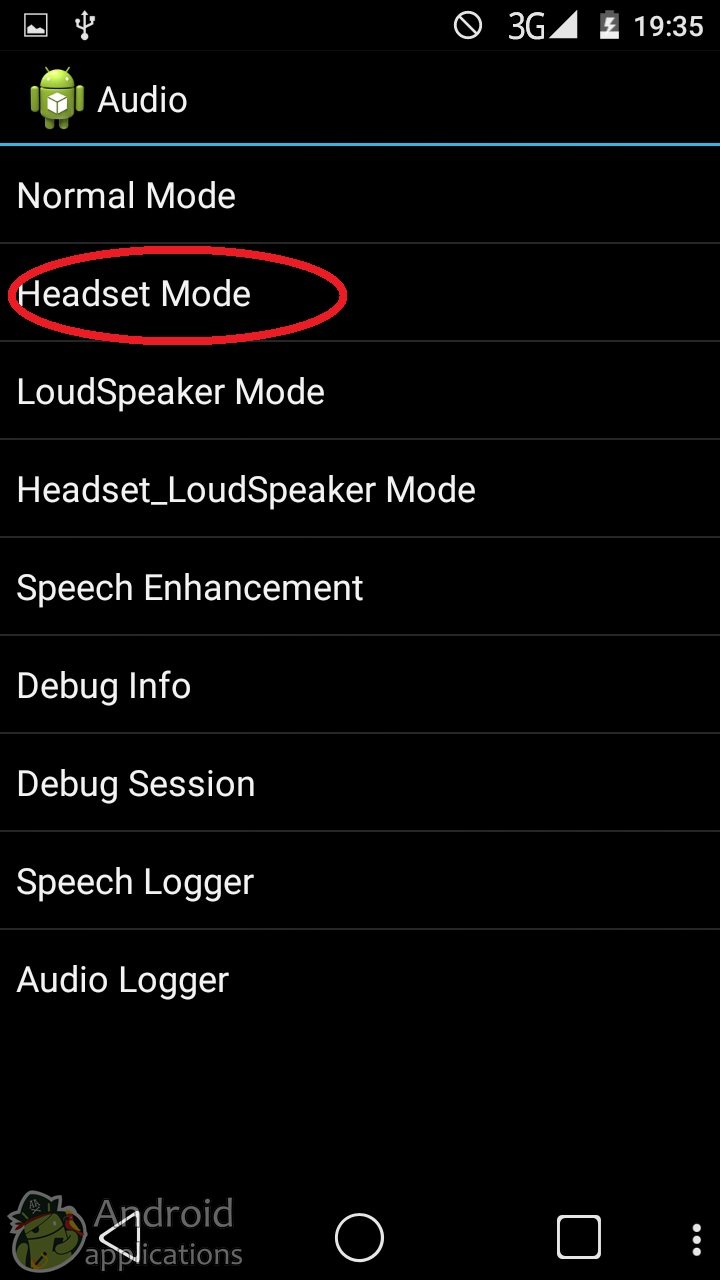
- LoudSpeaker Mode - отвечает за громкость устройства в режиме громкой связи.

- Headset_LoudSpeaker Mode - режим громкой связи с подключенными наушниками.

- Speech Enhancement - громкость во время разговора по телефону без гарнитур и громкой связи, т.е. обычная.

- Как уже было сказано выше, п. 7,8,9,10 настраиваются аналогично инструкции из пункта 6.
С увеличением громкости мы разобрались. Теперь необходим улучшить качество звука, избавившись от шумов, хрипений и прочих "прелестей, мешающих нам наслаждаться любимой музыкой. Делать это мы будем с помощью сторонних программ, которые вы можете скачать на нашем сайте.
Поднимаем качество звука через Viper4Android
Одно из самых популярных приложений в своей категории. Благодаря Viper4Android можно не только улучшить качество звука, но и увеличить его громкость, не прибегая к помощи инженерного меню. Скачать приложение можно перейдя по . Для корректной работы обязательно наличие рут-прав. Как их получить читайте .
Инструкция:
- Устанавливаем Viper4Android на свое устройство и запускаем его.
- Сразу видим всплывшее окно, где необходимо подтвердить установку драйвера. Жмем "Да".

- В следующем окне выбираем "Высокое качество", если хотим насладиться чистым звуком. Однако стоит помнить, что расход заряда батареи в таком случае увеличиться. Если вас это не устраивает выбираем "Стандартное качество" или "Энергосбережение".

- Подтверждаем действие нажатием "Ок".

- Предоставляем права Суперпользователя приложению, нажав "Предоставить".

- Еще раз нажимаем "Ок", а затем вручную перезагружаем свой девайс.

- Повторно запускаем Viper4Android и во вкладке "Динамик" приступаем к настройкам звука. Устанавливаем галочку напротив "Включить Viper SpeakerFX". Если после этого не замечено никаких изменений во время проигрывания музыки, то дополнительно ставим галочку напротив "Принудительно".

- Затем включаем "Эквалайзер" и переходим в "Предустановки". Здесь множество настроек, подходящих под определенный тип музыки. Любим рок - отмечаем его, нравится классика - выбираем ее и по аналогии. В самом низу списка есть пункт "Вручную", т.е. при желании высокие/низкие частоты и прочее вы сможете настроить по своему усмотрению.
- Затем отмечаем галочкой пункты "Оптимизация динамика" и "Супергромкость".

- Нажимаем "Уровень" и выбираем максимум - чтобы звуку нашего устройства позавидовали все друзья.
- Включаем музыку на своем девайсе и удивляемся тому, насколько четче, громче и приятнее стало звучание.
- Также в приложении Viper4Android есть вкладки "Наушники" - здесь можно настроить качество звука в наушниках, "Bluetooth" и "USB" - отвечают за качество звука, в случае если мы передаем музыку на другое устройство с помощью вышеуказанных способов. Настраиваются они по аналогии с "Динамиком". Просто отмечаем все пункты галочкой и везде выставляем "Максимум"

Важно! В приложении Viper4Android можно включить"экспертный" режим и получить доступ к большему числу настроек. Для этого:
Улучшаем громкость и качество через Volume Booster
Еще одно популярное приложение, позволяющее увеличить громкость и качество звука на вашем смартфоне. Скачать Volume Booster можно перейдя по .
Инструкция:

Данное приложение идеальный вариант для тех, кто не хочет разбираться в большом количестве настроек. В Volume Booster нажатие одной кнопки решает все проблемы.
Используем эквалайзер Music Volume EQ
Один из лучших сторонних эквалайзеров, которые только существуют на Андроид. Скачать приложение можно перейдя по .
Инструкция:

Плеер с встроенным эквалайзером jetAudio HD Music Player Plus
Еще один из самых удобных и универсальных вариантов - это установка стороннего плеера обладающего эквалайзером и всеми необходимыми настройками для улучшения качества звука. Таких приложений очень много, мы же для примера воспользуемся jetAudio HD Music Player Plus, который можно скачать по .
Инструкция:
- Устанавливаем и запускаем jetAudio HD Music Player Plus.
- Заходим в меню, расположенное в правой верхней части приложения.

- Здесь нас интересует вкладка "Звуковые эффекты" - жмем на нее.

- Начнем с эквалайзера: активируем кнопку X2 (20 полос) и затем из множества предустановленных настроек выбираем нужную, например, "Рэп".
- После этого включаем музыку и наслаждаемся. Если что-то не нравится, отключаем лишние усилители и экспериментируем, до тез пор пока не добьемся подходящего качества звука.
Итог
Существует множество подобных приложений-эквалайзеров - мы описали самые популярные из них, которые реально улучшают качество звука. Если у вас возникли какие-то вопросы, пишите в комментариях и мы вам обязательно поможем!
Далеко не все Android-смартфоны могут похвастаться громкими динамиками. Причем их звучание зависит не только от качества и размещения на корпусе устройства, но и от того, что производители намеренно занижают максимальную громкость в пользу безопасности для слуха и самих динамиков. Если вас это не устраивает, существует несколько способов обойти ограничение и увеличить громкость на Android.
Пропускаете важные звонки, когда находитесь в общественных, шумных местах, плохо слышите собеседника в наушниках, а видео и музыка проигрываются очень тихо? Из этой инструкции вы узнаете как регулировать громкость в настройках, повысить ее через специальное приложение, инженерное меню или отредактировав системный файл, если .
Как управлять громкостью на Android-смартфоне
Начиная с Android 6.0 во всех прошивках есть раздельная громкость для мультимедиа, звонка и будильника. Когда вы регулируете ее при помощи клавиш, в то время, как на телефоне открыты настройки, главный экран, меню и т.д., изменяется только громкость рингтона. Поэтому, включив игру, музыку или видео, медиафайлы будут проигрываться тихо, если для них не выставлен высокий уровень громкости.

Так что если звонок слышно хорошо, а мультимедиа нет, при помощи кнопок повысьте громкость когда работает , радио, YouTube либо запущена игра.

Второй способ изменить уровень громкости: нажмите на клавишу регулировки громкости, щелкните по стрелочке справа и установите значения для каждого ползунка.

Также отрегулировать громкость можно в меню «Звук» в настройках.

Регулировка громкости в приложении Volume Booster
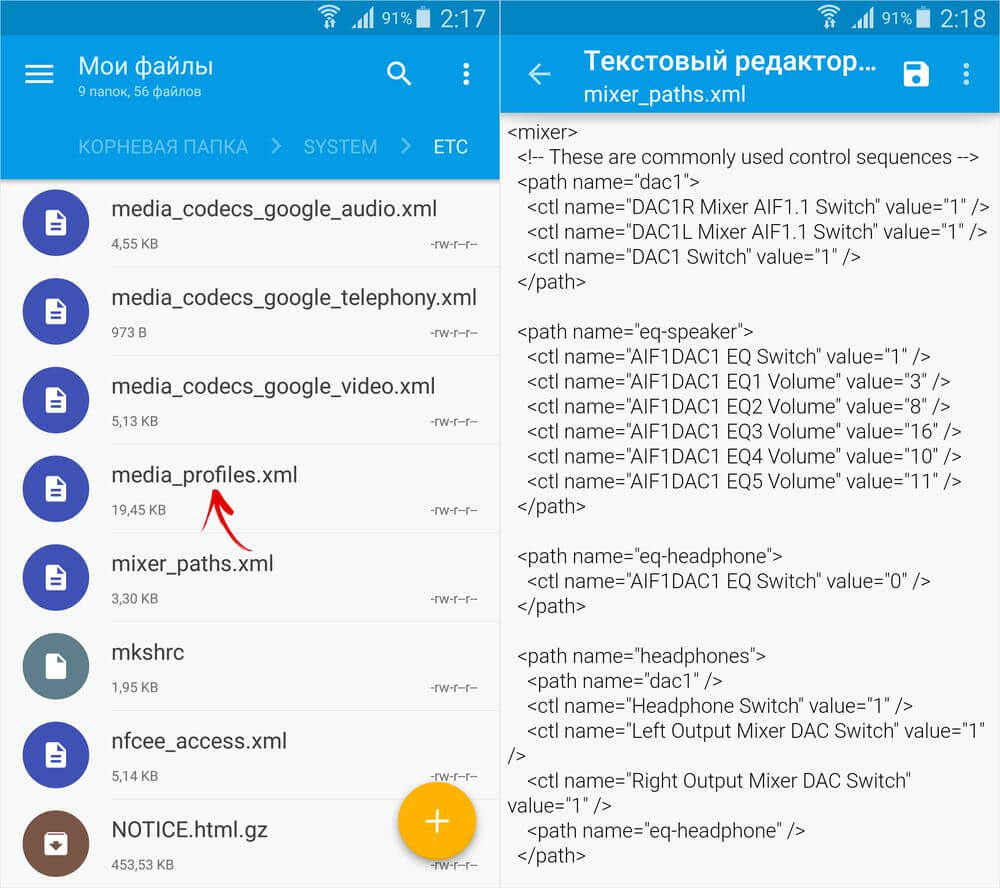
В зависимости от производителя, устройства и версии Android, необходимо редактировать разные файлы и разные строки в них, поэтому ищите информацию по конкретной модели на специализированных форумах. К примеру, на Xiaomi Redmi 4 нужно вносить следующие правки в файлах mixer_path.xml и mixer_paths_mtp.xml (откройте изображения в полном размере, если не видно).
Современные смартфоны нацелены на универсализм – в одном аппарате сочетаются качества, для которых еще пять лет назад потребовалось бы несколько разных. Но случается, что громкости встроенных динамиков оказывается недостаточно, и интересует это не только меломанов, а и простых пользователей, поскольку иногда просто невозможно услышать звонок на шумной улице.
В этой статье будут рассмотрены основные способы увеличения громкости динамика на устройствах Андроид.
С помощью стандартных возможностей системы
Для регулировки звука используются клавиши, расположенные на боковой грани. Иногда они могут просто заедать или применяться не в том интерфейсе, например, в некоторых приложениях боковые кнопки выполняют другие функции. Попробуйте установить громкость напрямую в настройках, выбрав пункт “Мелодии” или “Громкость” . Также в некоторых версиях меню открывается после нажатия клавиш регулировки.
Обратите внимание, что существует несколько профилей громкости на Андроиде:
- Звонок.
- Мультимедиа.
- Сообщения.
- Будильник.
- В зависимости от прошивки могут встречаться и другие.
При нажатии на регулятор настраивается лишь один из них, а другие остаются прежними, в частности, на рабочем столе изменяется громкость вызова, а в проигрывателе – музыки. Также может быть редактирован один из профилей звонка.
Через инженерное меню
Продвинутые пользователи могут попробовать , которое предоставляет расширенный список инструментов. Для каждого устройства комбинация входа отличается, уточнить ее можно на сайте производителя или в службе техподдержки, или прочитать нашу инструкцию, на Андроиде. Также в качестве альтернативного способа применяется утилита Mobile Uncle.
После успешного входа в это меню, в разделе Hardware Testing выберите пункт Audio и попробуйте незначительно увеличить громкость. Но помните, что слишком грубые настройки могут нанести вред динамику. Затем, проверьте получилось ли.

В случае неудачи не забудьте вернуться к предыдущим значениям.
С помощью специализированных программ
Самым популярным средством настройки работы динамиков является программа Volume+ . Она бесплатна и доступна для загрузки, но интерфейс, к сожалению, представлен лишь на английском языке.

Другой способ состоит в использовании эквалайзера. Хорошей функциональностью обладает программа jetAudio. Найдите пункт “Громкость” и повысьте настройки до максимума.
Последняя программа, рассмотренная нами, которую мы можем порекомендовать вам, работает в автоматическом режиме и не потребует никаких усилий от пользователя, но есть и существенный недостаток – эффект ощущается не на всех устройствах. Речь идет о приложении Volume Booster Plus . Скачайте, установите и нажмите на динамик в главном меню, запустится автоматическая оптимизация. Если звук не стал громче, то на вашем аппарате приложение не работает.

Важно помнить, что постоянное использование динамиков на максимальной громкости, тем более, если в параметры, установленные производителем, вносились изменения, способствует потере устройством своих качеств и ускоряет его поломку. Делать это нужно только в случае необходимости.
Также следует проигрывать только композиции в высоком качестве, поскольку на большой громкости особенно заметны помехи в звуковой дорожке, если же это не помогает исправить звучание, то причина в самом динамике, вероятно, он просто не справляется с такой громкостью, но можно попробовать сменить проигрыватель.
Аппаратные способы
Прежде всего, стоит определиться с задачей, помните, что ни один смартфон, даже самый громкий, не сможет заменить музыкальную аппаратуру, устроить с его помощью дискотеку не получится.
- Достигнуть действительно громкого звука можно с помощью переносных колонок, некоторые модели бывают очень компактными, их даже можно закрепить непосредственно на корпусе устройства, подключив через разъем 3.5 мм, правда, придется пожертвовать внешним видом.
- Можно приобрести внешнюю звуковую карту, работающую от интерфейса USB. Она меньше портит дизайн мобильного девайса, и почти не меняет его габаритов, но качественное устройство, способное существенно увеличить громкость, обойдется недешево, поэтому применяется такое редко и только на топовых моделях.
- Еще один способ заключается в законах акустики. При помощи специальной подставки для смартфона можно достигнуть увеличения громкости за счет отражения звуковых волн от поверхности. Но иногда не требуется даже этого, присмотритесь к тому, как вы держите устройство, если решетка заднего динамика перекрывается ладонью или пальцем, то достаточно их убрать, то же происходит, когда гаджет лежит на столе.
Диагностика неисправностей Андроида
Самая распространенная причина заключается в заводском браке. Динамик может изначально некорректно работать. Если у кого-то из знакомых есть смартфон такой же модели, то следует сравнить звучание. Тест нужно проводить только на одном треке в формате MP3 и в том же плеере с максимальным уровнем громкости, иначе результаты могут быть некорректны.
Когда одновременно присутствуют проблемы с громкостью наушников, то причина может заключаться в неисправности преобразователя мультимедиа или кодеков. Если с момента покупки не прошло двух недель, то устройство можно вернуть в магазин или заменить на другое.
Неполадки могут возникнуть и с программным обеспечением: иногда использование сторонних кодеков или плеера может решить проблему. Также звук конкретной песни может сильно отличаться, нужно скачивать треки в максимальном качестве, желательно в формате FLAC.
Если аппарат используется уже длительное время, а раньше проблем не наблюдалось, то причина может крыться в загрязнении решетки динамика . Аккуратно снимите заднюю крышку и проверьте, нет ли скопления пыли или грязи на ней. Если они присутствуют, то следует отключить аппарат и вынуть батарею. Далее, нужно бережно удалить мусор, используя влажную салфетку, и дать крышке немного высохнуть. Очистить передний динамик сложнее, поскольку грязь может проникать в отверстия. Для этого понадобится демонтировать корпус, в случае если это необходимо лучше обратиться в сервис.
Если это не помогло, то, возможно, динамики просто утратили былую мощность. Производители бюджетных моделей часто экономят на акустике, особенно актуально это может быть для планшетов. К сожалению, восстановить их уже не получится, можно произвести замену самого динамика на новый, или даже более мощный, но в таком случае нужно обратить внимание на совместимость. Проводить усовершенствование должен исключительно профессионал, в противном случае возможны повреждения, которые могут привести к полному выходу из строя звуковой карты.