Наконец вы стали обладателем желанного планшета или телефона, работающего на базе операционной системы Android. И все бы ничего, только в некоторых моделях встроенный динамик или стерео-система имеют слегка приглушенный звук. Ни в коем случае не нужно расстраиваться и думать, что вы приобрели бракованное устройство. В данной публикации вы узнаете о нескольких реальных способах того, как увеличить громкость на андроиде.
Как увеличить звук на андроиде с помощью программ?
Мало кто знает, что для качественного повышения громкости динамика смартфонов или планшетов не обязательно обращаться в ремонтные центры и отдавать за это немалые деньги. Ведь разработано немалое количество специальных программ, направленных на качественное усиление звука. Использование этих утилит позволит увеличить громкость вашего устройства на 20%, при этом динамик не будет «скрипеть» и издавать непонятные шумы.
Самыми популярными программами, предназначенными для этой цели, являются «Volume+» (утилита доступна устройствам под версией Андроид не ниже 2.3), «AudioManager PRO» (версия 2.0 и выше). Если желаете увеличить низкие частоты (басы), то для этого подойдет программа Android-Bass Volume buster.
После скачивания и установки программы, телефон рекомендуется выключить и снова включить. Настройки звука самого устройства должны стоять на максимуме. Кстати, не стоит удивляться, что после установки у вас значительно увеличится потребление энергии батареи – это вполне нормально.

Как увеличить громкость динамика на андроиде через инженерные настройки?
К сожалению, этот способ имеет свои недостатки. Во-первых, он доступен не для всех смартфонов, а также планшетов, в которых не предусмотрена функция совершения звонков (отсутствует набор номера). Второй недостаток – ухудшение качества звучания динамика. Так что будьте готовы к тому, что при проигрывании мелодии или фильма до вас будут доноситься неприятные шумы и скрип.
Если ваш планшет или телефон поддерживает изменение настроек через инженерное меню, и вы не боитесь ухудшить качество звука, вам необходимо ознакомиться с простой инструкцией.

Для входа в инженерное меню вам нужно открыть меню набора номера на своем устройстве и ввести комбинацию *#*#3646633#*#*. После этого перейдите в раздел «Аудио», выберите из списка «Normal Mode» и нажмите на «Type=Sph». На этом этапе перед вами появится список уровней, их значение меняем с ноля до шести (Level 0 – Level 6). Для сохранения введенных настроек выбираем кнопку «Set» для каждого уровня. После завершения операции устройство необходимо перезапустить, иначе в его работе будут наблюдаться сбои и заторможенность.

Увеличить громкость на андроиде можно просто и быстро, а, главное, бесплатно. Но если после этих манипуляций громкость остается на том же уровне или стала еще хуже, это явный признак того, что смартфон или планшет нуждается в диагностике.
Как увеличить громкость на Андроиде — видео


С рабочего стола войдите в основное меню и найдите ярлык «Профили звука». Тут есть один маленький нюанс - у каждого Андроида свое персональное обеспечение. В зависимости от ПО, ярлык «Звук» появляется сразу в меню или в разделе «Настройки».
Затем в выпадающем окне выберите функцию «Профили звука». После чего на странице появится список уже имеющихся стандартных профилей, среди которых выберите нужный. Далее найдите опцию «звук сигнала» или «громкость звука» и установите нужную вам мощность.
Кнопки
.Изменить громкость звука можно и при помощи специальных кнопок. У каждого телефона на корпусе есть клавиши регулировки звука. В зависимости от модели они находятся или с правого или же с левого бока устройства. Для изменения уровня громкости достаточно перевести дисплей в режим рабочего стола и боковыми клавишами (вверх, вниз) выставить звук до необходимого звучания.
Специальные приложения
.Кроме всего прочего. Есть масса полезных программ, помогающих сделать звук более громким и чистым. Среди них - Volume Control, Increasing Ring, Louder Volume Hack и другие.
Так, Volume Control пригодится для изменения всех настроек громкости на одном экране, позволяет обойти заводские ограничения громкости, есть возможность загрузки и сохранения профилей настроек.
Приложение Increasing Ring также способствует динамиков. Но у данной программы есть один небольшой недостаток – нет русского интерфейса, хотя там и так все понятно.
Louder Volume Hack будет полезна тем, кто ранее прошивал свой телефон. В программе имеются пять способов изменения громкости для имеющихся звуковых эффектов. Недостатком программы является то, что для ее функционирования пользователю необходимы права root. Кстати, значительно облегчить работу с приложением можно, сделав Backup изначальных установок.
Volum+ – одна из последних и лучших программ, которая поможет увеличить громкость звука и в целом улучшить частоту звучания. Volum+ точно работает на: HTC Desire HD, HTC Incredible, HTC Desire Z, HTC Wildfire S, HTC Desire S, НТС Sensanion, HTC Sensation XE, SE Xperia Arc, HTC Evo 4G, HTC Inspire, Droid X, Galaxy S II, Galaxy Gio, Galaxy Ace, Galaxy Tab, Samsung Galaxy S, LG GT540, Nexus S, Sony Ericsson XPERIA X10 Mini Pro, Lg Optimus 2x, Nexus One, ZTE Blade, Sony Ericsson Xperia Mini ST15i, T-Mobile Touch HD2, Asus Transformer, Orange San Francisco, T-Mobile G2x, Acer Liquid mt.
Также способствует увеличению громкости для Андроид программа AlsaMixer. Она подойдет для пользователей, которые не очень довольны громкостью и качеством звучания своих девайсов, так как позволяет увеличить громкость на устройствах, не нарушая работоспособности динамиков аппарата, и экономично расходовать заряд батареи.
Для легкого и быстрого управления громкостью в Андроид-телефонах и планшетах поможет программа AudioManager Pro. Удобно регулировать звук на Андроид-устройстве позволяет программа Volum X.
Как видно из вышесказанного, специально предназначенных для регулировки громкости приложений достаточно. Важно лишь выбрать свое, наиболее удобное и функциональное. Установив одну из перечисленных программ, каждый владелец устройств на платформе Андроид может наслаждаться чистым, громким и качественным звучанием мелодии. Но помните, что выбирать громкость стоит аккуратно.
Максимально возможные значения не должны создавать каких-либо проблем со звучанием. Обычно не рекомендуется ставить самые высокие значения, так как это может вызвать помехи в звучании и создаст дополнительную нагрузку на динамики. Излишняя громкость приводит к быстрому износу и дребезжанию динамика.

Если вам не хватает громкости на смартфоне или планшете, то вы всегда можете это исправить. Помимо стандартных настроек существует еще одна небольшая хитрость, о которой мы расскажем в этом посте.
И так, чтобы увеличить максимальную громкость на своем Андроиде , вы должны проникнуть в корневую папку, а это означает, что предварительно нужно получить root-права. Как только вы выполните это условие, на девайс нужно установить проводник (если он до сих пор не установлен). Советуем вам воспользоваться приложением, которое носит название . Теперь ваш смартфон/планшет готов к увеличению громкости. Отметьте себе, что перегибать палку в этом случае не стоит, ведь вы можете повредить как свой девайс, так и нанести ущерб здоровью.
Чтобы увеличить громкость динамика, вы должны найти папку /system/etc
на девайсе и промотать весь список до файла mixer_paths.xml
. Открыв файл в ES Note Editor
, необходимо найти список

Что касается наушников, то тут дела обстоят примерно также, за исключением того, что имеются правый и левый каналы. Переходим к

Теперь вы можете установить ползунок громкости на отметке 75%. Имея столь серьезный запас, вы будете комфортно слушать любимую музыку даже в самых шумных местах.
Сложно представить себе смартфон без кнопок регулировки громкости. Нажал с одной стороны — она уменьшилась, нажал с другой — увеличилась. Однако есть такие смартфоны, где громкость ну никак не поднимается выше средней: шкала уровня показывает максимум, а звук все равно тихий.
Что это? Поломка? Брак? Вовсе нет. Это о ваших ушах позаботился производитель телефона. Чтобы вы не оглохли от громкого звука, он ограничил возможность включать динамики на полную мощь. Однако это можно исправить.
Рассмотрим стандартные и нестандартные способы увеличения громкости на смартфоне, с помощью которых можно обойти ограничения производителя.
Настройки телефона
Настройки телефона использовать удобнее всего. Причем даже в случае поломки кнопок регулировки уровня звука. Инструкция выглядит так:
Инженерное меню
Это меню было намеренно скрыто разработчиками смартфона и операционной системы от пользователей, чтобы те не могли случайно внести изменения, которые привели бы к неполадкам устройства. С его помощью можно перенастраивать практически все параметры телефона, в том числе повышать уровни громкости динамиков.
Доступ в инженерное меню открывается по специальному коду — универсальному или специфическому для девайсов определенной марки.
Порядок действий:

Здесь есть 4 варианта звукового режима , которые доступны для настройки:
- Normal Mode. Отвечает за звук из динамиков без использования наушников и каких-либо других устройств.
- Headset Mode. Звук в наушниках.
- LoudSpeaker Mode. Отвечает за регулировку уровня звука на громкой связи.
- Headset_LoudSpeaker Mode. То же самое, что и предыдущий пункт, только с наушниками.
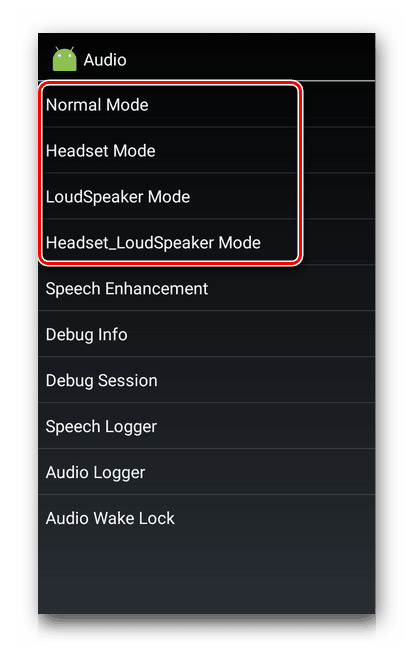 После открытия настроек вы увидите два поля с цифрами. В первом указано текущее значение громкости, во втором — максимально допустимое. Данные из первого поля можно редактировать.
Выставите в него нужное значение и нажмите кнопку «Set».
Инженерное меню позволят корректировать больше параметров, нежели стандартные «Настройки» и кнопки громкости.
Сторонние приложения
Если инженерное меню показалось вам слишком сложным, можете воспользоваться специальными приложениями из Google Play Market. Максимальный уровень громкости, который заложен в динамиках, «переплюнуть» с их помощью не получится, но снять некоторые ограничения вполне возможно.
Volume Booster GOODEV
Volume Booster GOODEV — очень простое в использовании приложение, предназначенное только для регулировки громкости. Чего-то сверх ожидать от него не нужно, но оно готово стать отличной заменой обычным настройкам.
Инструкция по использованию Volume Booster GOODEV выглядит так:

Усилитель звука
Как следует из названия, приложение “ Усилитель звука ” тоже отвечает за регулировку и усиление уровня громкости на телефоне. Оно тоже простое и, в отличии от предыдущей программы, имеет перевод на русский язык. Однако «Усилитель звука» не всегда позволяет получить результат, сравнимый с Volume Booster GOODEV. Его эффективность несколько ниже.
Как пользоваться приложением:
- Прочитайте предупреждение, что чрезмерное усиление громкости может привести к ухудшению слуха и ускорит износ динамиков. Нажмите «Ок», чтобы продолжить.
- Для корректировок используйте ползунки под соответствующими заголовками. Первый ползунок настраивает общий уровень громкости, а второй усиливает его. Максимальное усиление возможно до 60% от заложенного в динамиках по умолчанию.
 Использование патчей
Этот вариант подойдет исключительно опытным юзерам смартфона и ПК, так как здесь подразумевается работа с системными файлами, используя права root. Неопытный пользователь, не понимающий, что он делает, рискует привести смартфон к поломке.
Патчи были разработаны умельцами-энтузиастами, то есть не имеют никакого отношения к производителю устройства. Их встраивают в системные каталоги, что приводит к изменениям функций гаджета, в частности, к снятию ограничения громкости динамиков. Но есть одно “но”: эти патчи не так легко найти, да и риск скачать нерабочий или вирусный пакет далеко не нулевой.
Кратко рассмотрим последовательность действий:

На многих современных гаджетах будь-то смартфон или планшет качество звука оставляет желать лучшего. Любимую музыку послушать или фильм посмотреть, конечно, получится. Вот только впечатления от звука после этого останутся не самыми "хорошими". А по-настоящему качественными динамиками обладают только флагманские модели производителей. Так что же делать обладателям простых устройств?
В таком случае нужно использовать специальные программы и некоторые "хитрости", неизвестные большинству пользователей. Благодаря ним, мы сможем вывести качество звука нашего устройства на новый более высокий уровень.
Итак, начнем с самого простого и элементарного - настроек в инженерном меню устройства.
Увеличение громкости звука на андроид через инженерное меню
У разных производителей - различные коды входа в инженерное меню. Универсальной команды, к сожалению, не существует. Ниже находится таблица, которая немного облегчит вам задачу.

Кроме того в инженерное меню можно попасть, используя специальные приложения, например
Инструкция:
- Находим марку своего устройства и вводим код.

- В открывшемся меню переключаемся на вкладку Hardware Testing. Здесь нас интересует пункт под названием Audio. Жмем на него.

- В появившемся окне очень много пунктов, отвечающих за параметры громкости разных составляющих устройства - мы подробно распишем каждый.
- Normal mode - самый важный для нас пункт. Он отвечает за громкость девайса в нормальном режиме, т.е. без наушников и прочих гарнитур. Жмем на него.

- В открывшемся окне нажимаем на вкладку Sip - откроется выпадающее меню. Здесь:
Sip - громкость интернет звонков Mic - громкость микрофона Sph - громкость для основного разговорного динамика. В устройстве их может быть несколько. Дополнительные будут обозначаться как Sph2. Sid - этот параметр лучше не трогать. Media - основной пункт, который нас интересует. Громкость музыки в плеерах, фильмах, играх и т.п., зависит именно от него. Ring - отвечает за громкость смартфона, когда нам звонят. FMR - громкость FM-радио, если оно у вас есть.

- Для примера возьмем интересующий пункт Media. Все остальные, если захотите увеличить громкость разговорного динамика или, например, микрофона, настраиваются по аналогии.

- Переключившись на вкладку Media, выбираем необходимый нам уровень громкости, нажав на Level.

- У меня максимальный уровень - 14, на других устройствах может быть другое значение, но наибольшее будет в конце выпадающего списка.

- Теперь громкость стала максимальной: показатель Value is = 255, а Max Vol. = 128. При желании можно вручную установить значение 160, выжав из устройства "все соки". Однако срок службы динамики уменьшится, поэтому стоит оставить все как есть по умолчанию на 14 уровне. Завершаем настройку нажатием двух кнопок Set. После этого мы увидим такое сообщение.
- Headset Mode - режим работы смартфона с подключенной гарнитурой (наушниками).

- LoudSpeaker Mode - отвечает за громкость устройства в режиме громкой связи.

- Headset_LoudSpeaker Mode - режим громкой связи с подключенными наушниками.

- Speech Enhancement - громкость во время разговора по телефону без гарнитур и громкой связи, т.е. обычная.

- Как уже было сказано выше, п. 7,8,9,10 настраиваются аналогично инструкции из пункта 6.
С увеличением громкости мы разобрались. Теперь необходим улучшить качество звука, избавившись от шумов, хрипений и прочих "прелестей, мешающих нам наслаждаться любимой музыкой. Делать это мы будем с помощью сторонних программ, которые вы можете скачать на нашем сайте.
Поднимаем качество звука через Viper4Android
Одно из самых популярных приложений в своей категории. Благодаря Viper4Android можно не только улучшить качество звука, но и увеличить его громкость, не прибегая к помощи инженерного меню. Скачать приложение можно перейдя по . Для корректной работы обязательно наличие рут-прав. Как их получить читайте .
Инструкция:
- Устанавливаем Viper4Android на свое устройство и запускаем его.
- Сразу видим всплывшее окно, где необходимо подтвердить установку драйвера. Жмем "Да".

- В следующем окне выбираем "Высокое качество", если хотим насладиться чистым звуком. Однако стоит помнить, что расход заряда батареи в таком случае увеличиться. Если вас это не устраивает выбираем "Стандартное качество" или "Энергосбережение".

- Подтверждаем действие нажатием "Ок".

- Предоставляем права Суперпользователя приложению, нажав "Предоставить".

- Еще раз нажимаем "Ок", а затем вручную перезагружаем свой девайс.

- Повторно запускаем Viper4Android и во вкладке "Динамик" приступаем к настройкам звука. Устанавливаем галочку напротив "Включить Viper SpeakerFX". Если после этого не замечено никаких изменений во время проигрывания музыки, то дополнительно ставим галочку напротив "Принудительно".

- Затем включаем "Эквалайзер" и переходим в "Предустановки". Здесь множество настроек, подходящих под определенный тип музыки. Любим рок - отмечаем его, нравится классика - выбираем ее и по аналогии. В самом низу списка есть пункт "Вручную", т.е. при желании высокие/низкие частоты и прочее вы сможете настроить по своему усмотрению.
- Затем отмечаем галочкой пункты "Оптимизация динамика" и "Супергромкость".

- Нажимаем "Уровень" и выбираем максимум - чтобы звуку нашего устройства позавидовали все друзья.
- Включаем музыку на своем девайсе и удивляемся тому, насколько четче, громче и приятнее стало звучание.
- Также в приложении Viper4Android есть вкладки "Наушники" - здесь можно настроить качество звука в наушниках, "Bluetooth" и "USB" - отвечают за качество звука, в случае если мы передаем музыку на другое устройство с помощью вышеуказанных способов. Настраиваются они по аналогии с "Динамиком". Просто отмечаем все пункты галочкой и везде выставляем "Максимум"

Важно! В приложении Viper4Android можно включить"экспертный" режим и получить доступ к большему числу настроек. Для этого:
Улучшаем громкость и качество через Volume Booster
Еще одно популярное приложение, позволяющее увеличить громкость и качество звука на вашем смартфоне. Скачать Volume Booster можно перейдя по .
Инструкция:

Данное приложение идеальный вариант для тех, кто не хочет разбираться в большом количестве настроек. В Volume Booster нажатие одной кнопки решает все проблемы.
Используем эквалайзер Music Volume EQ
Один из лучших сторонних эквалайзеров, которые только существуют на Андроид. Скачать приложение можно перейдя по .
Инструкция:

Плеер с встроенным эквалайзером jetAudio HD Music Player Plus
Еще один из самых удобных и универсальных вариантов - это установка стороннего плеера обладающего эквалайзером и всеми необходимыми настройками для улучшения качества звука. Таких приложений очень много, мы же для примера воспользуемся jetAudio HD Music Player Plus, который можно скачать по .
Инструкция:
- Устанавливаем и запускаем jetAudio HD Music Player Plus.
- Заходим в меню, расположенное в правой верхней части приложения.

- Здесь нас интересует вкладка "Звуковые эффекты" - жмем на нее.

- Начнем с эквалайзера: активируем кнопку X2 (20 полос) и затем из множества предустановленных настроек выбираем нужную, например, "Рэп".
- После этого включаем музыку и наслаждаемся. Если что-то не нравится, отключаем лишние усилители и экспериментируем, до тез пор пока не добьемся подходящего качества звука.
Итог
Существует множество подобных приложений-эквалайзеров - мы описали самые популярные из них, которые реально улучшают качество звука. Если у вас возникли какие-то вопросы, пишите в комментариях и мы вам обязательно поможем!