Современный мобильный телефон или смартфон - это тот друг и помощник, который находится с человеком постоянно. Поэтому он - это отражение нашей личности. Все в нем, вплоть до программ, рисунков и мелодий, должно быть индивидуально. Конечно же, первое, о чем задумывается владелец девайса, это внешний вид. Здесь можно купить стразы, дизайнерские чехлы или наклейки. Также можно скачать самые разнообразные обои и картинки. Затем закачиваются нужные программки, книги и прочее.
Важнейшей частью настройки личного мобильного девайса является установка индивидуальных рингтонов. Существует несколько способов решения подобной задачи. Вопрос о том, как на "Андроиде" поставить мелодию на звонок, практически полностью зависит от версии системы.
Установка специальных мелодий вызова на версиях Android 2 и 3
Эти версии были выпущены еще 5 лет назад, в середине 2009 года. Основные усилия их создателей были направлены, в основном, на улучшение уровня безопасности, а также на оптимизацию имеющейся памяти и производительности системы. Тогда еще не была реализована возможность установления нестандартных рингтонов через обычную настройку личных вызовов. Именно поэтому, перед тем как поставить мелодию на звонок в старой версии "Андроид", нужно предварительно подготовиться. Самыми распространенными и простыми способами являются создание специальных папок или установка саундтрека через стандартный плеер.
Как на "Андроиде" поставить мелодию на звонок, используя специальные папки
Если в смартфоне есть USB-кабель для соединения с домашним компьютером, то достаточно просто создать специальные аудиопапки для входящих звонков, будильника, СМС или всевозможных напоминаний.
Для того чтобы понять, как на "Андроиде" поставить мелодию на звонок, нужно обязательно выполнить несколько шагов. Весь процесс можно отразить так:
- При помощи стандартного кабеля смартфон подключается к имеющемуся компьютеру.
- В корневом каталоге создается специальная папка для музыки и рингтонов Media. Или же, если она уже присутствует, открывается ее содержание.
- В выделенной папке создается подкаталог Audio.
- Для добавления собственных мелодий создаются такие директории: Alarm, Ringtones, Notification. Для того чтобы поставить мелодию на звонок, понадобится каталог Ringtones.
- Именно сюда загружаются нужные песни или саундтреки на "Андроид". Поставить мелодию на звонок можно как раз из созданной корневой папки Ringtones.
- Для корректной и стабильной работы телефон отключается от компьютера и перезагружается.

Как поставить понравившуюся мелодию на звонок через стандартный медиаплеер
Этот способ также больше подходит для ранних версий представленной системы. Для начала требуется, чтобы нужная мелодия была ранее уже загружена через USB-соединение или по другим доступным каналам.
Затем в стандартном меню "Андроид"-смартфона выбираем иконку "Музыка". При ее нажатии включается медиаплеер. Затем при помощи клавиши "Настройки" открывается меню. В данном списке требуется нажать имеющуюся надпись "Установить как". После всего этого появится следующее где представится возможность поставить нужную мелодию на все контакты или отдельный вызов.
Еще один немаловажный момент: перед тем как на "Андроиде" поставить мелодию на звонок, следует все имеющиеся контакты переместить в память телефона.
Как установить свою мелодию на "Андроид 4.0" и выше
Принципиальное отличие современных модификаций известной системы Android состоит в наличии множества дополнительных настроек. Именно при помощи них можно легко сделать свой мобильный девайс индивидуальным и узнаваемым. Что касается темы о том, как на "Андроиде" поставить мелодию на звонок, то здесь также существует несколько способов.

- Изменение и заполнение любого личного контакта в телефонной книге смартфона. Для этого необходимо всего лишь выбрать нужный номер, в контекстном меню выбрать опцию "Изменить" и среди перечня настроек выбрать установку мелодии звонка. В представленной галерее рингтонов можно также загрузить собственную мелодию из телефонной памяти.
- Использовать многочисленные мобильные программы для индивидуализации контактов и СМС. Это могут быть как платные, так и бесплатные приложения. Наиболее известные из них - это Ringo + Ringtones, Audio Ringtones, Ringtone Maker и множество других интересных и оригинальных программ. К тому же многие из них позволяют редактировать имеющиеся треки и вырезать понравившиеся части специально для конкретных вызовов или СМС.
Чтобы установить рингтон на Android, можно использовать встроенные инструменты системы и приложения сторонних разработчиков. Мелодия назначается на отдельный контакт или любые входящие звонки, в зависимости от пожеланий пользователя.
Встроенный проигрыватель
Как часто бывает: слушает человек песню на телефоне, понимает, что какой-то фрагмент ему особенно нравится, и начинает думать, как установить мелодию на звонок. Ничего сложного: сменить рингтон на Андроид можно прямо через музыкальный проигрыватель. Не имеет значения, стандартный это плеер или стороннее приложение из кастомной прошивки. Во всех аудиопроигрывателях Android есть возможность поменять мелодию звонка. Сделать это можно разными способами.
Поменять мелодию в Андроид можно прямо во время воспроизведения понравившегося трека, не отрываясь от получения звукового удовольствия.

В зависимости от оболочки Android и используемого приложения порядок выполнения операции может меняться, но кардинальных отличий нет: все проигрыватели работают примерно по одной схеме.
Разрешить вопрос, как поставить свою мелодию на звонок на Андроиде, поможет встроенный диспетчер файлов или любой файловый менеджер, установленный на телефон.

Вместо Диспетчера файлов можно закачать ES Проводник или другой бесплатный файловый менеджер. Суть операции не изменится: необходимо будет найти, где находятся треки в памяти телефона, выбрать понравившийся и поставить его на звонок Андроид.
Рингтоны для телефона Android можно менять и через настройки. В зависимости от прошивки в настройках должен быть раздел «Звук», в котором мы и меняем сигналы. Для изменения мелодии звонка нажмите на пункт «Рингтон» и выберите другую мелодию. Если хотите поставить другой звук системных уведомлений, то выполнить эту операцию можно здесь же.
 Если на телефоне установлена кастомная прошивка, то вместо раздела «Звук» может быть подменю «Аудиопрофили».
В нем вы можете выбрать аудиопрофиль «Основной» и приступить к его правке. Доступно изменение рингтона и сигнала уведомления о новом SMS. Настроить уведомление о сообщении можно и через настройки SMS-клиента – там тоже есть отдельный пункт «Рингтон».
Если рингтон на устройство Андроид необходимо поставить только для одного контакта, то можно использовать для выполнения задачи адресную книгу смартфона. Единственное ограничение – место хранения контакта. Он должен находиться в памяти телефона, а не храниться на SIM-карте.

Если нужный контакт хранится на SIM-карте, то поставить свой рингтон не получится, как уже было сказано выше. Решается проблема копированием записи в память телефона, после чего вопрос, как установить любимые мелодии на звонок для Android для отдельных контактов, решается по приведенному выше алгоритму.
Создание папок для музыки
Владельцы некоторых моделей телефонов с модифицированной прошивкой, поменявшие мелодию, могут столкнуться с тем, что после перезагрузки устройства вместо установленного рингтона при звонке снова заиграет стандартная музыка. Если вы оказались в такой ситуации, то устанавливайте мелодии не стандартными способами, а через папку «media». Для выполнения операции понадобится файловый менеджер.
Как только пользователь покупает очередной смартфон или планшет с операционной системой от Google, в первую очередь он начинает персонализировать настройки. Естественно, одним из первых шагов является замена стандартной мелодии вызова.
Также каждый из часто звонящих абонентов должен получить свой сигнал, чтобы человек понимал с кем будет разговаривать, даже несмотря на экран. В данной статье мы как раз и поговорим о том, как поставить мелодию на звонок в телефоне на базе Андроид. Соответственно, будет затронут и ряд сопутствующих моментов.
Операционная система Android позволяет гибко конфигурировать свои настройки. Мы покажем несколько способов установки мелодии на вызов. Также объясним, как установить ее на СМС, каждому из телефонных номеров, на будильник и т. д. Все приведенные действия будут показаны на базе Андроид 7 без каких-либо графических надстроек. В версии 5.0, 5.1 или 6.0 ситуация выглядит похожим образом. Больше разнятся сами бренды, например, Самсунг использует особую оболочку. Наша же ОС наиболее распространена. Итак, приступаем.
Сначала разберемся, как настроить сам сигнал вызова. Это общая мелодия, которая будет звучать для всех ваших контактов.
- Переходим к настройкам смартфона. Обычно их можно найти в верхней шторке устройства, но, если нужного пункта там нет, то перейдите в меню девайса и найдите его там.

- Прокрутите содержимое системного меню до пункта, обозначенного на скриншоте.

- Далее нам потребуется раздел меню с названием «Рингтон». Тапаем по нему.

- В списке вы увидите ряд предустановленных мелодий. Можно прослушать каждую из них, нажимая на нужный пункт. Также присутствует возможность добавления своего трека. Для этого нужно нажать иконку с надписью «Добавить рингтон».

- Откроется файловый менеджер телефона. Все они отличаются друг от друга. В нашем случае нужно нажать кнопку меню, расположенную в верхнем левом углу экрана.

- Так как наша песня была загружена из сети, нужно перейти в раздел загрузок и выбрать ее оттуда.

- Вот наша цель – тапаем по нужному объекту, чтобы выбрать его.

- Как видим, песня добавлена в наш список и установлена по умолчанию. Для того чтобы закончить настройку, нужно просто нажать кнопку «ОК».

Процесс завершен и трек будет проигрываться при входящем звонке.

Для СМС
Хорошо, теперь наш смартфон звонит как надо, но, когда приходит СМС, сигнал совсем не такой как нам хотелось бы. Давайте настроим и его, тем более что это очень просто сделать.
- Найдите и откройте сообщения на своем девайсе. В нашем случае они были в папке на домашнем экране.

- Перейдите к настройкам приложения. В разных версиях прошивок они могут быть в разных местах. В нашем случае это правый верхний угол. Жмем по кнопке с изображением трех точек.

- Из выпадающего меню выбираем нужный пункт.

- Среди всех настроек сообщений нам нужны именно уведомления. Тапаем по пункту меню.

- Далее переходим к разделу с названием: «Звук».

- Тут, как и в случае с сигналом вызова, есть список предустановленных вариантов, среди которых очень часто попадаются достойные решения. Если же после прослушивания ни одно из них вас не устроит, можно добавить сторонний звук. Для этого прокрутите список вниз и выберите пункт добавления.

Внимание: не советуем устанавливать на сигнал СМС слишком длинную мелодию или вообще песню. Это может привести к тому, что, когда у вас не будет возможности сразу взять телефон в руки, он начнет проигрывать трек до конца, а не так, как в случае со звонком: там сигнал длится меньше минуты, пока соединение не будет разорвано.
Каждому абоненту
Мы подошли к еще одному очень важному моменту инструкции. На определенного человека можно назначить свой трек, что поможет узнавать кто вам звонит, даже не доставая телефон из кармана. Это очень удобно, ведь так вы сможете определить важность звонка и решите стоит ли отвечать в данный момент. Давайте рассмотрим, как это делается.
- Открываем меню устройства и переходим к приложению «Контакты». Оно также может быть прямо на домашнем экране.

- Выбираем абонента, для которого будет меняться сигнал вызова. При этом следует помнить, что чаще всего сделать это можно лишь для контакта не на SIM-карте.

- Когда мы окажемся в меню редактирования телефонного номера, нужно перейти к его настройке. Как и в случае с СМС, функционал находится в правом верхнем углу. Хотя, в зависимости от прошивки, может быть и в другом месте.

- В появившемся списке находим пункт «Задать рингтон» и жмем по нему.

- Снова видим перечень стандартных и добавленных сигналов. Тут, как и в предыдущих случаях, можно либо выбрать из того что уже есть, либо добавить свой трек. В завершение жмем кнопку, отмеченную на картинке ниже.

После этого абонент обзаведется собственным сигналом, и вы будете узнавать его в самом начале звонка.
Ставим трек через проигрыватель
Есть еще один экзотический и в то же время очень удобный способ установки сигнала вызова. Сделать это получится через музыкальный проигрыватель, прямо в процессе прослушивания любимых композиций.
- Допустим, мы слушаем какую-нибудь песню. Для того чтобы сразу же установить ее в качестве рингтона, тапаем по кнопке меню плеера.

Заметка: в нашем случае проигрыватель называется Poweramp, в других плеерах такая функция может и не работать. Часто она просто находится в другом месте.
- В выпадающем меню находим пункт «Звонок» и просто жмем его.

- Соглашаемся с подтверждением, тапнув по кнопке «ОК».

В результате трек сразу же окажется установленным в качестве сигнала вызова. Вот так удобно и не отрываясь от прослушивания композиции можно сделать ее вашим рингтоном.
На будильник
Раз уж мы затронули такую тему, давайте рассмотрим и установку рингтона на сигнал будильника. Ведь это один из самых важных моментов. Например, если утро будет начинаться с гимна СССР, весь день пойдет коту под хвост, а если с приятной мелодии, то совсем наоборот. Так что читайте, как это делается:
- Запустите приложение часов на вашем устройстве. Именно там и находится будильник.

- Далее выбираем пункт, отмеченный на скриншоте.

- Открываем меню будильника и тапаем по пункту настроек.

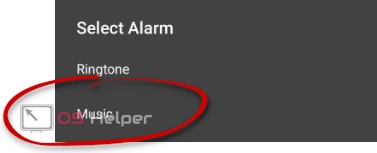
- Далее переходим к разделу выбора трека.

- Тут, как и в любых других случаях, можно воспользоваться уже имеющимся списком мелодий или установить свой трек. Выбор за вами.
Итоги и комментарии
На этом все. Теперь вы в курсе, как можно установить свою мелодию на сигнал вызова и другие сигналы в операционной системе Андроид. Нам остается лишь сказать, что, если остались вопросы, мы рады будем их увидеть в комментариях. Мало того, по возможности постараемся помочь каждому своему посетителю.
Видео
По умолчанию, на Android используется не очень приятная мелодия звонка. Поэтому не удивительно, что большинство пользователей желают поменять ее на что-то с более приятным звучанием. В этой статье мы расскажем о том, как поменять мелодию звонка на Android, а также как установить на звонок любую мелодию в формате mp3.
Для начала вам нужно открыть приложение «Настройки». Это можно сделать с помощью специальной кнопки в правом углу верхней шторки либо с помощью иконки на рабочем столе или в списке всех приложений.
После открытия настроек, вам нужно пролистать список разделов немного вниз, найти раздел «Звук» и открыть его.


В результате должен открыться список доступных мелодий. Здесь нужно выбрать одну из предложенных мелодий и нажать на кнопку «Ok».

После этого выбранная вами мелодия будет установлена в качестве звонка.
Как добавить собственную мелодию на Android
Если список стандартных мелодий вас не устраивает, и вы хотите установить на звонок что-то более интересное, то вы можете добавить в этот список любую другую мелодию. Для этого нужно скопировать аудиофайл с мелодией в память телефона в папку /media/audio/ringtones/ (если папки ringtones нет, то ее нужно создать).
Проще всего это делается следующим образом. Подключите Андроид смартфон к компьютеру, откройте окно «Мой компьютер» и перейдите в появившейся смартфон.

Если смартфон не появился, то нужно изменить способ подключения к компьютеру. Для этого откройте на смартфоне верхнюю шторку, нажмите на уведомление о подключении и в появившемся меню выберите «Передача файлов». После этого смартфон появится в окне «Мой компьютер» и вы сможете его открыть.

После открытия смартфона нужно перейти в раздел «Внутренний накопитель».

А потом, открыть папку /media/audio/ringtones/. Если у вас есть папка /media/audio/, но в ней нет папки /ringtones/, то вы можете ее создать.

После открытия папки /media/audio/ringtones/ в нее нужно скопировать MP3 файл с мелодией, которую вы хотите использовать в качестве звонка. После этого скопированная мелодия появится в списке стандартных мелодий звонка.
Для каждого контакта на Android можно выбрать отдельный рингтон, который будет использоваться при звонке только этого абонента. Сделать это можно с помощью стандартных инструментов системы или сторонних приложений.
Установка мелодии
Устанавливать музыку для определенных номеров телефона нужно через приложение «Контакты». В зависимости от версии и прошивки Android процедура может незначительно отличаться, но начинается настройка всегда с открытия записи телефонной книги, на которую необходимо поставить песню.
На некоторых устройствах Android в настройках нет пункта «Мелодия звонка». Зато есть кнопка «Добавить поле», при нажатии на которую появляется список опций. Выберите пункт с названием типа «Рингтон» или «Мелодия» и добавьте его на страничку контакта. Затем повторите процедуру выбора конкретной песни для записи телефонной книги. В последних версиях Android используется немного другой порядок изменения звука отдельной записи телефонной книги:

Наличие файлового менеджера важно при решении вопроса, как поставить мелодию на отдельный контакт на Андроиде. Без файлового менеджера вы просто не сможете показать системе, где находится трек, который необходимо привязать к записи из телефонной книги и воспроизводить при входящем звонке от определенного человека.
Если песня на отдельную запись не устанавливается, проверьте, где она хранится, в памяти телефона или на SIM-карте. Откройте перечень контактов и включите фильтр «На телефоне» или «На SIM». Поставить индивидуальный рингтон можно только на те контакты, которые находятся в памяти мобильного устройства.
Использование сторонних приложений
Если вы уже поняли, как можно установить мелодию на контакт в Андроиде с помощью встроенных средств, но выполнить процедуру по какой-то причине не получается, то используйте для изменения рингтона сторонние приложения. Одно из проверенных решений – программа Ringtone Maker.
Это удобное приложение для работы с сигналами, которое позволяет создать и установить рингтон на все входящие или только определенные звонки.

Еще одна интересная функция Ringtone Maker – создание мелодии звонка. Вы можете выбрать любой трек, с помощью ползунков указать фрагмент, который следует проигрывать, а затем поставить его как рингтон.