Все-таки компания Apple удивительно парадоксальна. Вот ее глава на очередной презентации нового i-девайса уверяет — перед вами самый дружелюбный гаджет в мире. А вот его пользователь, который (вот уже не первый час ) пытается отыскать простой способ, как же установить свой любимый рингтон на iPhone. И все тщетно, потому как «яблочный» гигант, создавая самую понятную и удобную платформу, возжелал также, чтобы она была еще и самой безопасной, и самой пекущейся об авторских правах.
Однако, как известно, бег за несколькими зайцами редко оказывается успешным. Впрочем, пару ушастых Apple поймала — iOS и правда уязвима в гораздо меньшей степени, чем конкурентские платформы, да и авторские права она защищает лучше других. Но вот дружелюбность в этой гонке пострадала серьезно. И в тот момент, когда пользователи других смартфонов могут поставить музыку на звонок в два этапа, владельцу i-гаджета приходится выполнять гораздо больше манипуляций.
В настоящий момент юзеры iPhone без джелбрейк (то есть невзломанных) существует три способа, которые помогут установить мелодию на айфон. Первый из них — создание рингтона посредством программы iTunes на ПК и последующая синхронизация смартфона и компьютера. Этот способ самая настоящая классика. Второй — покупка треков на iPhone через iTunes Store. И, наконец, третий метод использование стороннего ПО, позволяющего поставить мелодию на звонок iPhone, без использования iTunes и компьютера.
Что ж, разберем все способы по порядку.
Установить музыку на звонок с помощью iTunes, говоря откровенно, не так сложно, как об этом рассказывают, в том плане, что никаких особых знаний и навыков тут не требуется — просто найди в сети инструкцию и четко следуй ей. Другой вопрос, что это довольно муторный долгий процесс. Однако «классику» надо знать, а потому приводим для вас подробную инструкцию — как установить рингтон на iPhone с помощью iTunes.
Для удобства разобьем весь процесс на три этапа:
- превращение трека в рингтон
- конвертация его в формат m4r — дело в том, что айфон «понимает» только m4r-рингтоны
- отправка рингтона на айфон и его установка в качестве мелодии звонка
Превращение трека в рингтон
1 Запускаем iTunes. Никогда раньше не пользовались программой, и ее нет на вашем ПК? Тогда предварительно скачайте ее с официального сайта Apple, выполните установку и авторизуйтесь в ней с помощью своего Apple ID (уникальной учетной записи, создаваемой пользователем при начальной настройке айфона). 2 Жмем по меню «Файл» iTunes, выбираем «Добавить файл в медиатеку» (или просто нажимаем «горячую» комбинацию Ctrl+O) и с помощью проводника Windows указываем путь к интересующей композиции, затем жмем кнопку «Открыть». 3
Выбираем раздел «Музыка» (можно кликнуть по значку в виде нотки) — смотрим, выбранная композиция должна отобразиться в списке справа.
3
Выбираем раздел «Музыка» (можно кликнуть по значку в виде нотки) — смотрим, выбранная композиция должна отобразиться в списке справа.

 5
Все! Поздравляем! Вы сделали свой первый рингтон.
5
Все! Поздравляем! Вы сделали свой первый рингтон.
Конвертация в формат m4r

Отправка рингтона на айфон и его установка в качестве мелодии звонка
Итак, перед нами третий и самый ответственный этап — как же установить полученную мелодию на наш айфон?

Видите, как мы и обещали, инструкция не сложная, но довольно длинная.
Теперь давайте рассмотрим более быстрые способы.
Как можно установить мелодию через iTunes Store на звонок iPhone
Конечно, этот способ куда проще первого, но он имеет два весомых недостатка. Во-первых, за рингтоны из iTunes Store придется платить, это раз; и, кроме того, каталог магазина, конечно, огромен, но далеко не факт, что в нем найдется нужная вам мелодия.
Впрочем, если вы готовы заплатить, лишь бы не проделывать действия, описанные в предыдущей инструкции, а также если вам не очень принципиальна определенная мелодия, а просто хочется чего-то новенького, вот вам руководство — как поставить рингтон на айфон посредством iTunes Store:

Смотрите, как все просто и, на самом деле, недорого, рингтон в среднем стоит 19 рублей.
Как можно поставить любимую песню на звонок в iPhone посредством стороннего ПО?
Надо сказать, что существуют целый ряд программ и приложений, которые позволяют поставить свою музыку как рингтон на iPhone без iTunes, однако часть из них работает только для девайсов с джелбрейк, другая часть — не очень интуитивна и удобна в использовании и проще уж изучить родной iTunes, в конце концов, он пригодится не только, чтобы поставить рингтон. Однако все-таки мы выбрали для вас одну программу и одно приложение, которые дают простой и понятный ответ на вопрос, как поставить мелодию на звонок в iPhone без iTunes. Давайте разберемся, как с ними работать:
Приложение GarageBand
Скачать данное приложение можно в официальном магазине приложения для i-техники — App Store. Оно особенно удобно тем, что для работы с ним не требуется ПК.
Как сделать рингтон с помощью GarageBand? Следуйте данной инструкции:
Такой вот интересный способ поставить свою музыку на iPhone, напомним, особенно привлекательный тем, что можно обойтись без компьютера. Однако у него небольшой недостаток — приложение GarageBand стоит 379 рублей.
Знаю о чем вы думаете, ну почему либо все так сложно, либо платно. Что ж, «на десерт» мы приготовили и простой, и бесплатный способ как сделать рингтон на iPhone…
Программа Waltr + онлайн-сервисы для редактирования музыки
Как установить музыку посредством Waltr? Сначала готовим рингтон:

Теперь сбрасываем его на iPhone:

Да! Вот так просто! Великолепный способ, за который хочется сказать огромное спасибо разработчикам сделавшим WALTR.
Подытожим
Что ж, теперь вы знаете, как установить свою мелодию на звонок iPhone и, надеюсь, вы с нами согласитесь — сделать это не так уж и сложно, как кажется на первый взгляд. Главное, выбрать подходящий для себя способ. Кто-то, возможно, скажет, а зачем все эти измененные рингтоны, ведь есть же родные, но мы уверяем, когда-нибудь они непременно наскучат и вам захочется сменить их и поставить свою любимую песню на звонок iPhone!
С современными мобильными телефонами бывает не так просто работать. Основные принципы действий зависят от используемой на гаджете операционной системы. Непревзойденным лидером на сегодняшний день является Android. Это простая мобильная операционная система с удобным и понятным интерфейсом. Тем не менее далеко не всегда можно быстро отыскать ответ на вопрос относительно управления телефоном. К примеру, многие интересуются, как поставить мелодию на контакт на "Андроид". Казалось бы, простая задача! Но чтобы справиться с ней, необходимо знать некоторые секреты и особенности работы с "Андроидом". Так каким образом можно воплотить задумку в жизнь? Что для этого потребуется?
Стандартные мелодии
Для начала рассмотрим самую простую ситуацию - это установка стандартных системных звонков на те или иные контакты. Подобный процесс не требует от владельца гаджета никаких особых знаний.
Поставить мелодию на контакт ("Андроид 5.1" или любая другая версия - не так важно) проще, чем кажется. Для этого необходимо:
- Открыть записную книжку и отыскать нужного абонента.
- Нажать на строку с номером телефона пользователя. Откроется окно профиля.
- В правом верхнем углу экрана нажать на кнопку с тремя точками. В некоторых ОС необходимо кликнуть по элементу "Параметры".
- Выбрать "Установить мелодию звонка/Мелодия".
- В появившемся списке отыскать желаемую музыку. Нажать на соответствующую строку и кликнуть по кнопке "Ок" для подтверждения действий.
Вот и все. Теперь понятно, как поставить мелодию на контакт на "Андроид". Но подобное решение устраивает не всех. Зачастую хочется установить свою мелодию звонка, а не выбирать из стандартных рингтонов. Можно ли это сделать?
Система и файловые менеджеры
Да, достаточно запомнить простой алгоритм действий. Существует несколько вариантов развития событий. Если человек задумался о том, как поставить мелодию на контакт на "Андроид", ему придется выбрать конкретный путь действий.

Первое решение не требует никаких особых знаний. Владельцу телефона потребуется:
- Установить на телефон любой файловый менеджер. Без него обойтись можно, но поступать так не рекомендуется.
- Запустить соответствующее приложение. Открыть SCard.
- Отыскать и открыть папку под названием DCMI. В ней создать папочку media.
- Открыть созданный документ. В нем создать папку audio. Зайти в созданный объект.
- Снова создать папки внутри audio. На этот раз у них должны быть названия alarms, notifications, ringtones, ui. За мелодии звонка отвечает третья папка. Первая нужна для настройки будильника, вторая - для событий, последняя - для системных звуков.
- Загрузить на телефон в папку ringtones любимую мелодию.
- Повторить ранее предложенный алгоритм действий с телефонной книгой и контактами. Проделанные манипуляции выведут загруженные мелодии в список стандартных рингтонов.
Подобный расклад действует на "Андроид 6.0". Как поставить мелодию на контакт в других версиях данной операционной системы? Точно так же. Предложенное решение прекрасно работает во всех Android.
Приложения
Следующий совет сводится к использованию специальных приложений, позволяющих устанавливать свои мелодии на звонок телефона. Таких утилит очень много. Рассмотрим их действие на примере "ES Проводник".
Как поставить мелодию на контакт на "Андроид"? Для этого потребуется:
- Установить на мобильный телефон "ES Проводник".
- Открыть программу. Заранее загрузить на сматфон нужную мелодию.
- Найти папку, в которой лежит рингтон. Нажать на соответствующую строку. Если документ находится на Google Drive, потребуется кликнуть на мелодию и долго удерживать палец на дисплее. Откроется функциональное меню. В нем выбрать "Открыть через ES Медиаплеер"".
- Нажать на кнопку с тремя точками, расположенными друг под другом. Данный пункт меню расположен в правом верхнем углу.
- Выбрать функцию "Установить на звонок".
После проделанных манипуляций рингтон установится в качестве мелодии звонка у всех абонентов. Некоторые приложения позволяют инициализировать музыку для конкретного контакта.

Итоги
На самом деле все не так трудно, как кажется. Отныне понятно, как поставить мелодию на контакт на "Андроид". Лучшим решением является использование файлового менеджера и создание папок на телефоне.
Работа со специализированными приложениями не дает никаких гарантий на успешное завершение операции. Кроме того, если программу нечаянно удалят, настройки звонка сбросятся.
Пользователям, которые незнакомы с системой Android вовсе, может показаться достаточно странным и сложным её интерфейс. Даже такая мелочь, как мелодия звонка, в этой операционной системе устанавливается немного иначе, чем в других. Если вы тщетно пытаетесь поставить на вызов свою собственную мелодию, то лучше обратиться к данной статье. Здесь вы найдете подробную и наглядную инструкцию по установке различных мелодий в качестве рингтона на ОСи Андроид.
Как поставить мелодию на звонок на Андроиде через настройки
Данную опцию разработчики не обошли стороной – она есть в вашем телефоне, как и во всех других, просто её сложно заметить, если не искать целенаправленно. Для начала вам нужно скачать на свой телефон желаемую мелодию либо её отрезок, с которого начнется звонок. Кроме этого, вы можете устанавливать мелодию звонка с облачного хранилища OneDrive и Google Диск.
- Зайдите в настройки телефона, нажав на иконку шестеренки в трее устройства. Чтобы открыть трей, достаточно провести пальцем сверху вниз по экрану.
- Отыщите пункт “Звук и вибрация”. Именно здесь находятся все настройки вашего рингтона и сигнала о сообщении.


- Среди всех опций телефона, нажмите на “Мелодия звонка”.


Вы увидите два раздела:
- Входящие вызовы, то есть, ваша мелодия на звонке.
- Уведомления – это сигнал сообщений.
Кликните на пункт “Мелодия звонка”, чтобы задать рингтон. Под данной опцией вы увидите название текущей аудио записи, установленной в данный момент.


Перед вами откроется длинный список из композиций, которые заданы в смартфоне по умолчанию. Вы можете удалить их через приложение на компьютер Samsung Kies, если они вам мешают и засоряют пространство.
Листайте список до упора, пока не увидите строку “Из памяти устройства”. Нажмите на нее.


Снизу всплывет окно выбора:
- Загрузить мелодию из Google Drive можно по нажатию на первую иконку.
- Второй пункт “Выбор звука” открывает аудио телефона. В данной статье за пример будет взят именно этот вариант.
- Последний способ “OneDrive” также относится к облачным хранилищам.


- Теперь среди всех ваших аудиозаписей на телефоне выберете нужную, просто нажав на нее пальцем. Мелодия автоматически попадет в список рингтонов и станет вашей мелодией звонка. Вы больше не будете слышать стандартные аудио при входящем звонке.

Как поставить мелодию на звонок на Андроиде в плеере
Существует ещё один способ установки рингтона на звонок прямо из плеера телефона. Если вам удобнее слушать аудио и выбирать из них лучшее, то этот способ как нельзя кстати.
- Зайдите в меню смартфона и отыщите папку “Мои файлы”. Здесь находятся все ваши фото, видео, аудиозаписи и документы.


- Зайдите в пункт “Аудио”, нажав по нему пальцем. Обратите внимание, что здесь вы тоже можете использовать хранилище, если зайдете в самое нижнее поле. Оттуда задавать аудио в качестве звонка так же просто.


- Выберете любую композицию для прослушивания и просто откройте ее в плеере. В процессе вам нужно нажать на три точки в правом верхнем углу. Во всплывающем списке выберете пункт “Установить мелодией звонка”. Ваш рингтон поменяется на данную аудиозапись.

При покупке устройства на базе мобильной операционной системы Android у многих пользователей часто возникает желание максимально индивидуализировать свой смартфон или планшет, настроив все под себя. Однако иногда пользователи не могут разобраться во всем сами и часто спрашивают, а как установить свою мелодию на звонок, будильник, SMS, напоминания? Сегодня мы попытаемся ответить на данный вопрос, предложив несколько вариантов решения проблемы.
В качестве наглядного пособия будет использоваться смартфон ZTE V880H на базе предустановленной мобильной операционной системы Android 4.2.1 Jelly Bean. Мы покажем, как установить свою мелодию на звонок, будильник, SMS, напоминания.
Установка мелодии на звонок, будильник, SMS, напоминания: стандартные средства
Существует огромное количество способов установки своей мелодии на звонок, будильник, SMS, напоминания. Условно их можно разделить на 2 группы:
- С использованием стандартных приложений (встроенный проигрыватель, стандартный файловый менеджер, будильник, настройки и т.д.).
- С использованием чуть более совершенных, а то и вовсе, гиковых методов - через карту памяти с распределением нужных аудиофайлов по соответствующим папкам или, если есть права суперпользователя () - сразу в системный раздел.
Наиболее простой способ установки мелодии на звонок - это использование стандартных возможностей мобильной операционной системы. Например, встроенного проигрывателя или диспетчера файлов. Для начала предлагаем вам посмотреть, как можно использовать встроенный проигрыватель, чтобы установить мелодию на звонок.
Установка мелодии на звонок: встроенный проигрыватель
1. Необходимо зайти в Меню и найти там приложение Музыка.
2. Щелкнув на значке приложения Музыка, вы попадете в список исполнителей, где вы можете выбрать понравившийся вам трек, чтобы в дальнейшем поставить его на звонок.


3. В качестве примера мы использовали трек Mia Martina – Tu Me Manques (Missing You). После того, как вы выбрали трек, необходимо нажать на вашем устройстве кнопку Опции и выбрать пункт Поставить на звонок.

4. На этом установка мелодии на звонок средствами встроенного проигрывателя закончена.

Установка мелодии на звонок: стандартный диспетчер файлов
Еще одним способом установки мелодий на звонок является использование стандартного диспетчера файлов.
1. Необходимо зайти в Меню и найти там приложение Диспетчер файлов.

2. Выбрать, откуда именно будем устанавливать мелодию. Из памяти телефона или с карты памяти (например, если аудиофайл находится именно там).

3. После того, как выбрали (в нашем случае - это память телефона), находим папку Music и открываем ее.

4. В папке Music находится файл 7e56efe4ccd251 c расширением mp3, что явно указывает на то, что именно этот файл нам и нужен.

5. Нажимаем на этот файл и удерживаем несколько секунд. Появляется окно, предлагающее вырезать, отправить файл по Bluetooth и т.д. Выбираем иной вариант, щелкнув на пункт, который находится справа с краю.

6. После того, как появился список подвариантов, выбираем Использовать в качестве сигнала и наслаждаемся установленной мелодией.


Установка мелодии на будильник
1. Необходимо зайти в Меню и найти там стандартное приложение Часы.

2. Зайти в стандартное приложение Часы и выбрать снизу крайний левый пункт.

3. После того, как Будильник будет запущен, следует приступить к настройке времени и мелодии, которая возьмет на себя тяжелую ношу:)

4. Для этого необходимо щелкнуть на пункт выбора мелодии, и, используя возможности любого файлого менеджера, найти папку, где лежит нужный аудиофайл.

5. В нашем случае аудиофайл располагается по адресу Память телефона ---->Music.

6. Выбранный аудиофайл (в примере файл 7e56efe4ccd251 c расширением mp3) будет установлен в качестве мелодии будильника.
Установка мелодии на SMS
Установка мелодии на SMS - не сложнее, чем остальные варианты. Для того, чтобы установить мелодию на SMS, можно также воспользоваться стандартными средствами.
1. Необходимо зайти в Меню и найти там приложение SMS/MMS

2. После открытия стандартного приложения следует нажать Опции, а затем щелкнуть в появившемся окне на пункте Настройки


3. После открытия пункта Настройки в приложении SMS/MMS необходимо перейти и выбрать подпункт Уведомления

4. Затем необходимо щелкнуть на пункте Звук. Уведомления.

5. После, используя возможности файлового менеджера, необходимо выбрать нужный аудиофайл, который будет установлен в качестве мелодии на SMS/MMS


Установка мелодий на звонок, будильник, SMS, напоминания при помощи более совершенных и гиковых приемов.
Создаем в корне карты памяти (sdcard) папку media в ней папку audio в ней папки alarms (для будильника), notifications (для уведомлений: SMS, MMS, почта и т. п.), ringtones (для мелодий звонка), ui (для звуков интерфейса).
Стоит отметить, что на некоторых устройствах есть встроенная карта памяти, которая имеет адрес sdcard, в которой и нужно создавать данные папки, так как внешняя карта памяти будет подключаться с именем sdcard-ext. В соответствующие папки кладем нужные мелодии.

Что же касается способа установки мелодий на звонок, будильник, SMS, напоминания в том случае, если имеются права суперпользователя (Root), то здесь необходимо скопировать нужные мелодии в соответствующие папки по адресу - system ---->media ---->audio.
Вот в целом и вся наука по установке своих мелодий на звонок, будильник, SMS, напоминания. Как видите, ничего сложного здесь нет. Каждый может использовать как стандартные приемы, так и более совершенные.
Сейчас многие люди переходят на смартфоны с обычных кнопочных телефонов. Такие пользователи зачастую совершенно не разбираются в функционале операционной системы. Часто они даже не знают о том, как установить мелодию на звонок. Интересно, что на раннем этапе развития Android это было действительно очень сложно, практически невозможно. Но сейчас поменять звонок можно в пару движений пальцем.
Поставить мелодию на звонок на Андроид можно несколькими способами. Самый простой из них заключается в использовании для этих целей музыкального проигрывателя. Однако стороннее решение не подойдет! Вам нужно запустить предустановленный проигрыватель, который обычно называется «Музыка ».
1. Запустите приложение и выберите ту композицию, которые вы хотите установить на звонок.

2. Удерживайте палец на этой песне, дождавшись появления контекстного меню.
3. Выберите пункт «Использовать как рингтон » или «Поставить на звонок ».
Внимание: данный способ может не работать на новых смартфонах. Всё зависит от конкретной фирменной оболочки. Во многих из них установить музыку на звонок можно только другими способами - проигрыватель для этих целей не годится.
Установка мелодии через раздел «Настройки»
Этот метод работает на подавляющем большинстве смартфонов. Для того, чтобы поставить песню на звонок, нужно совершить следующие действия:
1. Зайдите в «Настройки ».
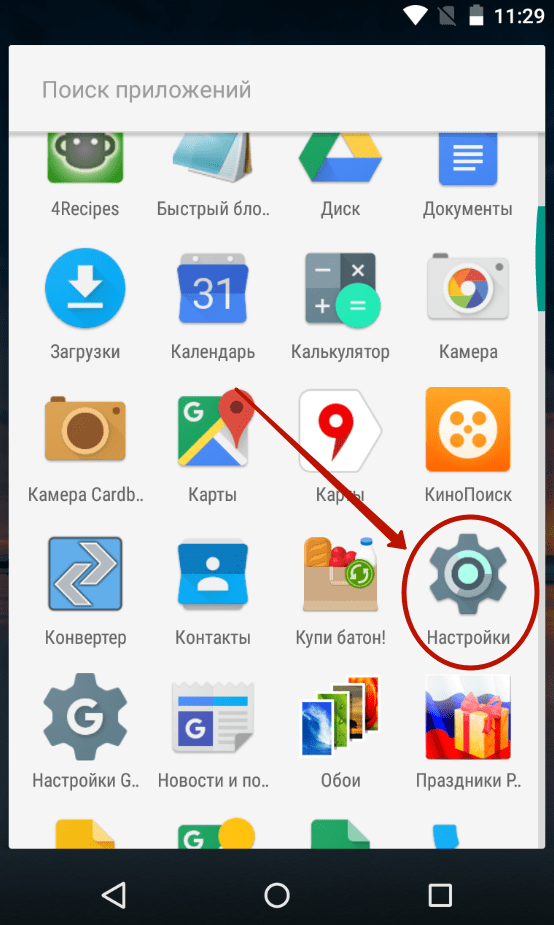
2. Перейдите в раздел «Звук Звуки и уведомления ».

3. Здесь нажмите на пункт «Рингтон ». Также он может называться «Мелодия телефона », «Мелодия звонка » и т.д.

4. На этом шаге вам может потребоваться выбор приложения, при помощи которого будет просматриваться ваша медиатека. Например, можно для этого задействовать файловый менеджер ES Проводник .
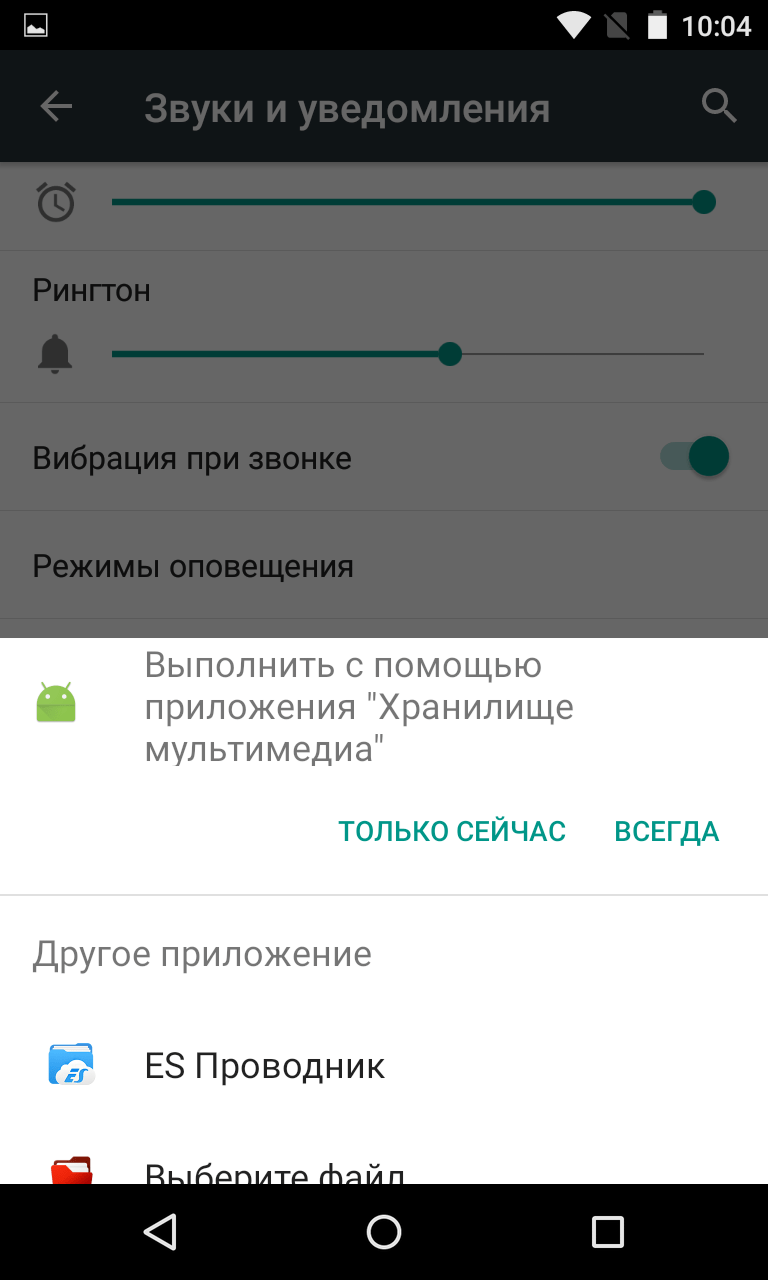
5. Выберите ту песню, которую вы желаете использовать в качестве рингтона.

Вот и всё! Таким же образом вы можете поставить мелодию на СМС на Андроид - в этом случае вас должен интересовать пункт «Мелодия уведомлений по умолчанию ».
Использование приложения «Контакты»
В своё время даже смартфоны на базе Symbian позволяли задавать каждому контакту определенную мелодию. Сделать это можно и на Android. Для этого необходимо следовать данной инструкции:
1. Перейдите в раздел «Контакты ».

2. Выберите интересующий вас контакт.

3. Здесь необходимо нажать кнопку «Изменить ». Она может выглядеть в виде карандаша или прятаться под троеточием, расположенным в правом верхнем углу.

4. Теперь точно нужно нажать на три точки. Во всплывающем меню нажмите на пункт «Задать рингтон ».

5. Выберите приложение, при помощи которого будет осуществляться просмотр списка композиций, хранящихся на устройстве.

6. Выберите папку с MP3-песнями, а затем и саму композицию.
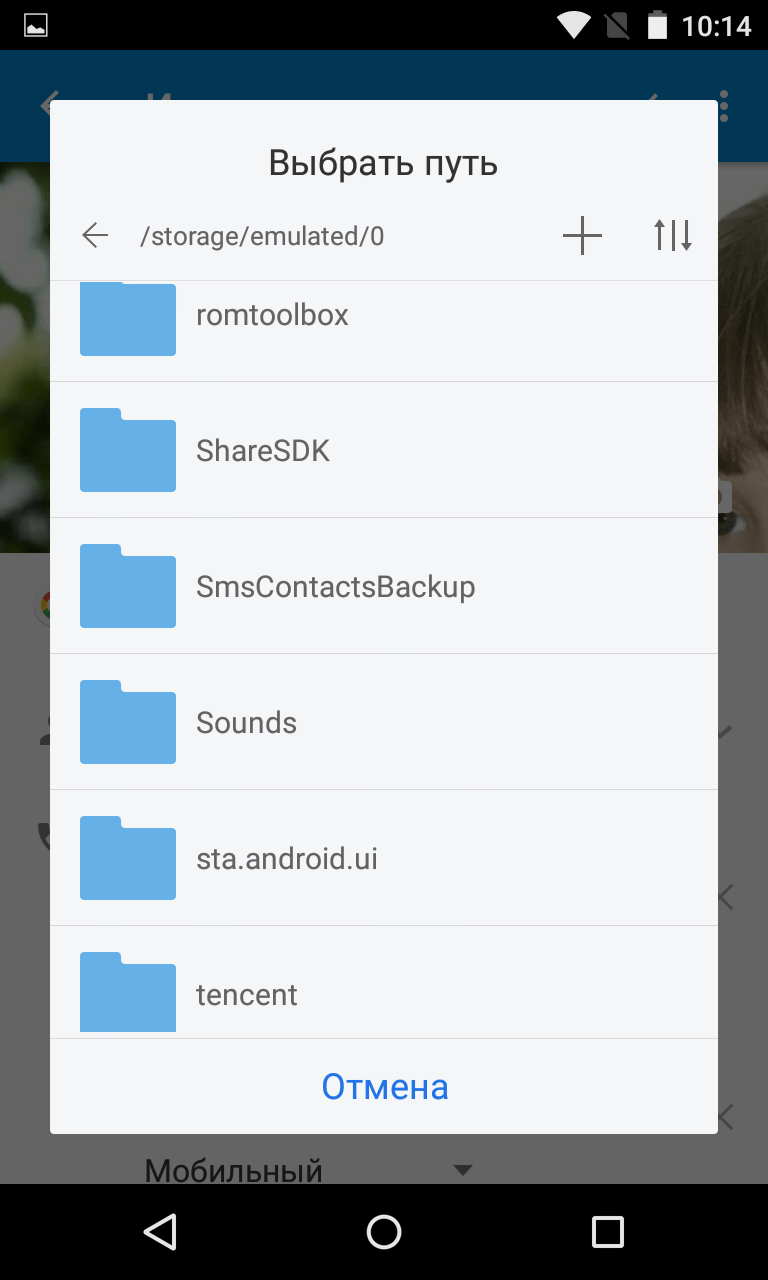
7. Сохраните результат, нажав на галочку.
Обратите внимание: на некоторых смартфонах процесс установки рингтона может отличаться. Всё, опять же, зависит от фирменной оболочки - каждый производитель изощряется по-своему. Наш пример приведён для «чистого» Android, устанавливающегося на аппараты семейства Nexus.
Использование сторонних приложений
Для смены мелодий можно пользоваться и сторонними утилитами. Зачастую они делают этот процесс чуть более удобным. Мы рекомендуем опробовать Rings Extended , GO SMS Pro и RingTone Slicer FX . Все они отличаются по своему функционалу, предоставляя более расширенные возможности по установке рингтонов.