Слово «облако» давно перестало использоваться в своем первоначальном единственном значении. Сегодня облачные сервисы прочно укоренились в нашей цифровой жизни и позволяют с комфортом пользоваться файлами и документами, не опасаясь за их сохранность. Среди отечественных услуг такого типа выделяется облако майл ру - простой и удобный способ организации ваших данных.
Что предлагает mail.ru?
Вы получите 8 ГБ пространства для загрузки файлов и удобную синхронизацию между разными устройствами.
Если вам мало 8 Гб, то свободное место хранилища можно расширить покупкой дополнительных гигабайт. На мобильных тарифах для Android и iOS доступно увеличение до 1 ТБ, а на ПК, для веб-версии - до 4 ТБ. По статистике компании большинству пользователей с лихвой хватает бесплатных «гигов». Смысл купить облако побольше есть для корпоративных клиентов, чтобы использовать сервис совместно с коллегами.
Есть три варианта использования облачного сервиса:
- Напрямую, через веб-интерфейс на официальном сайте Облако Mail.ru, если привыкли использовать компьютерную версию для рабочего стола.

- Скачав программу на свой гаджет, если планируете работать с облаком через мобильное устройство. Ссылки для скачивания вы легко найдете на официальном сайте:

- Загрузив специальную программу: «Диск-О» для синхронизации файлов из облака с вашим компьютером. Программа позволяет подключить синхронизацию не только с облаком mail.ru, но и другими популярными облачными сервисами. Такими как , Dropbox, Google Drive. Но, поскольку доработка сервиса «Диск-О» еще не завершена, использовать его, на мой взгляд еще рано.
Из всех перечисленных способов использования сервиса, по моему, самый простой и надежный это работа через интерфейс сервиса Облако Mail.ru.
Как пользоваться возможностями Cloud.Mail.Ru
Для получения бесплатных 8 ГБ необходимо просто зарегистрировать почтовый ящик на Mail.Ru. Прямо с интерфейса почты перейти по вкладке на сервис Облако Mail.ru и задействовать все возможности облачного сервиса.

Итак, у вас есть установленная программа облака на смартфоне или вы вошли через веб-интерфейс, используя браузер. Теперь вам доступны:
Все загруженные в облако файлы станут доступными на любом вашем устройстве, где вы только авторизуетесь в почте Мэйл.
Как пользоваться облаком Майл Ру? На самом деле все очень просто. На примере веб-интерфейса:
- Кнопка «Загрузить» - сохранение файлов с устройства в облако.

Загрузить файлы в облако можно простым перетаскиванием
- Кнопка «Создать» с выпадающим списком - создание папок, документов, таблиц и презентаций.
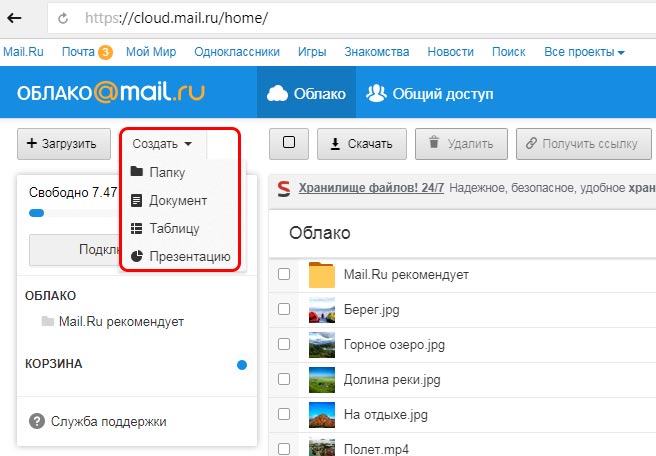
В облаке Mail.ru можно создавать и редактировать текстовые документы и таблицы Exel
- «Скачать» - эта кнопка отвечает на вопрос как скачать файл из облака мэйл ру: выделите его галочкой и нажмите ее.

- «Удалить» - удаление выделенных данных.

Удаление отмеченных файлов из облака майл ру
- «Получить ссылку» - получение URL для скачивания файла.

- «Настроить доступ» - опция для совместной работы. Дает возможность приглашенным вами пользователям Mail.Ru редактировать файлы в вашем хранилище или создавать новые документы в папке с открытым доступом.
Чтобы воспользоваться настройками доступа нужно отметить папку, доступ к которой вы хотите предоставить, и нажать «Настроить доступ».

Затем в открывшемся окне выполнить настройки доступа.

В данном примере сделаны настройки для совместной работы в облаке Mail.ru
Это базовые возможности веб-интерфейса, они дублируются в приложениях для компьютеров, планшетов и смартфонов, в которых есть и свои «фишки».
Облако на смартфоне
Мобильное приложение имеет ряд преимуществ. Например, загружать на Андроид-версию хранилища фото из памяти телефона после их съемки не нужно: достаточно в программе нажать на синюю кнопку с плюсом «Добавить»


На смартфонах, работающих под управлением Андроид, есть возможность включения автоматической загрузки фото и видео снятых камерой телефона.

На айфоне с той же целью можно пользоваться опцией автозагрузки из настроек приложения. Если она включена, фото будут автоматически отгружаться в облако, освобождая память телефона. Аналогично работает опция «Автозагрузка видео».
Чтобы включить автозагрузку фотографий на айфоне необходимо сделать следующие действия:
- Перейти в настройки, нажав на соответствующий значёк в левом верхнем углу.

- Затем переходим в меню настройки автозагрузки и включаем ее.

Обратите внимание, что для экономии мобильного трафика переключатели "Только по Wi-Fi нужно включить.

Достоинства программы
Главный плюс - доступ к файлу из любого места или устройства при наличии интернета плюс надежная сохранность данных в случае поломки гаджета, синхронизированного с облаком. Кроме этого:
- легкая передача данных между множеством устройств - можно забыть о проводах и Bluetooth;
- возможность совместного использования файлов и их редактирования, что может серьезно облегчить работу над проектом;
- просмотр файлов без необходимости их скачивания;
- хранилище mail.ru можно использовать вместо карты памяти для фотографий и видео со смартфона.
Некоторые недостатки
Но есть и минусы. Например на бесплатном тарифе не получится загружать в облако большие файлы - максимальный размер равен 2 ГБ. К недостаткам можно отнести, по современным меркам, мизерный объем бесплатного хранилища. Всего 8 ГБ.
Как удалить облако майл ру с компьютера
Если приложение вам больше не нужно, то как удалить облако с компьютера? Так же, как и другие программы, но с одним примечанием - папка, ранее синхронизировавшаяся с хранилищем, останется, и ее нужно удалить вручную. В целом, облако Mail.Ru - простой и удобный сервис, который бесплатно поможет упростить работу с файлами на множестве устройств.
Группа компаний Mail.Ru имеет свое облачное хранилище под названием «Облако Mail.Ru». В период бета-тестирование облачного сервиса, всем, кто принимал участие в тестировании облачного хранилища Облако Mail.Ru предоставила бесплатно 100 ГБ дискового пространства. Некоторые пользователи во время акции получили 1 ТБ хранилища.
Весь этот большой объем дискового хранилища остался навечно у всех пользователей, которые зарегистрировались в файловом сервисе в период его бета-тестирования. В данный момент, объем места предоставляемого пользователям составляет 8 ГБ.
Размер бесплатного места в облачном хранилище для тех, кто успел получить объем 100 ГБ, сопоставим с размером небольшого жесткого диска. Другие облачные хранилища предоставляют бесплатно меньшие объемы для хранения данных.
Бесплатно предоставляет 10 ГБ, предоставляет 15 ГБ (вместе с почтой) места на своем диске, - 5 ГБ, - 2 ГБ (бесплатно можно увеличить до 16 ГБ), а облачное хранилище предоставляет бесплатно 50 ГБ дискового пространства.
В Облако Mail.Ru можно хранить свои данные: документы, фотографии, видео и любые другие файлы. Для входа в облачное хранилище используется веб-интерфейс, или приложение-клиент, которое необходимо будет установить на компьютер или смартфон. Приложения-клиенты разработаны для Windows, Mac OS X, Linux, а также для мобильных устройств: Android и iOS. При этом «спутник mail.ru» и «защитник mail.ru» установлены не будут.
Загруженные в Облако@mail.ru данные автоматически синхронизируются с другими устройствами. Файлы, помещенные на компьютере в папку Mail.Ru Cloud (Mail.Ru Облако) сразу будут синхронизированы и станут доступны с других устройств.
Для того, чтобы использовать облачный диск на Mail.Ru, необходимо иметь электронный почтовый ящик в Mail.Ru. Если у вас еще нет почтового ящика на этом сервисе, то тогда вам следует создать электронный почтовый ящик в почтовой службе Mail.Ru.
После входа через электронную почту, откроется окно облачного диска: «Облако Mail.Ru». Пользователь получает бесплатно 8 ГБ свободного места в облачном хранилище.
Для того, чтобы увеличить бесплатный объем дискового пространства, вам предложат приобрести дополнительный объем дискового пространства.
Для работы с компьютера, ранее использовалось приложение Mail.Ru Cloud. Файлы размещались одновременно на диске и в облаке. В результате синхронизации. изменения в одном месте, приводили к изменениям в другом.
В данный момент, вместо Mail.Ru Cloud, используется приложение «Диск-О:». В Диск-О отображаются файлы, находящиеся в облаке, а работа с ними происходит на компьютере. Теперь, файлы не занимают место на компьютере.
Установка приложения Mail.Ru Cloud
Для установки приложения Mail.Ru Cloud на компьютер нужно будет нажать на кнопку «Установка на компьютер». В открывшемся окне выберите приложение-клиент для своей операционной системы: Windows, Mac или Linux.
После скачивания на компьютер программы-клиента Mail.Ru Cloud (Mail.Ru Облако), это приложение нужно будет установить на компьютер.
В первом окне мастера установки нужно нажать на кнопку «Далее».
В окне «Выбор папки установки» вы можете оставить по умолчанию папку для установки программы-клиента Mail.Ru Cloud, или выбрать другое место для установки программы. Затем нужно нажать на кнопку «Далее».


В окне «Все готово к установке» нажимаете на кнопку «Установить».

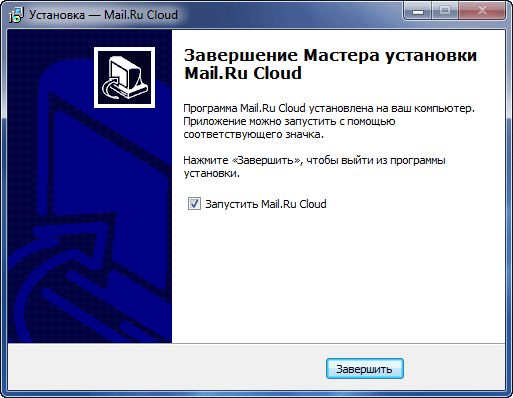
После установки клиента Mail.Ru Cloud на компьютер, открывается завершающее окно мастера установки, в котором нужно нажать на кнопку «Завершить».
В окне программы Mail.Ru Облако необходимо будет ввести данные своей учетной записи: адрес электронного почтового ящика и его пароль. Затем следует согласиться с условиями лицензионного соглашения, а после этого нажать на кнопку «Войти».

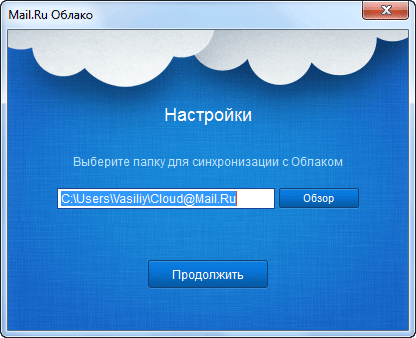
В следующем окне программы Mail.Ru Облако необходимо будет выбрать папку на компьютере для синхронизации с облачным диском, а затем нажать на кнопку «Продолжить».
Обзор Облако Mail.Ru
В самом верхней части окна веб-страницы находятся кнопки «Загрузить», «Создать», «Удалить», «Получить ссылку», «Настроить доступ», «Еще».
С помощью кнопки «Загрузить» происходит загрузка файлов в облачное хранилище. При загрузке через веб-интерфейс размер файла не должен превышать 2 ГБ (такой же лимит действует при загрузке файла на диск компьютера) при бесплатном тарифе.
После нажатия на кнопку «Настроить доступ», будет открыто окно с папками, которые можно будет открыть для публичного доступа.
Слева расположены разделы: «Подключить тариф» с информацией об объеме занятого дискового пространства, «Облако», «Служба поддержки», форма с предложениями для загрузки приложений для различных устройств.
В центральной части окна, располагаются файлы, помещенные в файловое хранилище. Выше находится панель управления, на которой расположены кнопки.

После нажатия на кнопку «Создать», можно будет создать новую папку, документ, таблицу, презентацию. В Облако Mail.Ru интегрированы бесплатные облачные сервисы компании: Word Online, Excel Online, PowerPoint Online.
Если вы отметите в хранилище какой-нибудь файл, а потом нажмете на кнопку «Скачать», то после этого сразу начнется скачивание этого файла на ваш компьютер.
Удалить ненужные файлы с облака можно при помощи кнопки «Удалить».
При помощи кнопки «Еще» вы можете копировать, переименовать, или переместить файл.
В правой части панели расположены две кнопки: для изменения внешнего вида хранилища, и для задания параметров для сортировки файлов.
Для того, чтобы предоставить общий доступ, или наоборот закрыть доступ к файлу, файл необходимо сначала выделить, а затем в правой части окна хранилища совершить нужные действия.
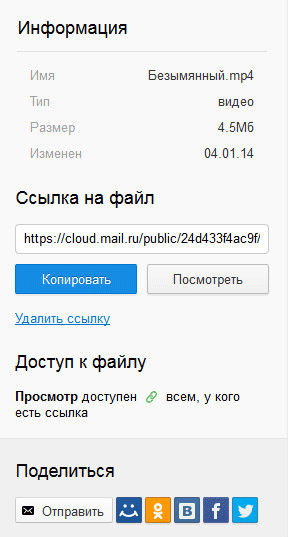
Если вы хотите прекратить для других пользователей доступ к данному файлу, то для этого, вам нужно будет нажать на ссылку «Удалить ссылку».
Для того, чтобы кнопки «Удалить», «Получить ссылку» и «Еще» стали активными, необходимо будет выделить файл, с которым нужно совершить какое-нибудь действие.
В целях безопасности все файлы, находящиеся в облаке. проверяются Антивирусом Касперского.
Прямо из облако можно редактировать файлы: таблицы (в формате «xls), тестовые документы Word (в форматах «doc» и «docx»), презентации (в формате «ppt»), фотографии и изображения.
С помощью инструмента Скриншотер можно делать снимки экрана: всего экрана или отдельной области, а затем отредактировать сделанный скриншот.
Управлять приложением Mail.Ru Cloud (Mail.Ru Облако) можно будет из области уведомлений (трея), там находится иконка программы-клиента.
Иконка приложения Облако-О находится в области уведомлений, приложение отображается в Проводнике, откуда можно работать с файлами напрямую.
Выводы статьи
Облачное хранилище Облако Mail.Ru предлагает всем пользователям сервиса Mail.Ru дисковое пространство в своем «облаке», которое можно использовать для хранения данных.
Сегодня облачные хранилища с большим объемом данных занимают важную нишу в сохранности нужной информации и многие из них совершенно бесплатны.

Здравствуйте мои дорогие читатели и гости блога. На сегодняшний день многие пользователи интернета практикуют облачное хранение данных. Вся важная информация может быть сохранена в облаке, что позволяет избежать потери файлов, например, при повреждении жесткого диска. А если нужно воспользоваться данным далеко от своего компьютера, то достаточно найти устройство с выходом в интернет и воспользоваться веб-интерфейсом облака, что избавляет от необходимости носить с собой flash-накопитель.
Большинство современных смартфонов поддерживает автоматическую загрузку снятых фотографий и видеозаписей прямо в облако, как только появляется соединение с сетью Wi-Fi. Это избавляет от необходимости устанавливать соединение каждого гаджета с компьютером при помощи USB, ведь появляется дисковое пространство, единое для всех ваших устройств. При необходимости можно настроить синхронизацию и других файлов, отличных от медиа-формата.
На данный момент любому пользователю интернета доступно около десятка облачных хранилищ данных с большим объемом бесплатно 2018. Благодаря такому разнообразию каждый человек может найти облако, соответствующее его потребностям. Рассмотрим бесплатные облачные сервисы хранения данных.
Лучшие облачные хранилища данных с большим объемом бесплатно
1. Yunpan 360 - 36 Тб
Несомненным лидером в списке облачных хранилищ данных выступает китайский проект Yunpan 360. Облако предоставляет целых 36 Тб (да, да, именно терабайт) свободного пространства для размещения личных данных. Единственный недостаток портала - это единственный язык интерфейса, конечно же, китайский. К счастью, русские умельцы уже разработали пошаговую инструкцию и способ русификации, ознакомиться с ними можно на сайте yunpan.ru.


Механизм получения 36 Тб заключается в следующем:
- Регистрация на сайте и получение 10 Тб после установки клиента для Windows.
- Добавление к аккаунту 26 Тб после установки клиента на Android.
Если справиться с трудностями китайского языка и подружиться с интерфейсом проекта, то можно получить дисковое пространство, которого хватит почти на всю жизнь. Ну а если и 36 Тб вам будет мало, то есть два способа расширения этого объема:
2. Mega - 50 Гб
Название “Mega” - это аббревиатура, которая расшифровывается как MEGA Encrypted Global Access. Разработчики уделяют большое внимание безопасности и процессу защиты информации. Этот сервис хранения файлов по праву занимает второе место в нашем списке. Компания бесплатно предлагает 50 Гб свободного места, чем не могут похвастаться конкурирующие облачные хранилища в нашем сегменте рынка. Кроме того, все файлы с использованием алгоритма AES шифруются прямо в окне браузера. Т.е. даже администрация проекта не может открыть загруженные вами файлы, ведь они надежно защищены криптографическим преобразованием. Ключи доступа к информации недоступны в открытом виде и передаются по принципу Friend-to-Friend, т.е. между пользователями, которые уверены друг в друге.


3. Облако@mail.ru
Это разработка отечественного холдинга Mail.ru Group. Предоставляет 25 Гб свободного пространства на диске для хранения любых файлов, но для этого необходимо зарегистрировать почту Майл.ру . Облако для накопления данных и почта сервиса взаимно интегрированы, например, файл из пришедшего письма можно отправить в облачное хранилище одним нажатием. Для пользователей мобильных устройств разработчики предусмотрели автоматическую синхронизацию файлов, снятых на камеру гаджета. После подключения к быстрому интернет-соединению смартфон автоматически начинает отправлять новые файлы с камеры в облако. Облако@mail.ru - это достаточно молодой проект, который появился в 2013 году. Возможно, что со временем функционал заметно вырастет. К сожалению, бесплатно расширить объем дискового пространства нельзя, правда раньше были акции, где давали за регистрацию сначала по 1 Тб места, а потом и вовсе по 100 Гб.


4. Хранилище данных Hubic
Сервис по хранению данных в интернете, отличающийся довольно щедрой партнерской программой. Компания предоставляет 25 Гб свободного дискового пространства после регистрации. Кажется, что этого мало? Разработчики дарят 2,5 Тб дополнительного пространства за 5 приглашенных друзей, сами друзья тоже получают по 30 Гб каждый утешительного приза.


5. Google Диск
Наверное, самое известное облачное хранилище данных, т.к. является одним из сервисов такого поискового гиганта, как Google. Проект интегрирован с большинством сервисов Google, такими как Google Sheets (табличный процессор), Google Slides (презентации), Google Docs (текстовые документы), Gmail (электронная почта). При создании, например, текстового документа в облаке Google, он автоматически сохраняется в Google Диск. После активации компания готова предоставить 15 Гб свободного пространства. Как показывает опыт, такого объема вполне достаточно для рабочих целей.


Отличное соотношение между количеством и качеством, одно из лучших облачных хранилищ с большим объемом бесплатно 2018. Есть приложение как для компьютера, так и для мобильных устройств, выполняющее синхронизацию файлов в автоматическом режиме. Для увеличения места можно воспользоваться акцией, которую компания Google проводит каждый год. Алгоритм прост: вы проходите проверку безопасности аккаунта Google и получаете бесплатно дополнительные гигабайты.
6. 4shared
Сервис хранения файлов, который занимает по версии Alexa 82 место в списке самых популярных интернет-ресурсов, каждый день обрабатывает трафик более 300 Тб. После регистрации становится доступно 10 Гб дискового пространства, можно добавить еще 5 Гб, если подтвердить свой адрес электронной почты. К сожалению, других способов расширения объема облачного хранилища данных нет. Для бесплатных аккаунтов действует ограничение в сроке хранения файлов - 180 дней со времени последнего взаимодействия с аккаунтом. Интерфейс пользователя напоминает интерфейс Explorer’а Windows.


7. Яндекс.Диск
Еще один отечественный проект, представляющий собой облачное хранилище данных с большим объемом бесплатно 2018. Как и в Google Диске и Облаке@mail.ru, здесь почта и хранилище взаимно связаны. Яндекс дает возможность использовать облачный диск размером в 10 Гб. Возможно его расширить на 10 Гб, если привести 20 друзей, за каждого из них дают по 512 Мб. А если вы приняли участие в акции партнера, то будете вознаграждены еще 50 Гб. Условия этих мероприятий регулярно меняются, поэтому нужно постоянно следить за новостями проекта.

8. MediaFire
Облачный сервис для хранения файлов, функционалом похож на 4shared или dropbox. В первую очередь, был создан для хранения и расшаривания медиа-файлов (видео, изображений или музыки). Бесплатно доступно 10 Гб свободного места, да к тому же еще и с рекламой. Клиент для Windows отличается определенными проблемами в использовании, например, нельзя расшарить файл на компьютере. Поэтому рекомендуется использовать приложение на мобильном устройстве, а на компьютере пользоваться интерфейсом на сайте проекта.


9. Cubby
Облачное хранилище данных, дающее возможность использовать 5 Гб свободного места при завершении регистрации. Cubby - это разработка компании LogMeIn, которая занимается созданием и поддержкой сетевых продуктов для бизнеса, поэтому нет сомнений в надежности и стабильности этого решения. Раньше регистрация была невозможна без приглашения, сейчас доступ к сервису может получить каждый пользователь интернета. Дисковое пространство при желании можно увеличить до 25 Гб, если принять участие в реферальной программе.


Заключение
Выбирайте облачное хранилище с большим объемом которые предоставляются бесплатно в 2018 году в зависимости от типа решаемых с помощью облака задач и специфических требований к сервису. Ни к чему изучать премудрости китайского языка ради 36 Тб свободного места, если у вас всего 7 Гб важной информации. А применять криптографию для защиты конфиденциальности фотографии любимого кота имеет совсем немного смысла.
Занимаетесь видеосъемкой или постоянно делаете бэкапы ? Тогда обязательно обратите внимание на Yunpan 360. Вы занятой человек и вам необходимо иметь все документы под рукой, а на каждом из ваших девайсов должна быть актуальная информация?
Google Диск вместе с интегрированными офисными сервисами отлично выполнит эту работу. Боитесь за сохранность и конфиденциальность своих данных? Взгляните в сторону Mega, где используется криптографический алгоритм AES. Ну а если вы обычный пользователь интернета, который иногда делает фото на свой телефон и ищет место для хранения файлов в облаке, то Облако@mail.ru с лихвой покроет ваши потребности.
Современный интернет предоставил всем пользователям настолько огромное количество возможностей, что даже на простое их перечисление уйдет довольно много времени. И что самое приятное – перечень доступных технологических новинок продолжает достаточно бодро пополняться, а уже имеющиеся решения – улучшаются, стремительно приближаясь к совершенству.
Такая беспрерывная технологическая эволюция затронула, в том числе, и носители информации, добавив к списку стационарных и переносных устройств новую группу хранения данных – облачные хранилища. Благодаря их повсеместному внедрению, пользовательская работа с информацией была переведена на новый, более современный и надёжный уровень.
Замысел облачных дисков (хранилищ) прост и предельно ясен: нужные или просто интересные пользователю файлы он может хранить не на собственном ПК или мобильном устройстве, а на сетевом хранилище в интернете (на защищённых серверах) и получать доступ к такой информации можно из любой точки земного шара.
Концепция таких хранилищ оказалась настолько популярной, что ее мгновенно реализовали для своих пользователей такие интернет-гиганты, как Гугл и Яндекс.

Однако, сегодня мы поговорим о другой организации – компании Майл.ру, которая разработала и внедрила в эксплуатацию собственное облако, по возможностям часто превосходящее сервисы вышеуказанных компаний (размер предоставляемого дискового объёма заметно больше конкурентов, скорость передачи файлов – скачивание / загрузка тоже выше).
Скачать облако майл.ру на компьютер можно бесплатно на русском языке . Ссылка доступна на сайте Майл.ру в акаунте пользователя (показано на скриншоте), либо у нас на сайте внизу данного материала (перед разделом "техническая информация"). Сразу скажем, что возможность доступа к облаку имеется у каждого пользователя, который открыл почтовый ящик на их серверах.
Как Вы уже догадались, таким хранилищем можно полноценно пользоваться и через любой современный интернет-браузер , однако наиболее удобно это делать через бесплатную программу для Windows компьютера.

Особенности работы с облаком Майл.ру:
- простой и понятный пользовательский интерфейс как при использовании веб-версии облака, так и в случае с установленным на компьютер ПО;
- размер бесплатно предоставляемого дискового пространства равен 25 Гб (за дополнительно выделяемое дисковое пространство придётся платить);
- лимит файла на загрузку равен 2 Гб (в случае установки программы все лимиты снимаются);
- в случае установки программы на ПК, работа с облаком сводится к работе с обычной Windows-папкой, данные в которую можно копировать, так и удалять их оттуда. Все внесённые таким образом изменения будут выполнятся и на самом облаке (в интернете) благодаря автоматически запускаемой функции синхронизации;

К слову, не обделёнными остаются и пользователи операционных систем Mac OS, Linux, а также владельцы мобильных устройств на базе ОС Андроид и iOS, для которых были выпущены адаптированные версии программ.
Преимущества облачного хранилища Мейл.ру диск
- в первую очередь – это отсутствие ограничений на скорость скачивания файла или его загрузки в облако. Единственный лимит – это скорость интернет-канала самого пользователя;
- скачать с диска или загрузить на диск можно несколько файлов одновременно (это относится и к веб-версии сервиса, и в случае установки программы на ПК);
- при закачивании файлов на облако, они автоматически проверяются антивирусом Касперского, что минимизирует перенос нежелательного ПО внутри файловых архивов и вредоносных макросов в офисных документах;
- высокая надёжность хранения данных. Она обеспечивается использованием двух независимых дата-центров, один из которых хранит оригинал, а второй выступает в роли резервного хранилища (в случае сбоя при использования первого);
- размещённый в облаке документ нельзя забыть дома, – для доступа к файлу нужен лишь доступ к интернету;
- текстовые файлы можно создавать непосредственно в браузере, а затем при помощи незамысловатого веб-аналога Microsoft Word отредактировать в онлайн-режиме. Такая же возможность имеется и в режиме работы с презентациями, и электронными таблицами;
- облако майл.ру можно скачать бесплатно на любое современное устройство.

Отдельно хочется сказать и о том, что размещенный документ на облаке mail.ru могут просматривать и редактировать все заинтересованные лица (сотрудники, друзья или родные). Для этого нужно расшарить доступ к такой папке или файлу, как например, у Google Drive.
Рекомендуем данный сервис, как наиболее простой и доступный вариант для простых и продвинутых пользователей. Напомним, что скачать облако майл.ру на компьютер можно по прямой ссылке на нашем сайте или с личного акаунта почтового сервиса . А для удаления программы, воспользуйтесь возможностями панели управления в разделе "Установка и удаление программ".
Всем здравствуйте. С развитием компьютерных технологий увеличивается объем для хранения наших данных. На компьютере мы храним свои фотографии, видео с различных мероприятий, важные документы и много другой ценной информации. Для всего этого порой не хватает установленных жестких дисков. Приходится покупать либо внутренний дополнительных жесткий диск, или внешний. Но в последнее время качество устройств хранения данных несколько снизилось. Средний срок работы 4-5 лет. Есть мнение, что производители намерено это делают, чтобы покупали новые диски с большим объемом.
Поэтому на сегодняшний день проблема сохранения наших данных весьма актуальна. Интернет нам предлагает некоторые сервисы, которые выделяют пользователям облачные хранилища для хранения данных. Это Dropbox, Яндекс Диск, Microsoft OneDrive, Google Drive, Облако Mail.ru и другие. Про Яндекс Диск мы уже подробно рассказали в статье « ». Сегодня мы познакомимся с другим сервисом - Облако Mail.ru
Облачное хранилище (Облако) - это такая модель хранилища данных, которое предоставляется пользователю в режиме Онлайн. То есть, по-простому, некий виртуальный диск, где можно хранить и управлять вашей информацией.
Сервис Облако Mail.ru доступен любому пользователю, зарегистрированному на mail.ru. Если у вас еще нет подобной учетной записи, или в случае утраты пароля.
Заходим в свой почтовый ящик и верху нажимаем на ссылочку «»
И выбираем пункт Облако.
При первом входе в этот проект нам дают информацию об этом сервисе.

Загрузив файлы в Облако, вы будете иметь доступ к ним с любого мобильного устройства через приложение. Об этом чуть ниже. А пока жмем

Чем удобно использовать облачные сервисы, тем, что ваши данные будут сохранены надежно, даже если у вас сломается компьютер, ноутбук, сгорит жестких диск. Отмечаем галочкой пункт, что мы согласны с условиями лицензионного соглашения. Жмем «Начать работу »

Изначально каждому человеку предоставляется бесплатно 25 ГБ. При этом загружать можно файлы размером до 2 ГБ. Если вам это покажется недостаточно, то можете перейти на платные тарифы, которые за определенную плату увеличивают общий размер облачного хранилища, а также загружать файлы до 32 Гигов. Для перехода на платный тариф, нажмите на кнопочку «Подключить тариф », далее выбрать нужный тариф и следовать дальнейшим действиям. Мы же останемся на бесплатном тарифе.

По умолчанию в облако установлены уже некоторые файлы. Что с ними делать - решать вам. Хотите оставляйте, хотите нет. Для удаления этих файлов, отметьте их галочкой. Для выделения всех файлов одним кликом вверху слева отмечаем общую галочку. Теперь мы можем все файлы удалить, скачать, скопировать или перенести в другую папку. Правые верхние кнопки задают сортировку и вид: плиткой и списком.
При наведении курсором мышки на любой файл вы можете загрузить его и получить ссылку на него для передачи вашим друзьям и знакомым.
Облако mail.ru дает возможность нам создать новые файлы, которые будут автоматически сохраняться в хранилище. Это простой текстовый документ (документ Word), таблица (Excel) и презентацию. В качестве примера рассмотрим создание документа.

Для этого нажимаем кнопку «Создать » и далее выбираем «Документ ».

Новый документ откроется на новой вкладке браузера в редакторе очень похожим на Word. Функционал такой же как у редактора от Microsoft. Все изменения, которые вы вносите в этот документ автоматически сохраняется на сервере, в Облаке.
Для переименования файла, зайдите во вкладку Файл

И выберете соответствующий пункт.

Закрываем текущую вкладку браузера и переходим в Облако. Наш Первый документ успешно сохранен.

Теперь для того, чтобы вернуться к нему и продолжить работу с этим файлом, мы щелкаем по нему.

Он откроется как бы в просмотре. С помощью стрелочек (6 ) можно просмотреть остальные файлы. С документом можно провести следующие действия: переслать этот файл по почте, вернуться к редактированию (1 ), получить на него ссылку (2 ), перейдя по которой ваши знакомые смогут загрузить себе данный файл; удалить в корзину (3 ) (Внимание! Файлы, которые были перемещены в корзину Облака, хранятся только 14 дней , после чего они автоматически удаляются), открыть файл во весь экран (4 ) и скачать (5 ) его на свой компьютер или ноутбук.

Точно так же можно создать таблицу в формате Excel и презентацию. Действия подобны описанных выше.
Создание папки
Перед тем как загружать наши файлы в хранилище Облако Mail.ru, нужно создать папку одну или несколько. Это поможет вам потом не искать нужный файл среди прочих остальных. Благодаря папкам все данные будут отсортированы.

Затем даем название «Музыка »

И нажимаем «Добавить ». Все, наша папка создана.
Как загрузить файлы в Облако Mail.ru?
Теперь давайте зайдем в эту папку и добавим один файл формата.mp3.

Для загрузки файлов на Облако Mail.ru есть 2 способа. Первый : воспользоваться кнопкой «Загрузить », откроется окно, в котором вы через Проводник указываете файл для загрузки. Второй способ более быстрый. Просто открываем нужную папку и перетаскиваем файл в облачную папку «Музыка ». Все загружаемые файлы проходят антивирусную проверку. Через несколько секунд файл загрузится на Облако.
Воспроизведение музыки.
Сервис Облако имеет встроенные аудио и видео проигрыватели. Для воспроизведения только что загруженного файла, щелкаем по нему левой кнопкой мышки.

И нажимаем на маленький треугольник проигрывания. Если по каким-то причинам музыка не воспроизводится, то нажмите на название композиции в левом нижнем углу. В новой вкладке автоматически запуститься аудиоплеер с выбранной композицией. Таким же образом можно посмотреть онлайн загруженный видео файл. Здесь же вы сможете выполнить действия, которые мы рассматривали на примере текстового документа: удалить, получить ссылку, послать по почте, загрузить себе на компьютер.
Скачать Облако Mail.ru на компьютер и мобильные устройства.
Для того, чтобы иметь доступ к своим данным в любое время создали приложение как для ПК, так и для планшетов и смартфонов. Приложения дают возможность, не заходя на сервис добавлять, управлять вашими данными. При этом все файлы синхронизируются на всех устройствах. Предположим, если вы через компьютер скопировали или перенесли файл в Облако, то он отобразится также в вашем приложении для смартфона, ноутбука и планшета.
Как установить Облако Mail.ru?
Чтобы скачать Облако mail.ru для вашего устройства, выберите приложение для вашей операционной системы смартфона, планшета или для компьютера

Рассмотрим на примере приложение для настольного компьютера, ноутбука. Нажимаем на ссылочку «Приложение для ПК ». Пойдет загрузка инсталлятора в . Процесс установки стандартный, следуйте указаниям установщика.
При первом запуске приложения появится следующее окно.

Выбираем вашу систему, которая установлена на вашем компьютере. Чаще всего это Windows .


Далее вам предложат указать папку, которая будет синхронизироваться с сервисом Облако mail.ru. Создайте заранее специальную папку и через кнопку Обзор укажите ее. Для того, чтобы приложение было добавлено в автозагрузку, установите соответствующую галочку. Жмем Продолжить .
Теперь для того, чтобы отправить файл или папку(и) на хранение в Облако, вам достаточно выделить нужные файлы или папки, затем через контекстное меню (вызываем через правую кнопку мыши) выбираем что нам нужно: скопировать или перенести.

Папка или файл будут перемещены или скопированы в папку, которую мы создали

Теперь эта папка доступна вам с любого устройства.
Как прикрепить файл из Облако Mail.ru к новому письму
Теперь вы сможете при создании нового письма прикрепить не только файлы с вашего компьютера, но и с Облако. Для этого достаточно просто нажать на значок Облако.


После этого файл можно отправлять по почте вашим друзьям, родственникам.
На этом разрешите закончить. Мы рассмотрели основные моменты работы с Облаком Mail.ru. Надеюсь, эта информация поможет вам сохранить вашу информацию от всяких сбоев работы компьютера и жесткого диска. Если возникнут вопросы, оставляйте их в комментариях. Также напишите какими облачными хранилищами вы пользуетесь. До новых встреч. Успехов вам.
КНИГА - способ разговора с многими людьми сквозь время.