Потеря информации на любимом гаджете… Сия чаша уже не минула наверное ни кого. И суть не в том, из-за чего это произошло — личная невнимательность, атака вирусов или программный сбой, а в том, что делать дальше, чтобы это исправлять. Отчаиваться не стоит, восстановить удаленные файлы на Андроид сложно, но можно, вопреки тому, что корзины на Андроиде не предусмотрено.
Есть два не особо отличающихся метода по восстановлению удаленных данных — с использованием ПК и без такового. Они основаны на применении специальных программ-реаниматоров, которые находят удаленную информацию на носителях. Таких программ имеется великое множество, но принцип их работы примерно одинаков, так что мы рассмотрим только самые распространенные и зарекомендовавшие себя.
Для этого нам необходимо:
Ноутбук или персональный компьютер, с установленной ОС Windows;
USB-кабель для подключения вашего планшета, либо телефона;
программное обеспечение для восстановления удаленных файлов. С этим проблем не должно возникнуть — в сети Интернет их огромное количество и распространяются они преимущественно бесплатно.
Рассмотрим два наиболее популярных приложения 7-Data Android Recovery (Скачать с сайта разработчика) и Dr.Fone (Скачать).
7-Data Android Recovery
Свою популярность эта программа сыскала тем, что с ее помощью можно восстановить любой вид информации, будь то тексты, фото, аудио, либо видео файлы. Также, в отличие от многих аналогичных утилит, она позволяет работать не только с картой памяти, но и с самим системным разделом устройства.
Итак, подключаемся к ПК в режиме USB-отладки, запускаем установленное приложение. Следующим шагом будет выбрать раздел, где находились файлы, которые необходимо восстановить.
7-Data Android Recovery сама запустит сканирование раздела для поиска, в результате чего появится табличка, содержанием которой и будет удаленная информация. Оговорюсь, эта процедура может занять значительное время, так как напрямую зависит от размера памяти, занятой папкой.
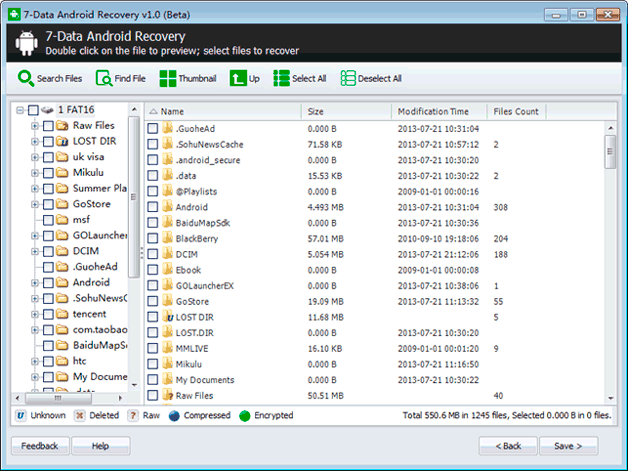
Выбираем нужный файл и жмем Save.
Просто, быстро, не сложно, работает с системными разделами.
Dr.Fone
Для работы этой утилиты необходимо провести небольшую настройку самого гаджета, а именно включить root-права (права, позволяющие изменять настройки системы и работать с системными настройками программ) и подключится в режиме USB-отладки.
После запуска программа сразу начинает поиск удаленных файлов на Андроид. Напомню еще раз – это может занять некоторое время. В итоге получаем таблицу файлов, доступных для восстановления.
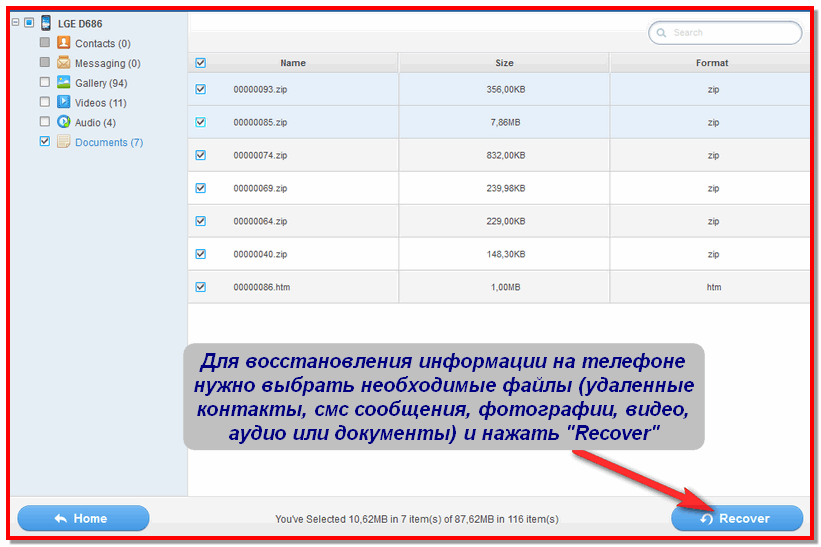
Выбираем удаленный файл, нажимаем кнопку Recover. Указываем путь к папке, куда его можно восстановить.
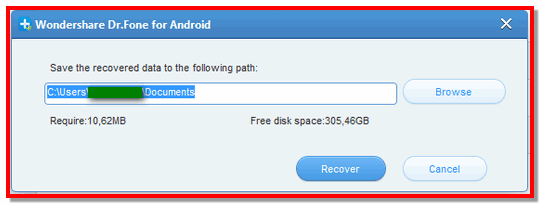
В результате вышеописанных действий полученная информация сохраняется на жесткий диск компьютера.
Восстановление непосредственно на устройстве с ОС Андроид
К сожалению, компьютер не всегда может оказаться под рукой, но это абсолютно не является препятствием, чтобы восстановить удаленные файлы на Андроид. Можно обойтись одним девайсом, скачав утилиту непосредственно на него. С такой задачей неплохо справляется программа Dumpster (скачать). Она устанавливается так же, как и все остальные приложения для Андроида и играет роль своеобразной корзины для хранения удаленных файлов. Кстати, в настройках можно указать какие виды данных предпочтительно хранить, а какие можно удалять сразу же.
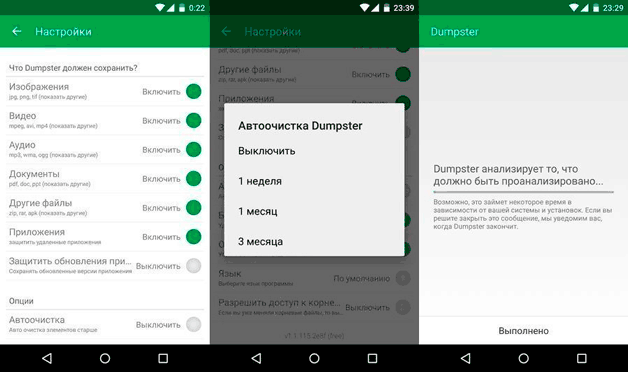
Для пользователя не составит труда провести восстановление удаленных данных, так как после запуска приложение самостоятельно просканирует внутреннюю память устройства и выдаст список всех удаленных данных. После чего можно выбрать файл, который будет восстановлен в ту папку, где он находился до удаления.

Как видим, не всегда удаление информации необратимо. Но, все же случается, что не смотря на все усилия, потерянную информацию спасти невозможно.
Если не получилось восстановить?
Если все вышеперечисленные методы не принесли успеха, скорее всего восстановить данные не получится.
Но, все же можно попробовать зайти на сайт photos.google.com под своей учетной записью. Эта запись запрашивается у пользователя при первом включении устройства и в дальнейшем может использоваться для хранения и получения информации из различных ресурсов. Так что всегда есть вероятность, что ваши фото синхронизированы и обнаружатся на данном ресурсе.

Аналогичным образом можно попробовать восстановить контакты по ссылке contacts.google.com. Но, здесь сюрпризом может оказаться список контактов собранных со всех устройств и приложений вперемешку.
В заключение хотелось бы напомнить, что какие бы чудеса ни творили современные приложения для восстановления информации, самый надежный и верный вариант – синхронизация всех данных с вашей учетной записью, либо создание архивных копий на других носителях информации.
Любой технический эксперт подтвердит, насколько важно регулярно делать резервное копирование файлов на Андроид-смартфоне. Ведь случайное нажатие на кнопку «Удалить» приведет к тому, что пользователь потеряет важные документы, фотографии и прочие данные. То же самое происходит, если производится откат смартфона к заводским настройкам.
Но если все же это произошло, как восстановить данные на Андроиде после сброса или случайного удаления? Во-первых, важно выяснить, где хранились удаленные файлы: на SD-карте или в памяти телефона. Во-вторых, нужно выбрать способ восстановления:
- Через мобильное приложение
- Через программу на ПК
Первый способ довольно распространен, учитывая огромное количество специальных утилит в Google Play, предназначенных для восстановления данных. Однако все они обладают одним существенным недостатком. Для работы подобных приложений необходимо рутирование смартфона.
Следует помнить, что данная процедура автоматически выводит гаджет из гарантийного обслуживания. Более того, малейшая ошибка при получении рут-прав или манипуляциях с глубокими системными настройками может превратить телефон в неисправный кусок железа.
Поэтому наиболее безопасным способом является восстановление данных на ПК.
Подготовка смартфона
В зависимости от того, на каком носителе хранились удаленные файлы, можно выбрать соответствующую программу. В любом случае стоит учесть, что ПК-утилиты доступны для бесплатного скачивания только в формате «trial-версии». С другой стороны, пробника будет вполне достаточно, если процедуру восстановления провести всего один раз, после чего приучить себя постоянно копировать важные файлы.
Перед запуском той или иной программы необходимо подготовить смартфон к восстановлению:
- В настройках выберете раздел «О телефоне» и 7 раз тапните по номеру сборки.
- После этого в основном меню перейдите к пункту «Для разработчиков»
- Включите режим «Отладка по USB»
- Подключите смартфон к компьютеру с помощью USB-кабеля
- Выберете режим подключения «Медиа-устройство»
ПК-программы для восстановления
Для восстановления данных на карте памяти самыми удобными являются следующие программы:
- Recuva
- 7-Data Android Recovery
- TestDisk
- PhotoRec
Проще всего вернуть стертые данные через утилиту Recuva. Скачиваем триал-версию, устанавливаем на компьютер, запускаем программу, подключаем телефон и следуем подробным инструкциям. Сама процедура восстановления несложная. Достаточно выбрать нужный диск в селекте, нажать кнопку Scan и по завершении сканирования нажать Recovery.

С восстановлением данных в памяти телефона тоже не должно возникнуть каких-либо сложностей. Единственное, что мы рекомендуем сделать перед тем, как восстановить данные на Андроид - перевести телефон в режим полета и отключить все сторонние приложения, чтобы они не мешали процессу восстановления.
Среди доступных программ, с помощью которых можно вернуть стертые данные, самыми популярными являются:
- GT Recovery
- iCare Recovery
- iMobie PhoneRescue
- Jihosoft Android Phone Recovery
Во время тестирования утилиты мы пришли к выводу, что наиболее удобной и надежной является iSkySoft Android Data Recovery. На примере смартфона Fly Cirrus 12 мы покажем, как пошагово провести процедуру восстановления данных.
Как восстановить данные на Андроид с помощью iSkySoft Android Data Recovery
Установите и запустите программу на ПК


ВАЖНО! Обратите внимание на 2 и 3 пункт инструкции. Программа сообщит, что для восстановления файлов она ВРЕМЕННО установит рут-права на телефон, а, завершив процесс, вернет гаджет в нерутированное состояние. Отдельно прописано, что данная процедура никак не влияет на гарантийное обслуживание девайса. По сути, программа восстановления на время сканирования просто получает доступ к системным папкам, никоим образом не трогая тонкие системные настройки.

После сканирования нажмите кнопку Restore и скопируйте восстановленные файлы на жесткий диск или в «облако».
Теперь вы знаете, как восстановить данные на Андроиде после сброса настроек или случайного удаления. Еще раз обращаем ваше внимание на то, что безопаснее всего выполнять данный процесс с помощью компьютерных программ, не рискуя довести телефон до полной поломки. А если вы знаете еще более надежные способы и удобные утилиты, поделитесь своим мнением в комментариях к данной статье.
Если пользователь удалил приложение на Андроиде, то как восстановить его максимально быстро и несложно? Можно выделить всего два основных способа восстановления игр и приложений на Андроиде, если вы удалили их:
Повторная установка с помощью Google Play.
Использование бэкапа (если он был сделан ранее).
Первый способ является наиболее предпочтительным, т.к. не отнимает много времени, полностью восстанавливает программу, которую удалили. Использование второго способа актуально только в тех случаях, когда нет доступа к интернету, либо программа содержала важные настройки и сохранения, которые после повторной установки не появились.
Если вы удалили приложение на Андроиде, то восстановить его можно с помощью Google Play. Причем это делается всего за несколько простых шагов (с учетом того, что у вас есть интернет-подключение):
1. Находим Google Play на своем устройстве (может быть как на главной странице, так и в основном меню).
2. Открываем программу, нажимаем на кнопку, состоящую из трех горизонтальных линий (она располагается в верхней левой части интерфейса).
3. Находим в открывшимся меню пункт «Мои приложения и игры».
4. Далее нажимаем на вкладку «Все».
После этого перед вами будет список из программ, которые когда-то был установлены на вашем устройстве под управлением ОС Андроид. Если напротив названия указаны пункты «Обновить» или «Установлено», то это означает, что программа не была удалена с устройства, поэтому восстановить ее не получится – она уже установлена.
Если же вы удалили приложение с Андроида и хотите его восстановить, то напротив названия будут видны отметки: «Бесплатно» или же предложение о приобретении, если программа покупалась за определенные деньги. Поэтому, перед тем как восстановить удаленные приложения на Андроид, убедитесь в том, что вы их действительно стерли из памяти устройства, а не просто переместили ярлык.
Чтобы было легче ориентироваться, все скачанные и установленные когда-то программы, которые связаны с учетом записью пользователя в Google Play, будут отсортированы по дате их установки. Недавно установленные будут в верхней части списка. Причем неважно, удалили ли вы приложение с Андроида, или нет.
Просматривая список, находим игру или программу, которую нужно восстановить, и, соответственно, восстанавливаем ее, если требуется.
Поэтому вы можете без опаски удалить ненужные приложения из Андроид, если не хватает памяти, после чего восстановить их за несколько минут.
Полезное: Как правильно ставить Ватсап на планшет и чтобы работала синхронизация со смартфоном?
Если список в Google Play не помог
В тех случаях, когда в предложенном списке отыскать необходимое не удается, то, скорее всего, вы используете не ту учетную запись, которая была в Google Play в момент скачивания и установки искомого приложения, которое вы удалили с Андроид и хотите восстановить.
Зачастую причиной отсутствия приложения из истории скачивания и установок может быть его удаление из Google Play для каждого пользователя. Восстановление в подобной ситуации возможно только с помощью скачивания apk-файла со сторонних специализированных ресурсов. Принцип данного способа восстановления программ, которое вы удалили с Андроид, заключается в поиске и переустановке.

С помощью Android Backup Service можно создавать резервные копии аккаунтов Google. Если вы использовали этот функционал, то восстановить файлы и их данные, которые были удалены, не составит труда.
Для этого проделываем следующие действия:
1. Переходим в меню «Настройки» на своем устройстве.
2. Выбираем раздел «Личные данные» и нажимаем там на пункт «Восстановление и сброс».
3. После чего выбираем и включаем параметр «Автовосстановление».
Android Backup Service используется далеко не всеми программами, поэтому для некоторых из них можно сохранить и в дальнейшем восстановить, если они были удалены, только определенную часть данных.
Как восстановить и перенести переписку Whatspp - расскажем продробно: http://w-hatsapp.ru/kak-perenesti-perepisku-whatsapp.html

С помощью Dumpster можно без труда выполнить восстановление любых удаленных файлов с устройства, работающего под управлением Android. Чтобы у вас была такая возможность, всё нужно сделать в следующей последовательности:
1. Сначала скачиваем Dumpster, выполняем установку, запускаем и принимаем лицензионное соглашение.
2. Далее появится окно с начальной настройкой, где можно задать необходимые параметры работы Dumpster на вашем устройстве.
3. Нажав на кнопку «Следующий», вы запустите анализ памяти вашего гаджета.
4. По завершению сканирования появится сообщение, что корзина Android пуста. Это будет говорить о завершении настройки Dumpster.
Сам процесс восстановления выглядит так:
1. Если какие-то файлы из памяти вашего устройства будут стёрты, то они автоматически появятся в корзине Dumpster. Это можно будет увидеть, зайдя в соответствующее меню.
2. При необходимости восстановления файлов, нужно просто найти их в корзине и нажать на кнопку «Восстановление».
3. После этого они удалятся из корзины Dumpster, но снова появятся в памяти вашего устройства.
Бывали ли когда-нибудь, что Вы нечаянно удалял фотографии или видеозаписи, не осознавая этого? В это статья мы поможем и расскажем способы, как восстановить данные на смартфоне без root прав.
Если хотите восстановить удаленные файлы, то не сохраняйте что-либо еще на смартфон, пока не будет запущено восстановление удаленных файлов. Скачайте программу для восстановления GT Recovery, а затем выключите Wi-Fi и 3G/4G соединение, чтобы Ваши файлы ненароком не перезаписались, прежде чем Вы сможете их восстановить имели шанс получить потерянные файлы обратно.
GT Recovery
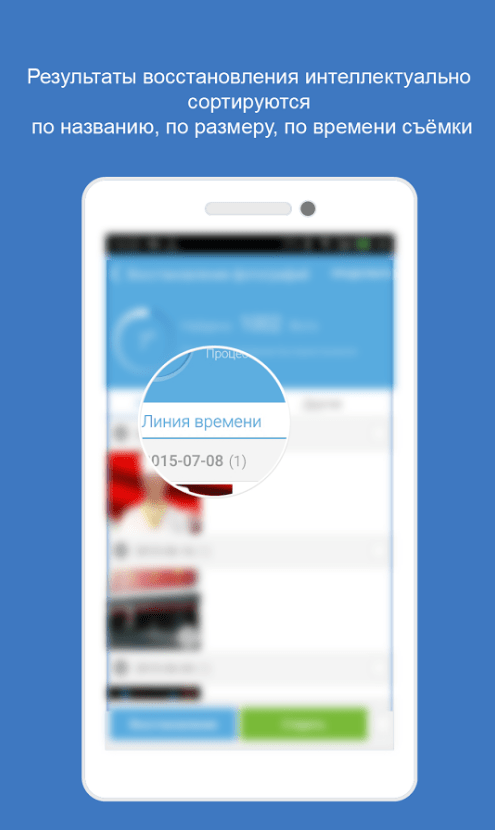
Может восстанавливать потерянные файлы, фотографии, SMS, контакты, архив, музыку, монтажные комплекты, видео, документы и т.д. с помощью сканирования объёма памяти на Вашем телефоне.
Как восстановить файлы, если Вы не под root
Первым делом — подключить флешку телефона к компьютеру, то есть, через USB.
Можно также подключить Ваш гаджет напрямую или через Micro адаптер для SD Card. Желательно использовать адаптер для SD Card, потому что не все смартфоны управляют памятью.
Recuva

Далее нужно скачать программу Recuva.
Это одна из лучших программ, благодаря ей возможно восстанавливать удаленные. Recuva — не менее отличный от других программ и к тому же бесплатный инструмент для восстановления потерянных данных.
Первое, что нужно сделать запуске Recuva — выбрать тип файлов, которые Вы хотите восстановить: картинки, фото, видео, музыку, документы и т.д. Возможность указать места, где они располагались. Обратите внимание на то, что Recuva будет показывать только те места, которые может реально восстановить.
Важно: Когда восстановление файлов будет закончено, постарайтесь сохранить данные на другом устройстве. Таким образом это повысит их сохранность и больше не придется постоянно восстанавливать нужные файлы.
Подробнее об этой программе мы писали в статье «Как восстановить фото, видео, архивы с помощью Recuva?» ()
Undelete


Восстановление файлов, если у Вас есть root-доступ
Прежде всего, необходимо скачать программу Undelete.
Undelete для рут юзеров, сканирует и восстанавливает удаленные файлы и данные с SD карт и внутренней памяти Вашего смартфона.
Первое, что нужно сделать — это выбрать устройство хранения с которого Вы хотите восстановить данные, например внутренняя память смартфона.
Просканируйте выбранный гаджет. Этот процесс может занять от 2 до 10 минут, все зависит от объема памяти и количества хранимых данных.
По окончании процесса, Вам будут показаны найденные данные: файлы, музыка, видео, изображения, документы и так далее. Восстановленные данные будут так же, откуда они были удалены.
Вы случайно удалили какие-либо данные со своего смартфона и рвете волосы от бессилия? Не переживайте – восстановление данных с телефона на Android еще никто не отменял. Для этого было создано множество инструментов, а некоторая часть информации легко восстанавливается из резервных копий и облачных хранилищ. Давайте разберемся, как восстановить случайно удаленные данные с телефонов на операционной системе Android.
Восстановление из резервных копий
Проще всего восстанавливать данные из резервных копий, хранящихся в отдельных источниках. Поэтому нужно взять себе за правило регулярно создавать копии всей важной информации, имеющейся в смартфоне. Если вы что-то случайно «снесете», вы всегда сможете восстановить потерянную информацию. Тем более, что программ для создания резервных копий в Play Market полно – вспотеешь перебирать их.
Что они резервируют?
- Переписку SMS и MMS;
- Данные приложений;
- Номера из телефонной книги;
- Документы;
- Фото и видео;
- Списки вызовов;
- Прочие виды файлов.
То есть, вы сможете найти приложения для любых типов данных. Для восстановления информации вам нужно будет просто выбрать подходящий по дате архив. Хорошую помощь оказывает автоматическое сохранение данных в облачных хранилищах. Например, вы можете настроить автоматическую синхронизацию фотографий с серверами Google. Туда же отправляются записи из календаря и из телефонной книги. В любой момент вы сможете восстановить все эти данные или получить к ним доступ в режиме онлайн – даже если вы случайно выполните общий сброс.
Штатные опции для облачного резервного копирования SMS, MMS и списка контактов в операционной системе Android отсутствуют, поэтому для сохранения данной информации следует пользоваться дополнительными программами.
Восстановление с помощью приложений
Программы для восстановления данных с телефона Android творят чудеса, быстро восстанавливая потерянные данные. Поэтому вы сможете быстро вернуть случайно удаленные файлы. Одним из лидеров в списке соответствующих приложений является программа GT Recovery — Восстановление. Она позволяет восстанавливать любые типы данных и не просит за это денег – программа абсолютно бесплатная.
Минусом программы является то, что для ее работы необходимы права root (суперпользователя). Без этих прав поиск и восстановление некоторых данных будет невозможен. Следует помнить, что root нужен многим приложениям, работающим напрямую с файловой системой и с некоторыми системными ресурсами.
Еще одной популярной программой для восстановления данных со смартфонов является Dumpster. Она организует в системе корзину, подобную той, что имеется в операционной системе Windows. Если вы случайно удалите тот или иной файл, то сначала он попадет в корзину. И пока вы не очистите корзину, удаленные файлы могут быть восстановлены за считанные секунды (причем без всяких root-прав).
Третье популярное приложение – это File Commander от разработчика MobiSystems. Она сочетает в себе продвинутый файловый менеджер и корзину. При необходимости, вы сможете быстро восстановить случайно удаленные файлы. Также программа умеет работать с облачными хранилищами данных. Огорчает лишь то, что для доступа к некоторым функциям нужно скачать платную версию программы . Если вы не готовы тратить лишние деньги на софт, пользуйтесь вышеописанными приложениями из Play Market.
Восстановление данных с помощью компьютера
Для того чтобы восстановить данные с телефона на Android, вы можете попробовать десктопные программы, устанавливаемые на компьютеры с Windows. Типичным представителем подобных программ является Android MobiSaver Free. Из ее названия становится понятно, что она бесплатная . Она позволяет восстанавливать следующие данные:
- SMS-сообщения;
- Удаленные контакты;
- Фотографии и видеоролики;
- Музыкальные файлы;
- Файлы документов.
Для корректной работы программы нужно активировать в настройках устройства отладку по USB и дать устройству права root. После этого подключаем смартфон к свободному порту, запускаем программу и приступаем к поиску. Найденные файлы вы сможете быстро восстановить, после чего они появятся в соответствующих папках и приложениях.
Как мы видим, в этом случае опять не обошлось без необходимости наличия прав суперпользователя (root). Права необходимы для доступа программы к файловой системе, ведь ей предстоит найти и восстановить файлы, которые уже помечены как удаленные. Для получения прав суперпользователя необходимо отыскать соответствующие инструкции и софт – универсального решения здесь нет, что несколько затрудняет процедуру прав.
Помните, что получение прав суперпользователя приводит к потере гарантии. Получайте их только в том случае, если потерянная информация того стоит. В противном случае вы лишитесь гарантии и не сможете бесплатно отремонтировать свой смартфон в случае его поломки.
Восстановление контактов
Если вы случайно удалили контакты из своей телефонной книги, не спешите искать программы восстановления данных и получать права суперпользователя. Для восстановления контактов вам достаточно зайти на сайт сервиса «Google Контакты» (можно зайти сюда через Gmail) и выбрать пункт «Еще – Восстановить контакты». Система предложит вам восстановить список контактов по состоянию:
- На 10 минут назад;
- На час назад;
- На вчера;
- На неделю назад.
Также предусмотрено произвольное указание времени восстановления контактов. После этого вам останется включить на своем смартфоне синхронизацию и дождаться, пока в него зальются контакты из вашего аккаунта.