Сейчас, конечно, мало кто проводит большое количество времени за просмотром телешоу – такое времяпровождение заменил интернет. Но каждому иногда хочется посмотреть свои любимые шоу на YouTube на большом экране, или включить любимый фильм с гаджета. Как же тогда подключить телефон к телевизору через USB? Попробуем разобраться.
Взглянув на заднюю часть корпуса своего ТВ, вы сразу заметите множество разнообразных разъемов. Каждый из них обладает своим назначением, ведь у современных телевизоров огромный перечень возможностей. Отдельное внимание уделим порту USB. Напрашивается логичный вопрос: если таковой порт у телевизора есть, значит при помощи специального кабеля к нему можно подключать мобильные устройства? Это действительно так.
Подсоединение к широкому экрану может потребоваться и для демонстрации презентации, фотографий с отдыха, множества других медиа данных с вашего смартфона. И на первый взгляд может показаться, что подключить устройства друг к другу очень сложно и практически невозможно. Это совсем не так.

Процесс подключения через юсб намного легче, чем через тот же самый WIFI или HDMI. В таком случае у пользователя может возникнуть логичный вопрос: а почему бы не скачать файлы со смартфона на флеш-память? Конечно, всегда можно воспользоваться флешкой или съемным жестким диском, но это неудобно – ведь в таком случае порядок действий пользователя будет следующим:
- Скачать данные с телефона на компьютер;
- Передать данные с компьютера на флеш-память или жесткий диск;
- Подключить к телевизору и настроить флеш-память.
Как уже стало понятно, процесс передачи данных при помощи ПК занимает слишком много времени. Поэтому можно воспользоваться напрямую гаджетом на базе андроид – при помощи юсб с телефона легко воспроизвести музыку, изображения и видеозаписи. В данной статье мы подробно рассмотрим процесс подключения, отметим некоторые важные нюансы.
Подключение при помощи USB
Рассмотрим процесс подключения подробнее. Здесь, конечно же, имеются некоторые нюансы. Важно, что устройства должны быть совместимы между друг другом. Чтобы подключить телефон к телевизору через USB кабель, выполним несколько простых шагов. Для работы нам потребуется следующие девайсы:


Итак, ход работы выглядит следующим образом:
- Подсоединяем к специально подготовленному USB порту нашего телевизора кабель.
- Включаем ТВ, ждем загрузки его интерфейса.
- Теперь, когда монитор включен, подсоединим гаджет ко второму разъему USB кабеля. Дождемся
- звукового сигнала от гаджета.
- Смартфон выдаст небольшое уведомление либо откроет настройки. Перед нашими глазами возникнет окошко с запросом о подключении, а также строка выбора параметров.
- В строке выберем пункт «Режим работы в качестве накопителя». Тот же самый пункт мы выбираем, подключая гаджет к ПК для передачи данных.
- У ТВ перейдем в настройки источников и нажмем на опцию «USB адаптер». Теперь смартфон будет восприниматься им как стандартный носитель информации: флеш-память или съемный жесткий диск. Проверим, определяются ли данные и подключается ли смартфон.

Готово!
Конечно, работоспособность метода будет зависеть от гаджета, самого телевизора, их системного обеспечения и совместимости. Если способ не подействовал, то всегда можно попробовать другие. Например, подключение при помощи HDMI. Здесь возможностей будет намного больше. Особенно удобно такое подсоединение для гаджетов от Samsung. Также существует вариант беспроводного подключения через WIFI, что значительно повышает удобство передачи данных.
Нюансы подключения через USB
Такой способ не позволит «дублировать» картинку с телефона, то есть устройство будет восприниматься только как носитель данных. Если вы желаете, например, играть в игру и одновременно выводить процесс на ТВ, то подключение при помощи USB вам не подойдет.
А вот для прослушивания музыки или просмотра фильма такой вариант отлично подходит. Также вы сможете показать своим родным любимые снимки, или продемонстрировать презентацию. Управление данными будет осуществляться за счет несложных манипуляций. Современные плазмы обладают большим спектром возможностей, они многофункциональны и практичны. Стоит отметить, что подсоединить гаджет на андроиде очень просто и не займет даже нескольких минут.

Основной проблемой способа считается тот факт, что не все телевизоры могут легко распознать гаджет на базе андроид как флеш-память, или же накопитель. В случае обнаружения данной ошибки просмотр мультимедиа с телефона станет практически невозможным, и вам придется воспользоваться другим методом.
Даже после перевода телефона в другие режимы ситуация не изменится. Максимум, что вы сможете сделать – это пролистать фотоснимки. Хотя, в некоторых случаях может произойти обратное: будут воспроизводиться только видеозаписи или аудиозаписи, либо гаджет вообще определяться не станет.
Отдельным плюсом станет зарядка от ТВ. Это достаточно удобно, ведь вы просматриваете данные на телефоне, пока он заряжается. Такой же эффект достигается и при подключении через юсб к ПК.
Как поступить, если телевизор не видит данных?
Как уже было написано ранее, такая ошибка достаточно часта и значительно омрачает опыт использования подключения через USB. Тем не менее, в некоторых случаях ее можно исправить. Для этого не потребуется дополнительного программного обеспечения или навыков, достаточно просто перепроверить подключение и при необходимости его сменить.
Основным вариантом решения проблемы станет изменение типа подключения к телевизору. Итак, поступаем следующим образом:


В том случае, если тип подключения вообще не отмечен, либо не прогружается меню настроек, поступаем следующим образом. При помощи кабеля USB подключим смартфон к ноутбуку или компьютеру, чтобы изменить тип подключения. Теперь снова подключим к ТВ. В большинстве случаев проблема будет решена.
Итак, теперь вы знаете, как правильно подключить смартфон при помощи кабеля USB. Этот вариант считается одним из самых простых, и с ним справится даже новичок. Вместе с тем, при неполадках с подключением проблема может быть не только в аппаратном сбое, но и в несовместимости прошивок. Поэтому стоит заранее проверить, возможно ли сопряжение ТВ и телефона.
В некоторых случаях может помочь обновление или откат android. Но самым простым вариантом решения проблемы остается подключение сначала к ПК, затем к телевизору.
Технология передачи изображения с телефона на телевизор существует давно, но популярностью не пользовалась, из-за сложностей подключения. По мере развития интернета, потокового вещания, наличия доступных телевизоров с hdmi и wifi, трансляция изображения с телефона на телевизор, приобрела актуальность. Статья содержит ответы, как выполнить подключение и настроить смартфон или планшет.
Способы подключения смартфона к телевизору
Трансляция изображения с телефона выполняется проводным и беспроводным способом. Подключение планшета к ТВ полностью аналогично. Выделяют 4 метода соединения:
- Через HDMI.
- При помощи MHL/Slimport.
- С использованием USB.
- Сеть Wifi – DLNA и Miracast.
HDMI
Соединение выполняется с помощью соответствующего кабеля. Один конец устанавливается в телевизор, а другой в телефон. Такое соединение обеспечивает быструю и бесперебойную передачу данных, что позволяет выводить изображение в разрешении вплоть до 4К. При этом разъем microHDMI, в android смартфоны, производители перестали устанавливать с 2012 года, отдав предпочтение беспроводным технологиям. Некоторые планшеты ещё выпускаются с данным интерфейсом.

MHL
Технология работает по принципу HDMI, только для соединения на стороне телефона, используется microUSB порт. Это исключает наличие дополнительного интерфейса, и позволяет передавать Full HD видео с частотой 60 кадров в секунду. При этом число android смартфонов с поддержкой MHL ограничено. Так же при подключении адаптера, требуется наличие внешнего питания в 5В. Если энергия не поступает, заряд батареи быстро иссякает.

Slimport
Разновидность MHL. Для подключения на стороне телефона так же используется разъем питания, а для передачи изображения требуется купить соответствующий переходник. Список поддерживаемых устройств .
USB
При подключении через USB, смартфон выступает в качестве съемного накопителя. Просмотр доступной информации осуществляется через браузер телевизора.
Wifi – DLNA и Miracast
Протоколы DLNA и Miracast, позволяют соединяться совместимым устройствам через Wi Fi сеть, и передавать медиа-контент. Если телевизор поддерживает данную технологию, как и телефон, достаточно выполнить беспроводное соединение. Тогда содержимое на экране смартфона, будет транслироваться на телевизор.
В случае отсутствия поддержки DLNA и Miracast, но наличия HDMI порта, подключение осуществляется при помощи медиа приставок, например Chromecast. Такие устройства оборудуются модулями Wi-Fi, чипами оперативной и флеш памяти. Поэтому на скорость передачи данных и другие возможности, влияет качество начинки.
Важно! Проводные методы соединения планомерно замещаются беспроводными технологиями.
Инструкция как подключить телефон к телевизору
Через HDMI
- Для соединения требуется приобрести совместимый кабель. Рекомендуется уточнить версию поддерживаемого протокола, на сайте производителя. Так же выяснить тип разъема в устройстве – microHDMI, miniHDMI или HDMI.
- Далее подключить один конец кабеля к телефону, другой к телевизору.
- Перейти в настройки, пункт изображение, для установки предпочтительного разрешения передачи данных.
На этом этапе подключение окончено. Информация, содержащаяся на экране телефона, автоматически отобразится на телевизоре.

При помощи MHL/Slimport
- Для работы MHL и Slimport, требуется соответствующий кабель или адаптер в виде переходника, где на одном конце – штекер для мобильного телефона, а на другом гнездо для HDMI.
- После соединения, на телевизоре необходимо указать источник сигнала – HDMI.
- При наличии дополнительных настроек в телефоне, выбрать предпочтительные параметры.

Подключение к телевизору с использованием USB
- Подключение выполняется стандартным кабелем синхронизации, что идет в комплекте.
- После соединения, смартфон требуется перевести в режим USB накопителя, в настройках подключения.
- Далее на телевизоре выбрать накопитель, для доступа к содержащимся файлам.
Сеть Wifi – DLNA и Miracast
Большинство современных телевизоров, поддерживают протокол DLNA. При отсутствии протокола, но наличии Wi Fi, соединение выполняется через Miracast, не требующего наличия дополнительных модулей в телевизоре или смартфоне.
- В настройках телефона требуется активировать Wi Fi, затем в пункте «Трансляция», соединится с телевизором.
- В настройках телевизора следует разрешить обнаружение, если устройство отсутствует в списке подключений смартфона.
- После сопряжения требуется выбрать телефон и разрешить трансляцию. На телевизорах LG требуется открыть «сеть», затем Wi Fi Direct, а после включения выбрать устройство из списка.
- Информация, отображаемая на дисплее мобильного аппарата, будет автоматически транслироваться на экран телевизора.
Важно! Если в телевизоре нет Wi Fi приемника, или модуль слабый и часто сбоит, рекомендуется использовать внешний приемник или медиа приставку.
Вывод
Проводное подключение через HDMI, MHL или Slimport, не требует значительных усилий для настройки, достаточно соединить оба конца кабеля. А благодаря стабильности и высокой пропускной способности, обрывы или задержки сигнала исключены.
Беспроводное соединение требует разовой настройки и занимает 2-3 минуты. Такой метод позволяет обойтись без проводов, но в недорогих телевизорах возможны задержки при передаче Full HD видео. Похожая проблема встречается и в 4К телевизорах. Задержки при передаче Full HD видео отсутствуют, но трансляция игр и другого тяжелого видео затруднена. Проблема решается установкой медиа приставки с производительной начинкой, а так же Wi Fi модулем с высокой пропускной способностью.
Если задача потокового вещания не стоит, а требуется лишь просмотреть сохраненную в памяти информацию, тогда достаточно USB соединения.
Контент со смартфона удобно просматривать на широком телеэкране. Показать в гостях фото из отпуска опять же комфортнее на телеэкране. Чтобы отправлять медиаконтент на ТВ одним кликом, предварительно надо настроить оба устройства. Разберемся, как подключить напрямую телефон к телевизору – в зависимости от моделей можно использовать проводное и беспроводное соединение.
Подключение смартфона к ТВ можно осуществить по HDMI или USB шнуру. Качество изображения при этом не зависит от стабильности сигнала от маршрутизатора, а при подключении по USB телефон еще и подзарядится.
Через USB
При соединении через обычный USB-разъем смартфон будет использован как внешний накопитель – вы сможете просматривать список файлов на нем и открывать фото. Для подсоединения достаточно стандартного кабеля с microUSB, который вы используете для зарядки. Если телевизор не видит телефон, перезагрузите устройство и обновите прошивку.
USB с функцией MHL
Чтобы открывать видео со смартфона, нужен порт USB с функцией MHL и HDMI на ТВ. Спецификация MHL позволяет передавать сигналы звука и изображения разрешением до 1080р или 4К для MHL 3.0, тогда как обычный USB делать этого не умеет. Поддержка MHL нужна в обоих устройствах: USB/MHL в мобильном и HDMI/MHL в телевизоре. Если ТВ не умеет работать в режиме MHL, дополнительно понадобится адаптер.
Как подключить телефон напрямую к телевизору через USB: возьмите провод microUSB-HDMI и соедините аппараты. Для мобильных устройств Самсунг последних поколений потребуется кабель MHL с 11-пиновым разъемом, тогда как для других подходит стандартный с 5 контактами. На ТВ в качестве источника сигнала выставьте HDMI/MHL. Если там есть только обычный HDMI, купите адаптер переходник для преобразования сигнала с телефона.
Адаптер MHL представляет собой небольшое устройство или кабель с 3 концами. Он соединяется с ТВ по проводу HDMI, в смартфон вставляете microUSB, дополнительно подключаете в розетку шнур питания.
Кроме MHL можно соединиться со SlimPort – адаптер этого стандарта знает, как подключить планшет к телевизору стандартным , DVI или VGA. Преимущество SlimPort – небольшое энергопотребление, даже трансляция полнометражного фильма на телеэкран или длительная игра минимально снизят заряд аккумулятора. Адаптер поддерживает Full HD и 3D.
По HDMI
Если в мобильном устройстве есть разъем micro- или miniHDMI, используйте соответствующий HDMI-кабель. На телеэкран будет полностью дублироваться изображение с дисплея смартфона, дополнительно можно присоединить клавиатуру или геймпад.
Как подключить Андроид через HDMI к телевизору:
- Соедините устройства проводом.
- На ТВ в перечне источников выставьте HDMI, если портов этого типа несколько – укажите номер того, в который вы вставили шнур.
- На мобильном устройстве подтвердите переход в режим накопителя.
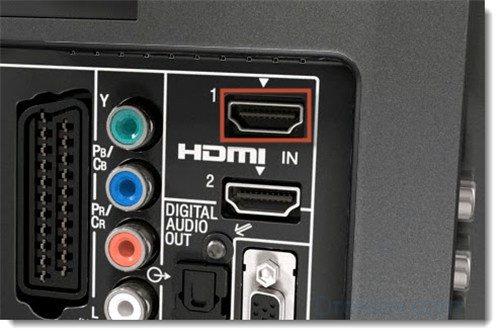
Такое соединение дает уверенно четкую картинку с хорошим разрешением. Конкретные значения и набор функций подключения зависят от характеристик мобильного аппарата. Учтите, что через HDMI устройства не подзаряжаются, при длительной работе дополнительно подключите питание от зарядника.
Для Apple
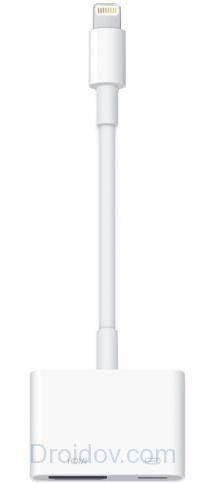
Компания Apple создала переходник Lightning Digital. Он позволяет соединить iPad и iPhone с HDMI-выходом ТВ, обеспечивая высокое качество изображения.
Без провода
Максимальную мобильность дает беспроводное соединение. Вам не надо искать кабель и разглядывать порты, главное чтобы ТВ был оснащен Wi-Fi модулем. При его отсутствии подключиться к телеэкрану без проводов помогут стриминговые приставки.
Miracast
Проще всего соединиться с ТВ, у которого есть встроенный модуль Wi-Fi Direct. В этом случае трансляция данных пойдет напрямую, минуя роутер. Как подключить телефон к телевизору через WiFi:
- в мобильнике среди сетей выбираете режим Wi-Fi Direct, в аппаратах Samsung ищите функцию Screen Mirroring, на LG – Miracast;
- в меню ТВ в перечне источников активируйте «Дублирование экрана»;
- подтвердите на смартфоне запрос на соединение с ТВ.

Теперь все изображение будет транслироваться на ТВ-экран. Для выхода из режима достаточно выбрать на ТВ другой вход или выключить одно из устройств. Соединение чувствительно к качеству сети, при загрузке канала страдает качество картинки. Для стабилизации связи располагайте смартфон ближе к ТВ.
DLNA
Если в ТВ есть только обычный Wi-Fi, без приставки Direct, для передачи данных понадобится соединить оба устройства с одним роутером. Передача данных пойдет через DLNA-сервер на телефоне – это должна быть встроенная функция или дополнительно установленное приложение. Стандарт DLNA поддерживает ограниченный список форматов файлов, но включить музыку, просмотреть видеоролик и фото с телефона на телевизоре вы сможете.
Как подключить смартфон по Wi-Fi к телевизору:
- запустите на ТВ меню, активируйте сетевое подключение;
- в списке сетей выберите роутер, впишите пароль для подключения;
- чтобы соединить планшет, включите на нем Wi-Fi и присоедините его к этой же сети.

Чтобы передать изображение с телефона на телевизор, при просмотре видео или фото нажмите на значок со стрелочкой и выберите направление передачи. Для удобства можете установить приложения для управления DLNA-соединением, они же понадобятся для продукции Apple, которая не имеет встроенной поддержки стандарта. Установите UPnP, PlugPlayer или My Remote – кроме стандартной пересылки файлов они умеют управлять телевизором с телефона.
Приставка Apple TV
Apple TV обеспечивает качество картинки 4К с технологией реалистичного отображения цветов HDR. Медиафайлы на телеэкран можно передавать со смартфона или из iCloud. Как подключить Айфон к телевизору:
- подключите шнур питания к Apple TV;
- если нужно подключение к интернету по кабелю, вставьте провод Ethernet;
- соедините приставку с разъемом HDMI у ТВ;
- включите ТВ, в списке источников выберите HDMI;
- настройте приставку, установите соединение с домашней сетью Wi-Fi.

Чтобы смотреть фильмы через телефон, в видеоплеере кликните на значок со стрелочкой в нижней строке меню, в качестве источника установите AirPlay. На смартфоне можно открыть смахиванием нижнюю панель, в ней выбрать AirPlay. Если надо полностью дублировать изображение экрана, активируйте рядом опцию «Видеоповтор».
Приставка Google Chromecast
Похожими возможностями обладает приставка Chromecast, она умеет соединять с ТВ как устройства с Андроид, так и с iOS. Для подключения телефона гаджет от Google вставьте в HDMI-порт ТВ, в USB-разъем подключите питание – от ТВ или комплектного блока питания. Для настройки и управления установите на мобильное устройство утилиту Chromecast, впишите проверочный код с телеэкрана и авторизуйтесь в сети Wi-Fi.
Чтобы отправить изображение с телефона, достаточно выбрать приставку в источниках трансляции. У Chromecast есть гостевой режим – гости могут отправить свои файлы напрямую на ТВ, не вводя пароль от домашнего Wi-Fi.
Заключение
Мы разобрались, как подключить планшет к домашнему телевизору через WiFi или по проводу. Проводное соединение гарантирует стабильную передачу изображения, но ограничивает передвижения длиной шнура. Передача файлов без проводов мобильнее, но для нее нужен современный ТВ с функцией Wi-Fi или дополнительная стриминговая приставка.
23.02.2017 12:03:00
В одной из статей мы рассматривали вопрос о том, как перенести контакты с айфона на Андроид .
Вернувшись из отпуска, вам конечно хотелось показать сотни снимков, сделанных в новых городах или на золотистых пляжах на телефон. Но, приходилось тратить немало времени, чтобы сбросить фотографии на флешку и посмотреть их на телевизоре. Ведь яркие снимки гораздо интереснее разглядывать на большом экране. Подключенный к телефону телевизор можно использовать как полноценный монитор для веб-серфинга или для мобильных игр.
Однако не все знают, как к телевизору можно подключить телефон. Есть 4 основных способа. Три из них подойдут для любого телефона на Андроид. Рассмотрим все способы по порядку.

Как подключить телефон к телевизору через Wi-Fi Direct
Данный способ позволит подключить телефон, на котором установлен Андроид не старше четвертой версии. Обязательным условием является наличие в телевизоре модуля Wi-Fi. Действия следующие:

Как подключить телефон к телевизору через USB
При таком способе подключения Андроид-телефона к телевизору мобильный гаджет определяется как юсб-накопитель. Через телевизор вы получите доступ к внутренней памяти устройства, а также к данным на флеш-накопителе. Выполняем следующие действия:

Одним из плюсов способа является то, что телефон при подключении к телевизору через USB еще и заряжается.
Другие смартфоны Флай
На нашем сайте можно найти каталог с остальными смартфонами Fly на Андроиде .
Как подключить телефон к телевизору через HDMI
Способ хорош тем, что позволяет полноценно вывести экран телефона на телевизор. Современные телевизоры оборудованы портом HDMI. Правда, чтобы подключить таким способом телефон, понадобится специальный переходник micro-USB - HDMI. Его стоимость колеблется в районе 400-450 рублей. Кроме того, некоторые современные телефоны оборудованы разъемом micro-HDMI или mini-HDMI.

Технические эксперты рекомендуют также пользоваться специальными адаптерами MHL или SlimPort. Преимущество первого заключается в том, что телефон во время подключения к телевизору не расходует заряд, а наоборот, заряжается. Также MHL обеспечивает лучшее качество воспроизведения сигнала и увеличенную скорость данных. Надежнее всего использовать, так называемые, активные MHL-переходники, которые требуют только одностороннюю поддержку стандарта MHL (для телевизора).
Вот последовательность действий по подключению телефона через HDMI:
Шаг 1. Выключите телефон и телевизор, соедините их HDMI-кабелем и снова включите.
Шаг 2. В некоторых моделях телевизоров настройка осуществляется автоматически. Если этого не произошло, переходим к следующему шагу.
Шаг 3. Переходим в меню телевизора и в качестве источника сигнала указываем HDMI. Здесь же можно настроить частоту изображения и его разрешение.

Беспроводное подключение телефона для конкретных моделей телевизоров
Данный способ подключения относится к уникальным, так как рассчитан на конкретные модели телевизоров. Многие производители разрабатывают собственные программные решения для беспроводного сопряжения телефона и телевизора.
Подключить гаджет к телевизору от LG можно через специальную программу Smart Share. Пользователю нужно настроить домашнюю сеть Wi-Fi, подключить к ней телефон и телевизор, а затем запустить в телевизоре функцию Smart Share.
По такому же принципу работает функция AllShare от Samsung: настраиваем беспроводную сеть, подключаем телефон и телевизор и запускаем программу.
Теперь вы знаете, как легко подключить Андроид-телефон к телевизору. Приятного просмотра!
Смартфоны радуют своих владельцев богатым функционалом. Они могут записывать видео, делать фотографии и аудиозаписи, заменять собой GPS-навигатор. У владельцев смартфонов часто возникает вопросы относительно того, как подключить телефон к телевизору через кабель для мобильных девайсов и нужно ли вносить какие-либо специфические настройки в Андроид. Синхронизировав оба устройства, можно просматривать файлы, осуществлять передачу видео и запускать приложения Android и iOS на большом экране .
Подключение телефона к телевизору
Современные мобильные гаджеты синхронизируются с разными устройствами. Их можно подключить к компьютеру, напрямую к монитору или к телевизионному приемнику. В последнем случае у пользователей возникают проблемы с настройкой соединения. Каждый телевизор имеет собственную прошивку и программное обеспечение. Модели с поддержкой Smart TV по умолчанию автоматически обнаруживают подключаемые устройства, но в более устаревших девайсах синхронизацию придется настраивать вручную.
Можно ли подключить телефон к телевизору
Синхронизацию двух устройств осуществляют, если оба они поддерживают современные технологии. Подключаемый смартфон может работать не только на Андроиде, но и на iOS. В памяти некоторых телевизионных приемников можно сохранить фотографии и видеофайлы. Количество информации, которую можно хранить этим способом, зависит от объема встроенного телевизионного накопителя.
Как подключить
С телефона на телевизор можно передавать данные разными способами. Некоторыми производителями предусмотрена поддержка всех современных разновидностей интерфейсов, в то время как другие предпочитают на них экономить, оставляя на задней панели устройства только HDMI или USB-разъемы. В магазинах можно найти модели телевизоров, укомплектованные обычными разъемами для чтения карт памяти, т.е. владелец может вытащить флешку из телефона и вставить ее во встроенный картридер. Существуют следующие популярные варианты подключения:
- HDMI;
- Wi-Fi.
Соединить смартфон с телевизором можно с помощью специальных кабелей. Если пользователь случайно потерял шнур, идущий в комплекте с мобильным гаджетом, то можно приобрести переходник в магазине электроники. Адаптер должен быть целым, т.к. в ином случае передача данных не состоится. Если телевизором поддерживается функция беспроводной связи, то можно не покупать кабеля HDMI или USB .
Через USB
Смартфоны Apple и Samsung имеют на корпусе разъемы для наушников и передачи информации на компьютер. Если владелец девайса задумался о том, как подключить смартфон к телевизору через USB, то он должен сначала найти кабель, шедший в комплекте с устройством. Его нужно будет подсоединить в соответствующий разъем. При подключении нужно будет выбрать режим, чтобы телефон определялся как внешний накопитель. Андроид предложит это сразу.
Через Wi-Fi
Беспроводные технологии нужны не только для интернета или использования файлов из сети. Они позволяют подключать некоторые устройства друг к другу. Уровень синхронизации девайсов будет зависеть от качества сигнала. Если владелец задумался о том, как подключить смартфон к телевизору через Wi-Fi, то он должен внимательно изучить инструкцию к обоим устройствам. Техника может поддерживать следующие стандарты передачи информации:
- Wi-Fi Direct. Поддержка этой функции реализована на Андроиде. Предварительно нужно ее активировать, а затем попробовать найти гаджет через специальное меню на TV. Со смартфона можно будет запускать различные файлы.
- Wi-Fi Miracast. С помощью данной технологии можно передавать видео и аудио высокого разрешения по беспроводной сети. С помощью Miracast можно осуществлять просмотр файлов презентаций и запускать игры на большом экране.
- AirPlay. Ещё одна технология, разрешающая пользоваться сетью wi-fi для просмотра видео и прочих файлов на большом экране. Она доступна для владельцев техники Apple.
- Smart Share. Эта функция разрешает пользоваться сетью интернет и одновременно подключиться к телевизору LG.
Через HDMI
Этот способ синхронизации двух устройств является самым простым . Убедитесь, что на девайсе имеется порт. Технология HDMI подразумевает, что после подключения владелец смартфона сможет пользоваться экраном телевизора как большим монитором. Предварительно нужно проверить устройства на наличие соответствующих разъемов. Порты HDMI у мобильного телефона и телевизора отличаются по размеру. На телефоне по форме он будет напоминать micro-USB. Синхронизация происходит следующим образом:
- Кабель с разъемами HDMI следует подключить к обоим девайсам.
- В меню телевизора необходимо выбрать источник сигнала HDMI. Если портов на устройстве несколько, нужно выделить тот, к которому подключен смартфон.
- Можно запустить на дисплее гаджета фильм или какое-нибудь приложение. Оно будет транслироваться на телевизионном экране.
Одним из минусов интерфейса HDMI является ограничение в передачи данных. Не все программы будут передаваться на телевизионный экран. Если в гаджете не предусмотрены разъемы HDMI, то можно использовать переходник, подключаемый через USB. В некоторых случаях передача изображения может прерваться и вместо картинки будет черная или синяя заставка. Если на экране девайса ничего не появилось совсем, то проблема может быть в телефоне. Необходимо зайти в меню настроек HDMI, а затем выбрать разрешение и частоту обновления монитора.
Программа для подключения телефона к телевизору
На Андроид существует много встроенных приложений, способных осуществить эту процедуру. В устройствах Samsung для этих целей применяют Screen Mirroring. Приложение сможет дублировать видео со смартфона на телевизор одноименной марки. Если пользователь ищет инструкцию о том, как соединить телефон с телевизором марки LG, то ему следует активировать Smart Share. Как и в случае с Samsung, программа способна передавать видео на телевизионный экран этой же марки по технологии Wi-Fi.

Как подключить телефон к старому телевизору
Имеют старые модели только композитный разъем, поэтому подсоединить кабель от смартфона напрямую не удастся. Необходимо использовать конвертер, чтобы подключить планшет или мобильный телефон к такому телевизору. Стоимость данного гаджета составляет примерно 2500 рублей. Кроме смартфонов и планшетов, этот прибор можно использовать для подключения к телевизору следующих устройств:
- видеокамеры;
- игровой приставки;
- сетевого медиаплеера.
Беспроводное подключение телефона для конкретных моделей телевизоров
Прежде чем пытаться использовать Wi-Fi-сеть для синхронизации двух устройств, необходимо убедиться в том, что TV поддерживает функцию такой передачи данных. Если в инструкции к технике ее описания нет, то понадобится кабель или несколько специальных переходников, чтобы подключить телефон. Умные телевизоры поддерживают технологию подключения смартфона по беспроводным сетям . Для активации этой опции может потребоваться установка нескольких специальных приложений на мобильный девайс.
Самсунг
Если вы хотите играть в мобильные приложения на большом экране, то нужно будет создать точку доступа Wi-Fi на TV. Обязательно нужно указать ключ безопасности, если могут возникнуть проблемы с другими пользователями, решившими подключиться к этой же сети. Если все получится, то выйдет запрос на введение кода безопасности. После ввода кода подключение будет создано.
Lg
Устройства этого производителя работают по технологии Wi-Fi Direct. С ее помощью можно связать периферийное устройство и TV. Необходимо активировать эту функцию в меню «Сеть». TV сразу начнет искать девайсы, совместимые с этой технологией. Предварительно нужно активировать такую же опцию на смартфоне. Когда TV обнаружит устройство, его название отобразится на экране. Нужно кликнуть на него. На смартфон придет запрос об авторизации.
Филипс
Техника этого производителя поддерживает технологию Wi-Fi Miracast с 2013 года. Необходимо включить соответствующую опцию в смартфоне, а затем с помощью пульта активировать ее в меню TV. Когда смартфон отобразится в списке устройств, необходимо на него нажать. Придет запрос на соединение от TV. Обязательно нужно выключить эту функцию после завершения всех манипуляций с устройствами, т.к. хакеры могут использовать Wi-Fi Miracast для загрузки вирусов на телефон.

Телевизор не видит телефон через USB
При этом способе подключения мобильный девайс определяется как флешка. Бывает, что домашний телевизор в списке доступных устройств не видит телефон. Причин такого явления может быть несколько. На первом месте стоит несовместимость форматов передачи данных. В таком случае нужно приобрести в магазине техники переходник для той модели девайса, которую пытаются подсоединить к телевизору. Если телефон раньше подключался через USB посредством кабеля, то:
- Проверьте целостность шнура. Он может быть поврежден, из-за чего передача данных будет прерываться.
- Проверьте целостность выходов. Попадание пыли или грязи внутрь разъема может привести к проблемам с идентификацией подключаемых устройств. Аналогичную проблему вызывает повреждение контактов.
Видео