Владельцам смартфонов с большим объемам памяти можно не задумываться о размере загружаемого контента и количестве хранящихся фотографий.
Если же в телефоне мало памяти, необязательно идти в магазин и покупать новый аппарат, ведь практически любой Android-смартфон может работать с обычными USB-флешками. Рассказываем, зачем нужен подобный «союз», и как подключить USB-накопитель к смартфону.
Зачем нужно подключать флешку к смартфону?
Начнем с основного - вопроса, зачем необходимо подключать USB-накопитель к телефону. Такая возможность может пригодиться в повседневной жизни:
- Необходимо расширить память смартфона.
- Быстро скинуть информацию с компьютера на смартфон и обратно.
- Загрузить фильмов «в дорогу», не заполняя основную память телефона
Подключение USB-флешки к телефону
Некоторые модели смартфонов уже «из коробки» могут работать с USB-флешками. Для подключения потребуется лишь или переходник, которые можно купить в любом магазине мобильной электроники.
Таким образом, OTG-кабель просто соединяет USB-флешку и смартфон.

Также можно использовать специальную флешку с microUSB-разъемом для смартфона с одной стороны и классическим USB (2.0 и 3.0) с другой. При подключении флешки в проводнике на смартфоне можно выбрать съемный носитель, а дальше использовать его по усмотрению. С флешки можно копировать данные на смартфон, или наоборот - «сбросить» все накопившиеся фото и другие файлы с телефона, запустить любой медиафайл или документ.
Некоторые смартфоны изначально могут работать с дополнительно подключенной флешкой, но из-за урезанного файлового менеджера бывает сложно добраться до данных с карты памяти. В таких случаях решение проблемы будет простым - необходимо установить сторонний менеджер файлов из Google Play (например, ES Проводник).
Режим разработчика и включение OTG
Иногда смартфон не определяет флеш-карту после подключения. В этом случае нужно сделать два действия:
- Открыть режим разработчика - все .
- Зайти в режим разработчика и активировать функцию OTG.
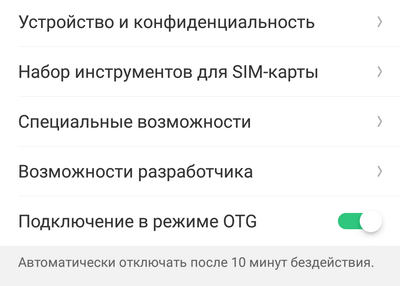
Иногда после получения прав разработчика нужно также поставить галочку напротив пункта .
Root-права для подключения флешки к телефону
Если телефон и в таком случае не определяет флеш-карту при подключении, необходимы более сложные манипуляции. Во-первых, нужно обладать и установить специальное приложение для работы с флешкой.
Для каждого смартфона получение root-прав требует различных действий. В целом, процесс схож с перепрошивкой смартфона. Если вы не обладаете необходимыми для этого навыками, обратитесь в сервисный центр. Для самостоятельной настройки телефона необходимо найти инструкции для определенной модели смартфона на 4PDA.
Если разбираться в сложных настройках желания нет, можно сразу установить приложение, которое позволит подключать USB-флешки к смартфону. Одно и таких приложений - StickMount. Для работы этой программы необходимы Root-права.
При первом включении программа запросит root-доступ - нужно согласиться с требованием программы. При подключении флешки программа предложит всегда использовать ее «по умолчанию» для доступа к файлам. Файлы на флешке будут доступны в директории sdcard/usbStorage. Если есть дополнительная карта памяти, она также будет доступна во время работы с внешней флешкой, так что можно копировать данные откуда удобно.


USB OTG File Manager для Nexus позволяет открывать и копировать файлы с любого USB запоминающего устройства с файловой системой FAT32 или NTFS, используя USB OTG порт. Вы можете копировать файлы на любое запоминающее устройство и управлять ими: редактировать имена файлов, добавлять каталоги и удалять файлы.
Вы также можете управлять своими файлами во внутренней памяти устройства. Приложение разрабатывалось для Nexus устройств, у которых есть порт "OnTheGo". Но также возможна работа на любом устройстве с OTG портом USB и Android 4.0+
Инструкция
- 1. устанавливаем программу USB OTG File Manager.
- 2. подключаем флешку к своему устройству через OTG кабель.
- 3. разрешаем приложению стать по умолчанию для открывания флешек.
- 4. нажимаем в программе CONNECT и ждем соединения.
- 5. пользуемся программой...
- 6. перед выходом из программы нажимаем специальную кнопку отключения (смотрим скрин).
Доп. информация
- 1. при подключении и первом запуске разрешаем приложению стать по умолчанию для открывания флешек.
- 2. с файловой системой FAT32 доступно чтение и запись. С файловой системой NTFS доступно только чтение.
- 3. поддерживается открытие файлов непосредственно с устройства USB.
- 4. приложение может предложить поставить дополнительно для проигрывания музыки Simple Music Player. Ставить или нет - решать вам. Я не ставил.
- 5. приложения имеет расширенный режим (Advanced Mode) для продвинутых. Если вы не уверенны в своих действиях, то используйте обычный ружим (Normal Mode).
- 6. приложение не передает и не принимает никаких данных из интернета, что хорошо.
Скачать приложение для работы с флешкой - USB OTG File Manager for Nexus на Андроид вы можете по ссылке ниже.
Разработчик: KyuuDrod
Платформа: Android 4.0 и выше
Язык интерфейса: Русский (RUS)
Состояние: Full (Полная версия)
Root: Не нужен
Часто пользователи задаются вопрос. Как подсоединить USB флешку к телефону с операционной системой Андроид. Некоторые удивленно пожмут плачами: «Зачем это надо?». Другие просто не представляют себе ничего более удобного, чем подключение флеш накопителя к своему Андроид девайсу.
Давайте разбираться в вопросе вместе.
Зачем подключать USB флешку к Android телефону?
К примеру, вы идете на встречу с друзьями и они просят вас взять с собой носитель с музыкой. Да, какие-то треки есть на мобильном и в Сети, но большая часть музыкальных композиций находится на домашнем компьютере или съемном диске. Не брать же компьютер с собой. А что, если можно было бы подключить его к телефону, как съемное устройство?
Представим иную ситуацию, вам предстоит долгая многочасовая поездка или перелет. И вы хотите всю дорогу смотреть фильмы. Однако встроенной памяти на телефоне хватит только на пару фильмов в среднем качестве. Но это не проблема, если есть возможность подключить флеш накопитель к вашему телефону. На флешку можно поместить множество фильмов.
Специалисты Чип-сервис утверждают, что подсоеденить USB флеш носитель к андроид телефону достаточно просто. Давайте разбираться в том, что нам может понадобиться, чтобы получить возможность использовать флешки в качестве съёмных носителей для Android телефонов.
Как узнать поддерживает ли телефон подключение USB
Действительно, не все телефоны поддерживают подключение флешек. Если вы не хотите глубоко разбираться в прошивках и настройках, то можно воспользоваться специальным приложением из Google Play Маркете под названием OTG. Приложение просканирует настройки и оповестит вас, есть ли у вашего телефона возможность подключения USB накопителей.
Что нужно для того чтобы подключить флешку к телефону
На самом деле, подключение USB флешки к мобильному телефону – достаточно простое действие если у вас есть одно из двух устройств:
- Специальный USB OTG кабель
- USB флешка с дополнительным разъемом OTG
USB OTG кабель
К стати, современные устройства, например Galaxy S7, уже сейчас оснащаются специальным кабелем USB OTG. Он находится в коробке, вместе с зарядным устройством. Если у вас такого кабеля нет, то его можно купить в любом сервисном центре или месте продажи мобильных устройств.
USB OTG кабель. Переходник USB(мама)-mini USB.
С помощью этого кабеля можно легко подсоединить USB флешку к вашему андроид телефону.
USB флешка с разъемом OTG
Обратите внимание, некоторые флешки уже сейчас оснащаются специальным разъемом микро USB. Наличие такого разъёма позволить подключить USB накопитель к телефону или к планшету легко и просто.

Флешка с дополнительным разъемом для подключения к телефону. Вероятно, вскоре станет стандартом.
Флешка должна быть обязательно форматирована под FAT32. С другой файловой системой телефон не читает флешку.
Это все что вам надо знать о подключении флешек к телефонам.
Удалось ли вам подключить флешку к своему смартфону? Какие еще способы подключения носителей USB вы знаете, напишите в комментариях.
Мало кто из потребителей знает, что мобильное устройство, работающее на операционной системе Андроид, в отличие от других портативных девайсов, можно использовать в качестве флешки. В смартфоны Lenovo на Android изначально производителями заложены функции, позволяющие применять их как флеш-накопитель и использовать по назначению. Благодаря этому пользователь может записывать нужную информацию, удалять из устройства файлы, которые не используются, но при этом занимают в нем много места.
Используя андроид телефон как флешка, отпадает необходимость подключения его к компьютеру, постоянного ношения с собой кабеля, необходимого для соединенияс ноутбуком, то есть производить множество манипуляций, на которые тратится масса времени.
Способы подключения мобильного устройства как флешки
Рассмотрим, как подключить телефон как флешку. Для этого необходимо сделать ряд несложных последовательных действий:
- Выбрать на своем девайсе пункт «Меню» и найти «Настройки».
- Сразу же после этого на экране появится список, следует найти в нем строку «Карта SD». В зависимости от версии Андроид ее можно найти через приложения или память.

- Для того чтобы смартфон распознавал ПК как флешку, нужно в отображенном списке напротив строки с надписью «Устройство хранения данных» поставить галочку. Или же нажать на надпись «Подключение SD-карты».
- Как только смартфон подключится к компьютеру, в строке состояния устройства появится иконка, которая и говорит о том, что флеш-USB находится в рабочем состоянии.
Если опустить шторку в меню отобразиться подключение телефона через порт USB в качестве флешки. Если необходимо выключить накопитель, нужно также опустить шторку и нажать на соответствующую надпись.
Варианты подключения телефона с разными версиями Андроида
Рассмотрим, как подключить телефон как флешку, в зависимости от версии Android, которая установлена на устройстве. Сначала следует узнать, какая операционная система установлена на смартфоне. Для этого нужно зайти в «Настройки» и найти пункт «О телефоне» или «Об устройстве». Обычно он стоит последним в открывшемся списке.

Если ОС Андроид 2.1 - 2.3.7 предпринимают такие шаги:
- Девайс подключается к ПК с помощью USBкабеля;
- Компьютер сам должен обнаружить новое устройство. Если этого не произошло, нужно отключить смартфон от ПК, зайти в «Настройки» → «Приложения» → «Для разработчика» → «Отладка по USB». После этого снова подключиться к ПК.
- В девайсе появится значок накопителя, остается нажать «Подключение по USB», которое нужно совершить как медиаустройство.
Если на телефоне установлена операционная система Андроид с версией 4 и выше, необходимо подключиться к ПК, проделать такие действия: «Меню» → «Настройки» → «Память» → «Подключить к SD-карте».
Андроид не видит карту памяти
Возникают ситуации, при которых флешка в смартфоне не обнаруживается. Для того чтобы ее найти, рекомендуется воспользоваться файловым менеджером - ES проводником или его аналогом. С помощью таких программ можно найти практически все. По своим функциям они напоминают программу «Мой компьютер».

Для того чтобы распознать карту памяти, нужно запустить ES проводник, преждевременно скачав его на свое устройство. После запуска с левой стороны экрана появится меню,в котором расположена карта памяти (SDcard). Остается просто нажать на нее. Она обнаружена и открыта для работы.
Проделав несложные действия любой, даже начинающий пользователь мобильного устройства, сможет обнаружить в нем карту памяти. Причины, по которым компьютер не видит SDcard, могут быть разными. Возможно, следует обновить операционную систему на ПК или же установить для Windows XP протокол MediaTransferProtocol (МТП)
(Пока оценок нет)
Lenovo ноутбук не включается: возможные причины Как установить на Lenovo p780 Root права Почему телефон не видит компьютер через usb: причины и решения Как подключить проводной интернет к ноутбуку lenovo: варианты Как добавить аккаунт google на телефоне: инструкция
Смартфоны и планшеты активно вытесняют из нашей повседневной жизни не только персональные компьютеры, но даже ноутбуки. Однако некоторые функции, к примеру, набор достаточно большого фрагмента текста, в силу небольшого размера клавиатуры мобильного устройства, требуют определённых усилий, а зачастую и нервотрёпки.
В связи с этим возникает вопрос – нельзя ли напрямую присоединить нужный гаджет к своему аппарату Android? Оказывается можно! Не всякий пользователь знает, что существует возможность подключения к Андроид устройству клавиатуры, игровой USB-периферии, внешнего модема, т.д.
Одним из инструментов обмена информацией между смартфоном и ПК является флешка (USB-флеш-накопитель), подключаемая по интерфейсу USB к любому считывающему устройству.
Большинство современных аппаратов с ОС Андроид имеют стандартный micro-USB разъём, выполняющий функцию коммуникационного порта. Чтобы видеть подключённые через порт устройства смартфон должен поддерживать технологии USB On-The-Go (сокр. USB OTG). Эта функция реализована в OS Android версий не ниже 3,1.
Для подключения флешки понадобится USB OTG кабель на одной стороне которого имеется штекер microUSB, а на другой — разъем ЮСБи:
Если производитель вашего устройства поскупился и не вложил его в комплекте к телефону, то им нужно обзавестись, потратив небольшую сумму в любом специализированном магазине. Если на вашем аппарате нет USB-разъёма, придётся докупать и переходник с USB на одном конце и разъёмом, соответствующим вашему устройству на другом, с которым впоследствии будет соединён кабель USB OTG.
Как открыть флешку на Андроиде
Для открытия флешки и просмотра её содержимого необходим файловый менеджер. Многие современные модели смартфонов оснащены таковым изначально и при наличии кабеля USB OTG для решения вопроса осталось только подключить накопитель. Если же предустановленного файлового менеджера нет, то придётся скачать сторонний, благо подобные (непосредственно путь к файлам: /sdcard/usbStorage).
Андроид планшет не видит флешку – причины
Однако не все аппараты Android могут функционировать упрощённым способом. Зачастую подключение выполнено, но ничего вообще не происходит.
Первая причина. Такая ситуация может возникнуть из-за того, что конкретное устройство не может автоматически монтировать внешний накопитель, поэтому ему потребуется помощь, которая возможна через установку программы, умеющей это делать. Пожалуй, самое популярное в этом сегменте бесплатное , работающее не только с флешками, но и с другой техникой, включая цифровые фотоаппараты.
Правда его установка требует root доступа, и если у вас уже есть , то можете подключить ЮСБ-флешку по кабелю USB OTG. Во всплывающей подсказке нужно согласиться с запуском StickMount и программа автоматически определит накопитель и, соответственно, смонтирует. Найти его можно по пути /sdcard/usbStorage/sda1. Чтобы безопасно извлечь флеш-накопитель снова заходим в программу и выбираем команду «Unmount».
Стоит упомянуть ещё одно хорошее приложение — USB OTG Helper (тоже необходимы рут права). Принцип работы аналогичен вышеописанному.
Вторая причина , по которой ваше устройство может не видеть флешку, заключается в том, что оно просто по умолчанию не читает некоторые файловые системы, такие, к примеру, как NTFS.
В этом случае с помощью компьютера необходимо выполнить переформатирование флешки на exFAT или же FAT32.
Но как быть, если ПК в данный момент отсутствует? Тогда можно воспользоваться приложением Paragon NTFS & HFS+ , поддерживающим формат NTFS и позволяющим манипулировать с цифровыми наполнителями, которые имеют аналогичную файловую систему (для установки потребуются ).
Мы постарались максимально подробно рассказать о том, как подключить флешку к устройству Андроид и осуществлять импорт файлов на свой аппарат и обратно на внешний флеш накопитель. Если по прочтении статьи у вас всё-таки возникли какие-либо вопросы, обращайтесь, и мы расставим все точки над «i». Удачи!