Большинство пользователей ведут телефонную книгу на своем смартфоне и со временем накапливают там большое количество контактов. Для того чтобы не потерять все эти контакты вместе с смартфоном их нужно время от скидывать на компьютер. В данной статье мы рассмотрим сразу два способа, как перенести контакты с Android смартфона на компьютер.
Перенос контактов с Android на компьютер с помощью экспорта
Самый простой вариант переноса контактов с Андроид смартфона на компьютер это перенос с помощью экспорта контактов из приложения «Контакты». Экспортировав контакты таким образом вы получите файл в формате vcf, который можно потом импортировать в любое приложение для работы с контактами, как на другом телефоне так и на компьютере.
Экспортировать контакты достаточно просто. Для начала вам нужно запустить приложение «Контакты» на своем Андроид телефоне. После этого откройте контекстное меню в этом приложении (это делается при помощи на экране или сенсорной клавиши под экраном).
После этого в появившемся меню выберите пункт «Импорт/Экспорт».

В результате на экране появится меню с несколькими вариантами переноса контактов. Здесь нужно выбрать вариант «Экспорт в файл VCF». В некоторых случаях данный вариант может называться «Экспорт во внутреннюю память» или «Экспорт на карту памяти SD».

После этого приложение «Контакты» перенесет все контакты из своей базы в файл с расширением vcf, который будет сохранен во внутренней памяти или на карте памяти SD, в зависимости от того, какой вариант переноса вы выбрали.
В дальнейшем вы можете использовать контакты из vcf файла так как вам это удобно. Vcf файл можно импортировать в почтовую программу (например, в Outlook или Mozilla Thunderbird), в другой телефон или в почтовый сервис.
Перенос контактов с Android на компьютер с помощью Google
Также вы можете перенести контакты с Андроида на компьютер с помощью сервиса «Google Контакты». Для того чтобы этот способ переноса сработал, нужно, чтобы контакты на Андроиде синхронизировались с аккаунтом Google.
Для того чтобы убедиться, что ваши контакты синхронизируются, зайдите в Настройки Андроида и откройте раздел «Аккаунты – Google». В данном разделе настроек будет список всего, что синхронизируется с аккаунтом Google. Найдите там пункт «Контакты» и убедитесь, что он включен.
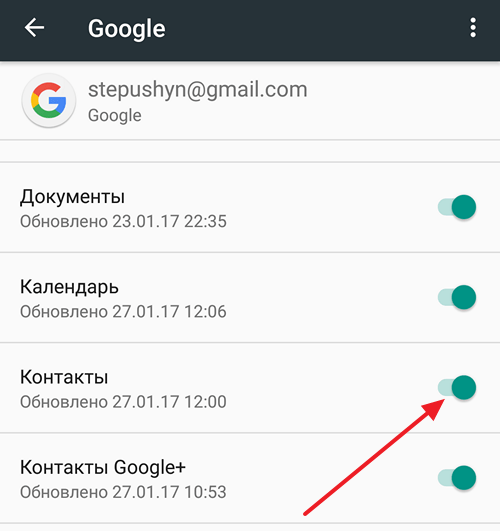
Если контакты синхронизируются нормально, то можно приступать к их переносу. Для этого с помощью браузера зайдите на сервис «Google Контакты», который доступен по адресу , откройте там раздел «Еще» и выберите пункт «Экспорт».

После этого вам предложат открыть старую версию интерфейса «Google Контакты». Согласитесь, и подождите пока загрузится старый интерфейс. В старом интерфейсе вам нужно нажать на кнопку «Еще» и в появившемся меню выбрать пункт «Экспорт».

В результате перед вами откроется окно с настройками экспорта. Здесь сначала нужно указать, какие именно контакты вы хотите перенести. Можно выбрать некоторые отдельные контакты, группу контактов либо все контакты.

После этого нужно выбрать формат для экспорта. Здесь доступно три формата: Google CSV (для переноса контактов в другой аккаунт Google), формат CSV для Outlook (для переноса контактов в программу Outlook), vCard (для переноса контактов в адресную книгу Apple либо в другую программу). В большинстве случаев оптимальным будет формат vCard, поскольку он достаточно универсален и поддерживается большинством программ.

После выбора контактов и формата нужно просто нажать на кнопку «Экспорт» и скачать получившийся файл. В дальнейшем с помощью данного файла контакты можно перенести на другой телефон или в другую программу.
Приобретение нового телефона, как правило, - радостное событие для каждого современного человека. Ведь новая модель смартфона дает больше возможностей, дополнительных функций и прочих интересных вещиц, которых не оказалось в старом. Однако зачастую люди спешат разобраться со сложными новшествами и забывают о самых простых вещах. К примеру, о том, как с телефона на телефон перекинуть контакты. Кроме того, желательно использовать такой способ, который помог бы избежать большого количества сложных действий. Когда теория уступает место применению практики, оказывается, что существует несколько тривиальных способов того, как с телефона на телефон перекинуть контакты, с которыми может справиться абсолютно любой человек.
Оборудование для копирования информации при помощи компьютера
Для того чтобы выполнить передачу контактов со старого телефона, необходимо подготовить следующие технические устройства:
- Старый телефон, с которого будет осуществляться передача данных.
- Стационарный компьютер или ноутбук.
- USB-провод. Желательно, чтобы он был оригинальным, во избежание непредвиденных обстоятельств.
Программное обеспечение для ПК

Чтобы решить вопрос о том, как перекинуть контакты с телефона на компьютер, рекомендуется воспользоваться программой MOBILedit, которая позволит легко скопировать нужную информацию.
Лучше всего найти и скачать утилиту на официальном сайте разработчика, а не прибегать к сторонним сайтам и файлообменикам. В противном случае будет существовать риск заражения вирусом старого и нового смартфона, а также компьютера.
Перед началом копирования программа может запросить обновление программного обеспечения. Для этого нужно всего лишь выбрать верную модель телефона. Затем к компьютеру необходимо подключить старый телефон посредством USB-провода. На мониторе появится окно, которое предложит выбрать действие из нескольких вариантов. В данном случае нужно разрешить синхронизацию.

В программе нужно выбрать телефонную книгу или контакты и задать команду экспорта. Для этого обязательно следует выбрать папку или файл, в котором будет храниться информация. Когда контакты будут экспортированы, можно таким же образом перенести их на новый телефон. Нажимаем кнопку импорта и ожидаем завершения копирования. Помимо USB можно использовать и беспроводные средства.
Использование виртуального хранилища Google
Если есть возможность выйти в интернет с обоих гаджетов, можно воспользоваться возможностями виртуального хранилища Google. В данном случае необходимо выполнить синхронизацию контактов и информации с телефонной книгой. Стоит отметить, что такой способ очень удобен, поскольку можно посредством онлайн-соединения вносить необходимые изменения в контактах. Сначала нужно авторизовать свою учетную запись в Google при помощи нового телефона, а затем запустить синхронизацию контактов, приняв все условия. Это самый простой способ того, как с "Гугла" перекинуть контакты на телефон.
Использование виртуального хранилища от "Яндекса"

Если говорить об использовании "Яндекс.Диска", то процесс крайне схож. Единственное, что рекомендуется сделать, это установить утилиту и выбрать вкладку переезда. Само приложение всегда доступно на площадке Google Play, если телефон имеет операционную систему Android. Поэтому если у пользователя возник вопрос о том, как перекинуть контакты с телефона на "Андроид"-устройство, приложение от "Яндекса" будет очень кстати.
Кроме того, установить и скачать на телефон его можно абсолютно бесплатно. Далее все, что требуется - следовать подсказкам, которые появляются на экране. Попросту нужно скопировать все контакты, которые в будущем планируется переместить. После завершения копирования в обязательном порядке необходимо активировать свою учетную запись в "Яндексе". Чтобы завершить весь процесс, нужно выполнить ряд простых действий:
- Установить на новый телефон приложение и войти в свой аккаунт, где уже имеется вся сохраненная информация.
- Выбрать раздел под названием "Переезд".
- Возможно, приложение запросит секретную комбинацию, которая будет предварительно отправлена в виде смс или на электронную почту. Это нужно для того, чтобы подтвердить регистрационные данные.
Как только приложение завершит процесс экспорта, на экране появится уведомление.
Способы копирования контактов без интернета
Если модель телефона не очень старая, то, скорее всего, перенос и копирование контактов посредством сим-карты или карты памяти вполне возможны. На самом деле процесс не займет много времени, если четко выполнять предписания инструкции.

Копирование и перенос информации посредством SD-карты
Необходимо выполнить следующие действия:
- Зафиксировать карту памяти в старом телефоне.
- При помощи основного меню нужно скопировать контакты или переместить их на карту памяти.
- В безопасном режиме извлечь из старого телефона карту памяти и установить ее на новое устройство.
- Выбрать в основном меню телефонной книги "Импорт контактов" и подождать, пока процесс завершится.
Как перекинуть контакты с телефона на симку?
Чтобы совершить копирование с помощью идентификационного модуля абонента, для начала необходимо со старого телефона экспортировать всю телефонную книгу. Затем отключить старый телефон, вынуть из него сим-карту и вставить в новый гаджет. Как перекинуть контакты с сим на телефон? Для копирования сохраненных данных необходимо перейти в настройки телефонной книги и осуществить импорт информации.
В чем недостаток копирования контактов через сим-карту?
Если вспомнить то время, когда мобильные телефоны только появились, то уже тогда можно было легко решить вопрос о том, как с телефона на телефон перекинуть контакты посредством сим-карты. Поэтому этот способ можно приравнять к классическому и проверенному методу, который всегда срабатывает. Если других вариантов нет, ничего не остается, как перекинуть контакты с телефона на симку. Несмотря на то что использовать этот способ крайне легко, здесь есть один недостаток. Телефон позволяет транслировать только определенное количество символов, поэтому после передачи чаще всего имена оказываются будто недописанными, и приходится исправлять все в ручном режиме.
Как с телефона на телефон перекинуть контакты: современные способы

Большинство продвинутых пользователей, которые обращаются с техникой на ты, в действительности используют еще более простые способы переноса данных. Как правило, они не подразумевают применение даже USB-провода. Если технические устройства оснащены такой функцией, как Bluetooth, то в таком случае все, что потребуется - это синхронизировать устройства и передать данные с одного телефона на другой. Вся процедура занимает минимальное количество времени, да и ошибку здесь допустить просто невозможно.
Единственной мерой предосторожности, которую должен соблюдать каждый владелец новомодного гаджета, является установка приложения исключительно из проверенных источников. Стоит понимать, что самым безобидным побочным эффектом станет появление рекламных баннеров или установка ненужных приложений. Однако довольно часто за ними маскируются троянские вирусы, которые буквально сажают технику на глазах.
Иногда, в случае возникновения каких-либо неполадок в Андроид устройстве, приходится прибегнуть к таким радикальным мерам, как, например, сброс настроек (hard reset), теряя при этом (иногда безвозвратно) всю информацию, включая контакты. Кто столкнулся с такой ситуацией хоть раз, хочет обезопасить себя, и сохранить номера из своей телефонной книги в ПК.
На самом деле есть множество способов выполнить эту процедуру, и сейчас мы о них расскажем.
Перенос контактов через аккаунт в Google
Для начала нужно создать учётную запись в «Гугл» или завести почту Gmail.com (что в принципе то же самое). Надо сказать, что мобильное устройство Android тесно связано с сервисом Google, поэтому, если вы хотите получить стопроцентную отдачу от работы смартфона, то создание этого аккаунта просто необходимо. Делать эту процедуру придётся со своего аппарата, поэтому потребуется подключение к сети.

Откроется окно, в котором будет отображаться ваш аккаунт. Здесь, чтобы начать синхронизацию, нужно нажать на свою учётную запись, либо на кнопку «Синхр. все», находящуюся внизу окна:

Итак, мы синхронизируем номера телефонов со своего гаджета с почтой gmail.com. (то бишь с сервисом «Гугл»). Поэтому, чтобы началась синхронизация, жмём«Синхрониз-ть»:

Осталось подождать несколько минут до окончания процедуры.

В открывшемся окошке появятся три пункта: Gmail, «Контакты» и «Задачи».
Нажав «Контакты», открываем список данных. Здесь, кроме телефонных номеров, будет находиться и список всех друзей из Google+. Можно приступать к сохранению данных в какой-либо текстовый документ. Для этого жмём «Дополнительно», после чего появится окно «Экспорт». Выбрав первый вариант, сохранение произойдёт в Microsoft Excel, вы же можете сохранить в любом удобном для вас формате:

Перенос контактов через USB
Вполне возможно, что этот способ окажется для вас проще. Как мы поступаем в этом случае. Сначала нужно подключить свой Андроид к ПК с помощью кабеля USB. Затем открыть телефонную книгу:

Теперь нужно открыть контекстное меню (дисплейная кнопка внизу) и выбрать пункт «Импорт/экспорт»:

Откроется список команд, из которого нужно выбрать «Экспорт на карту памяти SD», а затем подтвердить, нажав «Да», чем сохраняем данные на эс-ди карту:
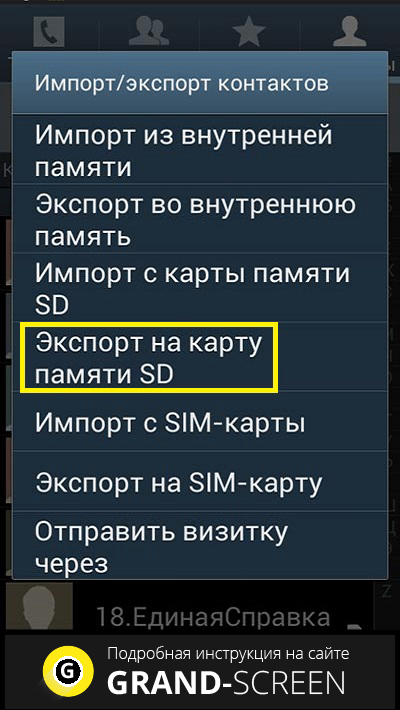
Теперь открываем компьютером внешнюю карту. На ней появился файл с расширением VCF (формат Microsoft Outlook). Именно здесь и находится наша скопированная информация:

После этой процедуры, настроив почту с помощью программы Microsoft Outlook файл откроется в удобном для чтения формате.
Если же этой программы у вас нет, или вы пользуетесь другим почтовым клиентом, то нужно не выключая свой смартфон снова зайти в почту, нажать «Дополнительно» и выбрать пункт «Импорт». Затем нажать «Выберите файл» и найти через компьютер наш файл в формате CSV:

Теперь, нажав синюю кнопку «Импорт» мы, как и в первом случае получим данные. А нажав кнопку «Дополнительно» и выбрав «Печать», данные будут отображаться в удобном для чтения виде. Теперь можно выделить список мышкой или «горячими» клавишами (Ctrl+A) и скопировать его в документ Microsoft Word или в блокнот.
Осталось добавить, что существуют и специальные приложения, которые позволяют скинуть контакты с Андроида на компьютер. Однако специально занимать пространство гаджета для переноса контактов с помощью программы, наверное, не стоит, потому что те способы, о которых мы сейчас рассказали, вполне успешно справляются с поставленной задачей.
Мобильный телефон является хранилищем всех наших контактов. Ничего странного в этом нет - номера знакомых и новых друзей, клиентов и поставщиков, коллег и специалистов, у которых нам нужно заказать лишь разовую услугу, так или иначе заносятся в наше мобильное устройство, поскольку так проще и быстрее. Мало кто занимается дальнейшим переносом своих контактов в другой формат (на бумагу или в электронные таблицы).
По этой причине достаточно сложно бывает сменить один мобильный гаджет на другой - именно из-за необходимости перенести все контакты.
Но не стоит переживать. Андроид - достаточно продуманная платформа для того, чтобы на ней можно было с легкостью осуществлять Делается это разнообразными способами. Поэтому в этой статье мы поговорим, что делать и как поступить в том случае, если вам нужно сменить мобильное устройство. Да и вообще необязательно избавляться от старого девайса. Возможно, вы просто хотели бы, чтобы ваши номера дублировались на обеих "руках".
Описание проблемы
На вашем андроид-телефоне есть множество контактов. Они представлены в виде номера и имени человека, который им обладает. Это нормально, что у каждого из нас несколько десятков/сотен таких записей (в зависимости от уровня социальной активности). Все они, естественно, хранятся на мобильном. Вопрос очевиден: если вы хотите завести другой телефон, как скопировать контакты с андроида на андроид? Сидеть и вручную “перебивать” каждую запись можно, если их у вас до 10 штук. Но, скорее всего, этот процесс занял бы слишком много времени и усилий, поэтому не рекомендуем заниматься этим.
Гораздо полезнее было бы воспользоваться одним из представленных ниже способов. Читайте нашу статью и узнаете, как всего за пару минут.

СИМ-карта или телефон?
Для начала определимся с тем, как хранятся наши данные. Их можно сохранять либо на СИМ-карту, либо прямиком на ваш смартфон. В первом случае, если вы переставите карточку в другое устройство, все записи будут перенесены автоматически. И вопрос о том, как скопировать контакты с андроида на андроид, отпадет сам собой. Однако есть несколько замечаний по этому поводу. В них мы опишем, почему люди стали пользоваться телефонным справочником (а не “хранилищем” информации на СИМ).
Записывать номера на карту не совсем удобно из-за ограничений по их количеству. Гораздо комфортнее держать записи на мобильном устройстве, чтобы иметь возможность вводить полное имя, отчество и фамилию человека и, кроме того, добавлять намного больше контактов, чем их может вместить ваша карта. Все-таки использование такого метода уходит корнями во времена черно-белых “Сименсов” и “Моторол”. Да и человек, начавший пользоваться устройством N лет назад, мог все это время записывать телефоны на телефон. Значит, остается вопрос, как скопировать контакты с андроида на андроид. Ответы на него приводим с указанием разных способов. Какой из них покажется вам более удобным?
Передача по Bluetooth
Первое - это сопряжение двух смартфонов (между которыми производится обмен контактами) при помощи интерфейса беспроводной связи. по "блютузу"? Очень просто: для начала нужно активировать этот модуль на обоих устройствах. Затем на том телефоне, с которого вы хотите сбросить контакты, следует зайти в “Настройки”, выбрать пункт поиска устройств. Телефон должен показать список гаджетов с активированным видимым "блютузом". Соответственно, на втором смартфоне нужно поставить галочку напротив “видим для других”. Далее проводим соединение.
Как скопировать контакты с андроида на андроид теперь? Очень просто: перейдите в меню “Контакты” на старом аппарате и выделите все путем установления галочек (это можно сделать и одним кликом). После этого нажмите клавишу опций и выберите “Передать”. Там будут открыты разные способы отправки контактов, нужно нажать на иконку "блютуз". Затем выберите устройство, с которым вы сопряжены и нажмите “Ок”.

Передача через карту памяти
Еще один интересный способ, который можно использовать в том случае, если у вас легко извлекается карта памяти (и при этом она у вас есть). Если не знаете, как перенести контакты с андроида на андроид через microSD, читайте эту инструкцию.
Сперва устанавливаем карту на старый девайс. На экране вы должны увидеть, что телефон “распознал” карту, после чего нужно проводить процесс сохранения контактов на нее. Для этого, опять же, нужно выделить все записи в своей телефонной книге, после чего нажать кнопку “Опции” и “Экспортировать/импортировать”. Это обозначение в меню как раз и отвечает за сброс всех записей на карту.
Синхронизация с одним аккаунтом
Очень просто можно ответить на вопрос о том, как перенести контакты на андроид все сразу. Заключается способ в использовании одного аккаунта на обоих телефонах. Если это, к примеру, ваш новый и старый смартфоны, то на новом нужно просто зайти в свою учетную запись, после чего все контакты будут синхронизированы (если эта функция будет включена у вас в настройках). Если нет, необходимо активировать ее, выбрав пункт “Синхронизировать”, и указать, что вас интересуют контакты пользователей.
Передача через сервис Google Drive
Когда вы заходите на старом смартфоне в меню “Контакты” и выделяете все записи, вы можете использовать другой, альтернативный вариант сервиса, через который будет осуществляться передача.

Если в самом начале статьи мы описывали, как перенести контакты с андроида на андроид ("Сони" и “Самуснг” - модели девайсов, которые участвовали в этом) и выбирали пункт Bluetooth, то сейчас можно по такой же схеме использовать и другой сервис передачи данных. Например, тот же Drive от Google.
Достаточно просто выбрать его, и записи из вашего телефона попадут на "облако". Оттуда его можно извлечь при помощи инструмента “импорт”, также запустив это приложение на своем новом устройстве. Только надо понимать, что для этой схемы нужно синхронизировать аккаунт в Google Drive на обоих смартфонах.
Передача с помощью компьютера
Помимо разных приложений и сервисов, доступных с самих смартфонов, можно более оперативно передать записи через ПК. с помощью компьютера? Очень просто - с помощью USB-шнура и специальной программы MobilEdit. Она позволяет напрямую экспортировать ведомости из телефонной книги и передавать их на новое устройство. Таким образом, все получается гораздо проще и удобнее.
Вариант с компьютером может стать ответом на вопрос, если не работает экран. Особенно это актуально, если ваш гаджет еще работает, но вы знаете, что в ближайшее время он может полностью выйти из строя, и его экран не показывает. В таких ситуациях подключайте девайс и как можно быстрее сохраняйте контакты (а с ними - и все остальное ценное, что там есть).

Передача через "Яндекс.Диск"
Особого внимания заслуживает еще один поисковый сервис, который также предоставляет все инструменты, необходимые для обмена контактами между устройствами. Правда, здесь тоже нужна синхронизация аккаунтов. А сама по себе схема проста - следует авторизоваться в учетной записи “Яндекс” на одном телефоне, скопировать в систему свои контакты, после чего зайти в этот же аккаунт на другом телефоне. Там (в настройках) есть пункт “Переезд с телефона на телефон”. Поскольку этот способ подразумевает наличие одного аккаунта, он также подойдет для тех, кто имеет просто два разных устройства.
Передача через другие сервисы
В этой статье мы описали различные способы, но все они похожи между собой. Это типичные процедуры, которые могут также использоваться и в других комбинациях. Например, из телефонной книги контакты можно отправить в блокнот, после чего сохранить его на ПК и использовать как резервную запись на случай полной утери данных с мобильного. Или, например, список контактов можно отправить себе на почту, используя такое же мобильное приложение почтового сервиса, как Gmail или Yandex Mail.

В дальнейшем делать со своими телефонными номерами вы можете, что хотите. Вы поняли, как перенести контакты на андроид. Через iTunes (передача с айфона на айфон), кстати, процедура чуть более сложная, однако и к ней можно легко привыкнуть. Благо разработчики предусмотрели такой механизм.
Передача через СИМ-карту
Хотелось бы отметить еще один способ, связанный с тем, о чем мы говорили в самом начале. Он заключается в том, чтобы отказаться от составляющей смартфона и пользоваться старыми добрыми средствами. Таковым, в частности, является передача через СИМ-карту.
В меню андроид-устройств есть пункт, который позволяет перенести контакты из телефона в СИМ и наоборот. С ним вы сможете сделать из своих телефонных номеров СИМ-карточные, после чего вставить карту в новое устройство и увидеть все контакты. Теперь они хранятся на том кусочке пластика, который вы помещаете в слот для SIM.
Сторонние приложения
В этой статье мы описываем способы переноса контактов через различные схемы: с использованием почты, сервисов для хранения данных, "облачных" проектов и прочего. Однако перенос контактных записей может также быть осуществлен и другим способом. Для этого достаточно загрузить приложение, выполняющее такую задачу, на свой андроид и на тот телефон, который будет работать с этими контактами в дальнейшем. Оно, наверняка, может быть предоставлено бесплатно.

Думаем, мы не сильно ошибёмся, если предположим, что первый вопрос, который встаёт сразу же у пользователя, который только купил себе новенькое мобильное устройство на операционной системе Андроид, это "Как перенести контакты со старого телефона на новый смартфон или планшет". Ручное перезаполнение всех контактов телефонной книги явно не устроит покупателей, которые приобрели современное Андроид-устройство. Существуют различные способы, помогающие автоматизировать процесс и сделать перенос контактов быстрым и удобным для пользователя. О самых популярных из них мы и расскажем в нижеследующей статье нашей базы часто задаваемых вопросов.
Прежде чем читать о методах импорта и экспорта Ваших контактов, предлагаем дополнительно ознакомиться со способами . Если Вы совершаете миграцию с одного устройства с установленной ОС Андроид на другое с такой же операционной системой, весьма удобным будет перенести на новый девайс не только контакты, но и системные настройки и даже установленные пользовательские приложения.
Если же вы переходите на Андроид с обычного телефона или смартфона на другой операционной системе, читайте дальше о том, как совершить перенос контактов на устройства с нашей любимой мобильной операционной системой.
Как перенести контакты на Андроид с помощью sim-карты
Безусловно, самым старым и знакомым ещё владельцам первых мобильных телефонов способом копирования телефонной книги между устройствами является её сохранение на карту сим и последующий импорт из сим-карты в память нового телефона. Если по какой-то причине технический прогресс до этого времени Вас не касался, и Вы переходите на операционную систему Андроид с самого простого и примитивного мобильного телефона, вышеуказанный способ переноса контактов может оказаться для Вас единственно возможным. Для того, чтобы совершить перенос контактов таким способом, скопируйте Ваши контакты на сим-карту в старом телефоне, а потом вставьте эту сим-карту в Ваш смартфон или планшет на ОС Андроид и в "Контактах" устройства нажмите кнопку "Меню", выбрав вслед за этим пункт "Импортировать с сим-карты".
У приведённого выше метода, несмотря на его простоту, существует множество ограничений: по длине имени контакта; по информации, которая будет передана (только имя пользователя и его номер телефона); по количеству контактов, которые могут быть сохранены на карту сим. Поэтому если Ваше старое устройство - не самая примитивная "звонилка", для которой такой способ является единственным, лучше для переноса контактов попробовать что-то более современное и удобное.
Как перенести контакты на Андроид с помощью учётной записи Google
Операционная система Android разработана компанией Google, а это значит, что устройства, на которых установлена данная ОС, синхронизируются с сервисами Google как нельзя лучше. Если до этого времени Вы еще не успели обзавестись учётной записью в сервисах Google, с покупкой смартфона на ОС Андроид самое время сделать это, ведь и магазин приложений для ОС Android , и другая функциональность устройств с Андроидом с сервисами Google завязаны очень плотно.
Находятся контакты пользователя в Почте Google. Зайдите в Ваш почтовый аккаунт и нажмите стрелочку вниз возле надписи Gmail в левом верхнем углу окна почты. В выпадающем списке Вы обнаружите пункт меню "Контакты".

Вы можете осуществить экспорт контактов со своего старого устройства в формате *.csv из популярных программ компании Microsoft Outlook и Outlook Express, из почты Yahoo и Hotmail. Также поддерживается формат vCard и даже экспорт из Apple Address Book.
Такой способ хранения Ваших контактов является очень функциональным тем, что их можно редактировать непосредственно на настольном компьютере, и иметь к ним доступ из любого места, где есть интернет, даже без Андроид-устройства. Кроме того, при активации функции автоматической синхронизации контактов на Вашем смартфоне или планшете с ОС Андроид контакты будут автоматически переноситься в учётную запись Google и сберегаться там.
Чтобы осуществить перенос контактов из учётной записи Google в устройство на Android, а также другие операции с ними, нажмите кнопку "Дополнительно". Верху над списком контактов Вы увидите пункт меню "Экспорт". Выбрав его, Вы сможете сохранить Ваши контакты в удобном формате, после чего перенести в память Вашего нового Андроид-устройства.
Как перенести контакты на Андроид с помощью флеш-карты SD
Файлы vCard, каждый из которых хранит информацию об одном контакте, являются достаточно удобным способом переноса контактов из одного устройства на другое. Если Вы сохранили свои контакты в формате vCard, их можно легко импортировать в память Вашего устройства с ОС Андроид с помощью флеш-карты формата SD, который является стандартом для мобильных устройств на Андроиде.
В приложении "Контакты" каждого Андроид-устройства есть функция импорта с SD-карты. Создайте в корневом каталоге флеш-карты папку "Contacts" и скопируйте Ваши контакты в формате vCard в эту папку. После этого зайдите в приложение "Контакты" на Вашем телефоне, нажмите кнопку "Меню" и выберите пункт "Импорт/Экспорт", а затем "Импортировать с SD-карты".
Находящиеся на флешке контакты будут перенесены Вам в телефон. Точно так же можно сделать резервную копию всех контактов в формате vCard на флешку, если выбрать в меню "Импорт/Экспорт" пункт "Экспортировать на SD-карту". В таком случае на флешке будет создана папка "Contacts", в которой будут сохранены vCard-файлы всех Ваших контактов.
Перенос контактов на Андроид с помощью Bluetooth
Беспроводной модуль Bluetooth присутствует во многих мобильных телефонах даже достаточно старых моделей. Его использование может быть весьма удобным для того, чтобы скопировать контакты с устройства на устройство, не прибегая к помощи компьютера или дополнительных приложений.
Активируйте Bluetooth на обоих Ваших телефонах и установите между ними связь, введя пароль на каждом из них при необходимости. Зайдите на своём старом телефоне в пункт меню "Контакты" и посмотрите в его опциях что-то похожее на пункт "Выбрать все" или "Выбрать несколько". Если такого пункта не находится, то (например, такая иерархия меню реализована в телефонах Samsung) нужно здесь же в контактах зайти в "Опции" и выбрать там пункт "Отправить контакт", указав после этого вариант Bluetooth. После этого в списке может появиться пункт "Выбрать все".
Если Ваш старый телефон поддерживает групповое выделение и передачу контактов по Bluetooth, этот способ не потребует от Вас много времени и необходимости пользования дополнительными приложениями, и Вы быстро перенесёте свою телефонную книгу на новое устройство.
Перенос контактов на Андроид с помощью MOBILedit! PC Suite
Разработчики софта для операционной системы Android создали множество приложений для удобного импорта и экспорта контактов. Одним из наиболее функциональных среди них является программа MOBILedit! PC Suite , доступная к скачиванию на Google Play Маркете. Программа имеет огромнейшую базу данных о телефонах различных моделей и, кроме как осуществлять импорт и редактирование контактов, умеет делать ещё целый список весьма полезных операций. Безусловно, такая программа может пригодиться каждому владельцу смартфона или планшета на ОС Андроид.
Установите приложение на Ваш настольный компьютер, подсоедините Ваш старый телефон к ПК по USB и синхронизируйте телефон с компьютером. После этого слева на панели "Navigation" появится список информации, которая имеется на Вашем телефоне.

Нас в данном случае интересует перенос контактов, поэтому выбираем пункт меню "Phonebook" и нажимаем кнопку "Export" в верхней части окна приложения. Сохраняем телефонную книгу в желаемом формате, например *.csv, и отключаем старое устройство.
После этого нам всего лишь необходимо подключить к компьютеру наш новенький смартфон на ОС Android, чтобы осуществить импорт контактов. Нажимаем кнопку "Import" вверху окна программы, и указываем на компьютере папку, в которой лежит только что сохранённый нами файл с контактами телефонной книги.
Другие способы переноса контактов на Андроид
У каждого крупного производителя мобильных устройств существует собственное программное обеспечение, облегчающее работу с контактами на устройствах данной марки. Для Nokia это Nokia Suite, у LG программа называется LG PC Suite и так далее. Обычно данные программы способны работать с универсальным форматом файлов *.vcf или *.csv (из которых первый является более предпочтительным вследствие своей стандартизации). Поэтому если Вы приобретаете фирменное устройство, или осуществляете переход на Андроид между устройствами одной компании, возможно, использование программного обеспечения данной компании покажется Вам самым удобным способом. Внимательно изучите инструкцию к Вашему телефону на предмет поддержки такой функциональности.
Как видите, вопрос "Как перенести контакты на устройство с операционной системой Андроид" имеет множество ответов. Перенос контактов на новый смартфон или планшет с данной ОС со старого на другой операционной системе можно осуществить различными способами. Уверены, что среди приведённых в нашей статье методов Вы найдёте себе вариант по душе. Не забывайте регулярно делать резервные копии Ваших контактов вне памяти телефона, и всё будет в порядке.