Операционная система Android хороша тем, что она позволяет в любой момент осуществить полный сброс всех настроек. Так можно вернуться к первоначальному состоянию смартфона или планшета, не прибегая для этого к перепрошивке и другим сложным действиям. В этой статье мы расскажем о том, как сбросить телефон на заводские настройки проще всего.
Вам может понадобиться сделать сброс настроек на Андроид по нескольким распространенным причинам. Например, такое действие требуется в случае продажи устройства другому человеку. Сбросить настройки на Андроиде быстрее и проще, чем вручную удалять все ваши аккаунты.
Осуществить сброс можно и в том случае, если смартфон или планшет начал подтормаживать. Иногда это действительно помогает решить проблему. Особенно если тормоза вызваны слишком продолжительной работой гаджета - за полтора-два года в операционной системе может скопиться огромное количество мусора, который не устранить обычными способами.
Способ №1: использование меню
Если ваш телефон находится в полностью работоспособном состоянии, то для сброса настроек можно воспользоваться соответствующим пунктом меню. Заметим, что некоторые названия пунктов у смартфонов разных производителей могут отличаться.
Шаг 1. Зайдите в меню и нажмите на иконку «Настроек ». Здесь вас должен заинтересовать пункт «Восстановление и сброс ». В аппаратах от Samsung он может называться «Архивация и сброс ».
Шаг 2. В открывшемся списке найдите пункт «Сброс настроек ». Он также может называться «Стереть все данные », «Общий сброс » и как-то ещё - здесь всё зависит от фантазии создателей устройства. Когда вы нажмёте соответствующую кнопку - система предупредит о том, что далее удалится вся личная информация, а также приложения и прочие данные.
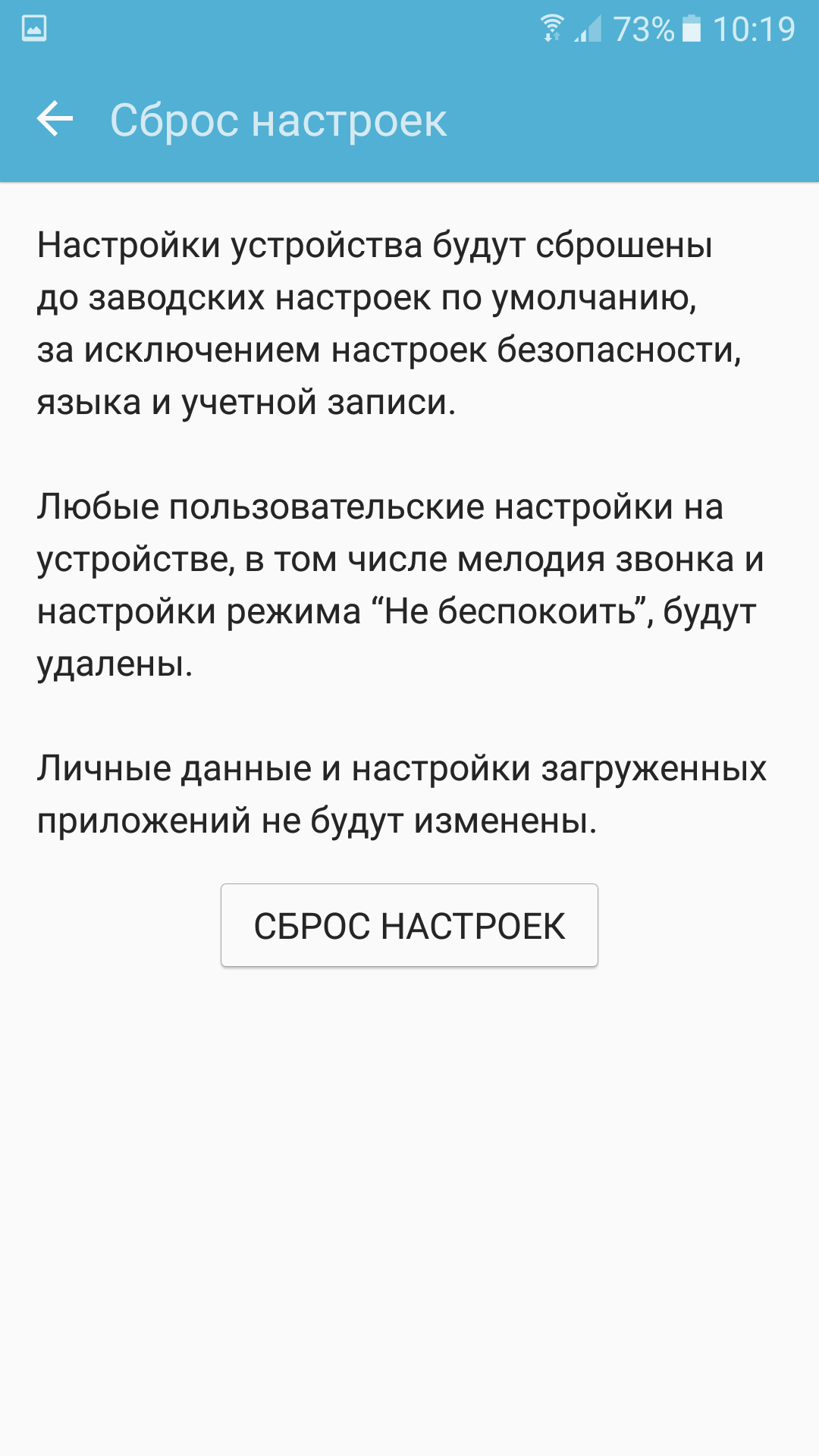
Шаг 3. Подтвердите тот факт, что вы желаете сделать сброс.
Способ №2: использование аппаратных клавиш
В некоторых случаях тачскрин устройства может не функционировать. Тогда сбросить настройки на Андроиде до заводских удастся только при помощи особых манипуляций, нажимая определенные комбинации аппаратных клавиш. В частности, вам будет нужно попасть таким образом в режим восстановления Recovery.
Шаг 1. Зажмите клавишу включения, тем самым полностью выключив гаджет.
Шаг 2. Перейдите в Recovery Mode . Действия, которые для этого нужно совершить, отличаются в зависимости от производителя устройства.
Зажмите клавишу питания и клавишу уменьшения громкости.
Удерживайте в течение 10 секунд клавишу питания и клавишу уменьшения громкости. Затем те же 10 секунд держите клавишу регулировки громкости посередине, продолжая при этом зажимать клавишу включения. Когда появится логотип компании, отпустите клавишу питания. После появления на экране робота с шестеренками переместите палец на кнопку увеличения громкости. Отпустите клавишу после появления зеленой полосы статуса загрузки.
Зажмите клавишу питания и обе кнопки, отвечающие за изменение уровня громкости. Далее отпустите кнопки и зажмите только клавишу включения. Делайте это вплоть до появления вибрации. После этого несколько раз нажмите на кнопку увеличения громкости. Далее остается лишь нажать вместе клавиши увеличения громкости и включения устройства.
Зажмите клавишу питания и кнопку уменьшения громкости. Когда появится эмблема южнокорейской компании, отпустите клавиши на одну секунду, после чего зажмите их снова. Удерживайте их вплоть до попадания в режим Recovery.
Зажмите кнопки питания и увеличения громкости. После появления логотипа отпустите клавишу питания, продолжая удерживать теперь лишь одну кнопку.
Сначала удерживайте клавиши питания и увеличения громкости. Затем удерживайте кнопки включения и уменьшения громкости.
Держите зажатыми кнопки «Домой», питания и увеличения громкости. Затем удерживайте зажатыми клавиши включения и уменьшения громкости.
Зажмите клавишу увеличения громкости и кнопку питания. Затем подключите устройство к сети, дождавшись зеленого индикатора. С помощью скрепки нажмите на утопленную кнопку Reset, если таковая присутствует. Когда экран загорится, зажмите на несколько секунд кнопку включения. Далее отпустите эту клавишу и несколько раз нажмите на кнопку, ответственную за увеличение громкости звука.
Шаг 3. Когда вы попадете в меню Recovery, вам следует выбрать пункт Wipe Data или аналогичный. Если экран не реагирует на прикосновения, то перемещайтесь по пунктам меню при помощи клавиш уменьшения и уменьшения громкости, а также кнопки питания.


Шаг 4. В соответствующем пункте вы должны нажать на кнопку Factory Reset .
Шаг 5. Согласитесь с системой, которая предупредит о последующем удалении данных.

Шаг 6. Когда полный сброс будет осуществлен, выберите пункт Reboot System . Это перезагрузит устройство.
Способ №3: использование цифровой комбинации.
Самый быстрый способ сбросить настройки до заводских.
Шаг 1. Откройте приложение «Телефон», при помощи которого вы обычно набираете номер собеседника.
Шаг 2. Введите один из представленных кодов:
*#*#7378423#*#*
*#*#7780#*#*
*2767*3855#
Возможно, что в конце потребуется нажать клавишу вызова.

Операционная система Android имеет массу фишек, о многих из которых пользователи даже не в курсе. К примеру, с помощью всего нескольких тапов по экрану своего устройства пользователь может вернуть телефон или планшет в первозданный вид, то есть именно тот, в котором он пришел с завода или на момент установки прошивки. Таким образом происходит сброс системы. Он необходим в том случае, если, скажем, девайс начал тормозить или попросту глючить. Сегодня мы покажем, что необходимо сделать для возврата заводских настроек (или сброса настроек, что, в общем-то, одно и то же).
Через интерфейс
Этот способ самый простой и удобный для пользователя. Хочется сразу отметить, что такая функция есть на любом устройстве на базе Android, но в меню данный пункт может находиться в другом месте. Не переживайте, запутаться у вас не получится.
Пример будет показан на примере «чистого» Android.
Заходим в настройки.

В нашем случаем «Восстановление и сброс» идет отдельным пунктом. Нажимаем на него.

Здесь мы видим несколько дополнительных подразделов. Не трогаем их. Сейчас нас интересует только пункт «Сброс настроек», на который и требуется нажать.

Перед собой вы увидите добавленные аккаунты в устройство (например, дополнительно это может аккаунт ВКонтакте). В нижней части экрана находится кнопка «Сбросить настройки». Прежде, чем на нее нажать, вы можете поставить галочку рядом с пунктом, который поможет очистить память карты, если таковая имеется. Нужно ли ставить галочку или нет, решать вам, но помните, что тогда все данные с карты будут удалены. Разумеется, данные будут удалены и при сбросе настроек, так что сделайте резервную копию нужных вам файлов.

Наконец, подтверждаете сброс.

Восстановление заводских настроек вторым способом
Данный метод, на наш взгляд, более актуален для продвинутых пользователей, поскольку сброс настроек будет осуществляться не совсем обычным способом — через Recovery-меню.

Что бы войти в рекавери-меню, нужно проделать следующее:
- Выключаете свой гаджет.
- Зажимаете кнопку увеличения или уменьшения звука (зависит от вашего устройства), после чего нажимаете на кнопку питания.
- Как только аппарат включится, убираете палец с кнопки питания, при этом продолжая удерживать клавишу громкости.
- Ждете, пока загрузится рекавери-меню.
Управление в рекавери-меню осуществляется с помощью кнопок, а не с помощью нажатий на экран.
Находите раздел Wipe & Reset (или что-то в этом роде — в меню обозначение может быть различным), далее находите Wipe All Data, выбираете и ждете, пока произойдет очистка. Затем перезагружаете свой девайс и, вуаля, все настройки сброшены.
Довольно часто у Android-смартфона возникают различные проблемы и ошибки в системе. И это не удивительно, ведь система простая, со свободным доступом, но при этом легко уязвима для вирусов и вредоносных программ. Из-за этого устройство по ОС Андроид через некоторое время уже не такое мощное как при покупке.
Что же делать если смартфон начал плохо работать и выдавать не такую хорошую производительность как раньше? При такой проблеме вам поможет сброс настроек на андроид или по-другому называют – Hard Reset. Но как это сделать? Можно отнести телефон в сервисный центр и заплатить кучу денег и еще и время потратить, а можно сделать это всё самому дома. Но как андроид сбросить к заводским настройкам или как на андроиде сбросить настройки? Сейчас узнаем.
Hard reset или процесс сброса данных не просто так назван – после окончания процесса с устройства удалятся все данные пользователя. К данным относятся: все установленные вами приложения, контакты на самом телефоне, а также все данные об учетных записях. Но все данные на карте памяти останутся не затронутыми. Для удаления данных с карты памяти следует провести форматирование самой карты памяти.
Что такое Hard Reset/Factory reset или как на андроиде сбросить настройки?

Hard Reset/Factory reset – это удаление всех данных, которые загрузил пользователь во время пользования смартфоном. То есть удалятся фото, музыка, приложения, загруженные пользователем, настройки аккаунтов и другие данные пользователя – смартфон вернётся к тому состоянию, когда был куплен. Сама же система Android останется прежней и зачастую не входит в данные для сброса.
Зачем нужен сброс настроек на смартфоне:
- Устройство на android-системе нужно подготовить к продаже или очистить купленное устройство от старых данных;
- Решение проблем с производительностью устройства. Обычно после долгого использования смартфона, в нём скапливаются ненужные файлы, которые влияют на характеристики смартфона, а также на его батарею и общий срок службы;
- Можно решить проблему с Google программным обеспечением, в частности – Google Play Market;
- Разблокировка смартфона, если вы обнаружили нерешаемую программную проблему или забыли пин-код, для разблокировки устройства.
Что нужно сделать перед сбросом настроек
- Сделать резервную копию данных. Резервная копия данных или Backup data – это сохранение загруженных данных смартфона на других носителях данных. То есть сохранить ваши медиа-файлы, приложения, данные пользователя. Обычно это можно совершить сразу перед сбросом до заводских настроек с помощью Google сервисов. Но вы это можете сделать самостоятельно, используя флешку или карту памяти.
- Устройство должно быть заряжено как минимум на 70%. На некоторых смартфонах нельзя сделать сброс данных при низком заряде аккумулятора, а также, если ваш смартфон разрядится и отключится при процессе сброса данных, это может привести к ошибкам, которые может исправить только мастер.
- Если у вас система android 5.1 и выше, то вам необходимо удалить все данные Google через меню настройки. Дело в том, что после ресета устройства вам нужно еще раз ввести данные вашего аккаунта, а если старые не удалить, то смартфон перестанет работать, а восстановление возможно только в сервисном центре с документами о покупке устройства.

Андроид как сбросить к заводским настройкам – на сегодняшний день есть четыре самые популярные и удобные способы для сброса данных смартфона:
- Через специальное android меню – recovery;
- В настройках смартфона;
- Через специальный код в меню наборе номера, которое находится в приложении «Контакты»;
- С помощью специальной кнопки или отверстия, которое находится в android смартфоне.
Как произвести процесс сброса данных смартфона через меню рекавери
Данный способ для продвинутых пользователей системы Android, у которых устройство заблокировано, неверный пин-код/графический ключ и нет доступа к меню настроек, иными словами –– просто «кирпич».
Для доступа к меню рекавери полностью выключаем устройство (можно батарею вытянуть и вставить обратно). Далее следует зажать определённую комбинацию клавиш. Также стоит знать то что на разных устройствах – разные комбинации клавиш для входа в меню рекавери, сделать скриншот, перезагрузка смартфона и. т. д.
Для управления рекавери используют такие кнопки на самом устройстве:
Volume Down (уменьшение громкости) – пункт меню вниз;
Volume Up (увеличение громкости) – пункт меню вверх;
Power (кнопка питания устройства) – выбор пункта меню;
Home (кнопка домой) – используют для входа в меню рекавери;

После выполнения одной из представленных команд, ваш смартфон войдет в меню Recovery:
В большинстве версиях рекавери перемещение по меню осуществляется клавишами самого смартфона:
- кнопка громкости вверх – перемещение вверх;
- кнопка громкости вниз – перемещение вниз;
- кнопка питания – открыть выбранный пункт меню;
Но также есть другие версии рекавери где доступно сенсорная навигация по меню.
Переходим к самому процессу очистки данных смартфона:
- Заходим в пункт меню «wipe data/factory reset» или «Clear eMMC»/ «Clear Flash».
- Далее соглашаемся со всеми пунктами (yes) и жмем «delete all user data»
- После окончания перезапустите ваше устройство, выбрав пункт «Reboot System Now»
Сам процесс сброса данных через меню рекавери одинаковый для всех android-устройств, единственные отличия могут возникать в названии пунктов меню и версии рекавери.

Данный способ подойдет вам, если у вас есть возможность войти в сам смартфон, в меню настройки:
Заходим в приложение «настройки» в самом устройстве:
- По стандарту ищем такие пункты меню: Расширенные настройки -Восстановление и сброс;
- Учетные записи (Личные данные) — Восстановление и сброс (Резервное копирование и сброс)
- На смартфонах Samsung: Архивация и сброс — Архивирование и сброс — или Конфиденциальность;
- На смартфонах Huawei: Расширенные настройки — Восстановление и сброс;
Далее вас предупредят о очистке всей информации, (аккаунты, контакты и другое) а также что это может быть опасно для устройства. В самом низу ищем пункт «Стереть все данные». Будет еще одно такое же предупреждение – соглашаемся и очищаем наше устройство.
Зачастую этот вид очистки мало чем отличается в разных устройствах android, т.к. данная очистка предусмотрена самой операционной системой.
Сброс данных Android устройства через набор номера или «секретный код»
Один из самых простых способов для сброса данных android устройств. Вам не нужно изучать специальные комбинации или копаться в настройках устройства. Вам лишь понадобится приложение «телефон» или «контакты», где вам нужно ввести специальный код для сброса данных:
- *2767*3855#
- *#*#7780#*#*
- *#*#7378423#*#*
Но стоит учесть тот факт, что на каждом андроид устройстве может использоваться свой код, установленный производителем. Поэтому вам следует узнать в интернете точный код, перед началом проведения процедуры очистки данных.
После того как вы ввели один из этих кодов – нажмите кнопку вызова и начнется процесс очистки всех данных с устройства.
Сброс Android устройства до заводских установок через специальную отдельную кнопку или отверстие
На старых android-устройствах и на некоторых новых установлена кнопка для сброса данных на корпусе самого устройства. Выполнена она в виде очень маленького отверстия и для её активации нужна иголка или зубочистка.
Главное не перепутайте отверстие для сброса данных с отверстием для микрофона. После активации кнопки - устройство вернется к заводским установкам, а также будут удалены все пользовательские данные.

Выполнение сброса данных на android-устройстве довольно несложное действие, главное всё делать по инструкции и выбрать правильный способ для вашего смартфона. Только если вы будете придерживаться инструкций и соблюдать все правила пользования андроид системой, у вас получится сделать всё как надо.
Но если вы боитесь или плохо работаете с компьютерами и смартфонами, то тогда лучше обратится к мастеру. Он знает как делать все эти процедуры и точно не допустит ошибок.
Если ваш Android-смартфон стал работать медленно, начал регулярно зависать и не реагировать на команды, вы можете самостоятельно разобраться с этой проблемой. В современных телефонах существует довольно мощная опция, известная как жесткий сброс.
Подготовка к сбросу
Как сбросить «Андроид» к заводским настройкам»? Для начала вы должны выключить телефон и затем удерживать определенный набор сочетания клавиш. У вас должно на экране отобразиться меню. В нем требуется выбрать сброс к изначальным настройкам, после чего телефон отключится сам по себе и включится заново. Это может потребовать несколько минут, но иногда устройства могут обрабатывать эту команду до 15 минут для этого процесса. Как только девайс перезагрузится, его интерфейс выглядеть как совершенно новый. Вы можете вносить изменения и загружать приложения заново по своему усмотрению.
Самый распространенный вариант в деталях
Как сбросить телефон «Андроид» на заводские настройки? Когда смартфон будет выключен, одновременно нажмите и удерживайте клавиши увеличения громкости и питания, пока не отобразится экран с некоторыми доступными опциями. Это обычно занимает приблизительно 20 секунд. Когда такое меню появится, вы сможете отпустить удерживаемые кнопки.

Нажмите регулятор уменьшения громкости, чтобы перейти вниз по параметрам, пока они не отобразят сброс к изначальным настройкам(FACTORY RESET). Надавите на клавишу питания, чтобы выбрать этот пункт.
На выключенном телефоне нажмите и удерживайте кнопки Home и «Питание». Как только отобразится экран Android Recovery, снова нажмите Home, а затем - одновременно клавиши регулирования громкости.

Отпустите все нажатые ключи, после чего примените кнопку убавления громкости, чтобы перейти к опции «очистить/сброс к настройкам заводским». После выделения этого пункта нажмите клавишу питания, чтобы запустить его.
Как только вы увидите вопрос «Подтвердить удаление всех пользовательских данных?», примените кнопку убавления громкости, чтобы выделить ответ «Да, удалить все пользовательские данные», после чего нажмите «Питание».
Это наиболее часто встречаемый вариант, как сбросить «Андроид» на заводские настройки кнопками.
Если настройки отличаются от вышеуказанных
Кроме того, становится распространенным методом жесткого сброса и другая комбинация действий. Новые смартфоны Samsung Galaxy S III, S4, S5, Galaxy Note и так далее используют иные конфигурации. Как сбросить «Андроид Samsung» к заводским настройкам?

При выключенном устройстве надавите и одновременно придерживайте клавиши увеличения громкости, «Home» и «Питание». Когда телефон завибрирует (или вы увидите на экране логотип GALAXY), отпустите ключ питания, но при этом продолжайте удерживать увеличение громкости и Home.
Это необходимо делать до того момента, пока не отобразится экран «Восстановление системы Android». С помощью кнопок громкости прокрутите и выделите опцию «стереть данные/сбросить к настройкам заводским», а затем примените «Питание», чтобы завершить выбор.
По завершении заводского сброса вы можете использовать клавиши Volume и Power, чтобы выделить и выбрать «Reboot system now», после чего жесткий сброс окажется оконченным.
Еще одна редкая конфигурация
Менее распространенный способ жесткой перезагрузки Android-смартфона используется в модели Samsung Gio (GT-S5660). Как сбросить до заводских настроек «Андроид Самсунг» такой линейки?

Выключите телефон, нажав кнопку питания или же удалив и снова вставив аккумулятор (если это возможно). Когда устройство выключено, надавите и придерживайте кнопки Home и «Питание» одновременно. Когда телефон включится, и вы увидите на экране его логотип, вы можете отпустить клавишу питания, но при этом нужно продолжать нажимать Home, пока не отобразится экран восстановления Android.
С помощью кнопок громкости выделите подпункт «стереть данные/сбросить к настройкам заводским», а затем используйте Home для завершения выбора. Прокрутите меню вниз с помощью клавиш громкости еще раз, пока не будет выделена опция «Да, удалить все пользовательские данные», и аналогичным образом сделайте выбор. Девайс перезагрузится, после чего будет произведен жесткий сброс.
Как сбросить до заводских настроек «Андроид Леново»?
У девайсов Lenovo, как и у других устройств Android, тоже есть опция «сброс к заводским данных», которая позволяет пользователям удалять любые личные файлы, пользовательские настройки и приложения, и возвращать девайс к состоянию «из коробки». Такой вопрос задают многие пользователи, поскольку интерфейс «Леново» имеет довольно специфичный вид, и настройки в нем могут серьезно отличаться.
Если ваш мобильный телефон либо планшет от этого бренда становится очень медленным, в его работе регулярно возникают сбои, вы хотите избавиться от вируса, или ваша мобильная ОС отказывается работать, вы можете сбросить девайс и восстановить его до первоначального состояния.

Поскольку сброс приведет к стиранию ваших личных файлов и документов с устройства Lenovo, специалисты настоятельно рекомендуют зарезервировать любые важные данные на внешний накопитель или компьютер. Как сбросить «Андроид» к заводским настройкам на таком устройстве?
Когда гаджет можно включить
Если вы можете включить телефон либо планшет Lenovo и войти в его систему, вы можете просто выполнить его перезагрузку с помощью настроек, выбрав соответствующую строку меню. В разделе «Личные данные» найдите и коснитесь пункта «Заводские настройки», чтобы начать стирать все данные на телефоне либо планшете. Нажмите на кнопку «Сбросить», расположенную внизу списка. Вы можете получить еще одно сообщение: «Удалить всю вашу личную информацию и загруженные приложения? Вы не сможете отменить это действие!». Нажмите кнопку «Стереть все», чтобы ваш девайс Lenovo оказался восстановлен до заводских настроек.
Вы удалите всю информацию из внутреннего хранилища гаджета, включая:
- вашу учетную запись Google;
- системные и прикладные данные и настройки;
- загруженные приложения;
- музыка;
- фото;
- другие пользовательские данные.
Как сбросить неисправное устройство Lenovo?
Как уже было отмечено выше, существует еще один способ сброса телефонов либо планшетов Android, выполняемый посредством нажатия на аппаратные кнопки. Он известен как жесткая перезагрузка. Иногда ваша система может вылететь из строя настолько серьезно, что вы не сможете включить гаджет и войти в меню. Как сбросить «Андроид» к заводским настройкам в таком случае?
В этом случае вы можете выполнить жесткий сброс на телефоне Lenovo и вернуть его к исходным заводским настройкам. Для жесткого сброса устройства Lenovo вам необходимо отключить телефон, подождать пару минут, а затем одновременно нажать клавиши «Питание» и «Громкость», и придерживать их, пока вы не войдете в режим восстановления. Когда вы будете находиться в нем, используйте кнопки увеличения и уменьшения громкости для перемещения вверх или вниз и выбора элементов списка, после чего надавите кнопку питания для подтверждения выбранного пункта.
В режиме восстановления Lenovo выберите «Стереть данные/сбросить к заводским настройкам», и подтвердите ваш выбор, затем выберите «Стереть раздел кеша». После этого прокрутите меню вверх и выберите «Перезагрузить систему сейчас» и подтвердите выбор. После этих действий ваш телефон либо планшет будет перезапущен.
Кроме того, этот способ, как сбросить «Андроид» к заводским настройкам, работает и в тех случаях, если вы не можете вспомнить пароль или графический для разблокировки экрана. Вы можете удалить их с помощью этого процесса.
Самая популярная мобильная ОС может быть не только очень полезным инструментом, помогающим решить повседневные задачи одним кликом по экрану, но она может быть и весьма капризной. Зачастую «капризность» Android связана с подвисаниями и всплывающими ошибками, для каждой из которых есть свой «рецепт» лечения, но есть и «панацея от всех болезней», то что может помочь в любой проблеме – возврат на заводские настройки андроид или попросту сброс настроек на андроид.
Как сбросить настройки на андроиде? Есть несколько способов, которые подходят и для полностью рабочих устройств, и для заблокированных (забыли пароль разблокировки) и даже для устройств, застрявших на лого производителя (циклическая загрузка или бутлуп). Каким способом лучше возвращать заводские настройки андроид? Тем, который будет удобнее для вас.
ВАЖНО! Сброс настроек андроид удалит все пользовательские данные! Обязательно сделайте всех важных данных!
Заводские настройки Андроид через меню
Это самый простой способ возврата устройства в стоковое состояние. Если ваше устройство позволяет вам добраться до настроек, то выполняйте сброс так:
- Запустите «Настройки» и выберите «Восстановление и сброс»
- Пролистайте в самый низ и клацните на «Сброс настроек» (название может отличаться, но смысл остается тем же – сброс настроек на андроид)
- Подтвердите сброс настроек нажав «Стереть всё» (также формулировка названия может отличаться)
Готово! Настройки сброшены и все рады, кроме тех, кто не сделал бекап.
ВАЖНО! Перед сбросом настроек нужно выйти из своего Google аккаунта (для Samsung достаточно включить разблокировку OEM в настройках для разработчиков, но лучше перестраховаться и выйти из аккаунта), так как смартфон может заблокироваться! Если ваш смартфон постоянно просит ввести привязанный аккаунт после сброса, то вам .
Как сбросить настройки на Андроиде через стандартное рекавери
Если ваше устройство не даёт вам добраться до пункта сброс настроек на андроид из меню, то этот вариант для вас. Возврат на заводские настройки андроид из рекавери не предполагает загрузки в систему, так что его можно использовать и при цикличной загрузке.
Как сбросить настройки на андроиде через стандартное рекавери:
- Зажмите кнопку питания до полного выключения устройства, можно вынуть и вставить аккумулятор, если доступно
- Зажать определенную комбинацию кнопок, для каждого производителя комбинация своя
Комбинации для входа в рекавери
Asus и Acer
- Уменьшение громкости + питание
Lenovo
- Громкость вверх + громкость вниз + включение
- Нажмите и удерживайте кнопку включения до вибрации, несколько раз нажмите на кнопку Громкость вверх
- Громкость вверх + питание
Huawei
- Громкость вниз + питание, удерживайте около 10 секунд
- Громкость вниз + питание, удерживайте около 10 секунд. Когда появится логотип отпустите кнопку питания, громкость вниз продолжайте держать. После появления «робота с шестеренками» отпустите громкость вниз и нажмите на громкость вверх. Отпустите кнопку, когда появится зеленая полоса загрузки
LG
- Громкость вниз + включение. Когда появится логотип отпустите обе кнопки и снова зажмите их, удерживайте до входа в рекавери
- Громкость вверх + питание. После появления логотипа отпустите кнопку питания, громкость вверх отпустите после появления рекавери
Samsung
- Кнопка домой + Громкость вверх + включение
- Громкость вниз + включение
Sony
- Громкость вверх + включение
- Подключите ваш смартфон или планшет к сети, когда загорится зеленый индикатор зарядки нажмите кнопку Reset с помощью скрепки. Как только экран загорится зажмите кнопку включения на несколько секунд. Отпустите кнопку включения и несколько раз клацните на Громкость вверх.
Prestigio
- Громкость вверх (вниз) + включение
Meizu, Xiaomi и большинство других «Китайцев»
- Громкость вверх + включение. Когда появится лого производителя отпустить кнопку включения, громкость вверх удерживать до появления рекавери.

- Стандартное рекавери может не реагировать на нажатие пальцем, в таком случае нужно использовать кнопки громкости и питания (в большинстве случаев кнопки громкости – навигация вверх/вниз, питание – выбор. Бывает что используются только кнопки громкости, в таком случае одна из них навигация, а вторая подтверждение)
- Сброс настроек на андроид происходит по команде Wipe data / factory reset, выделите её и подтвердите сброс
- Когда сброс настроек андроид завершится выберите Reboot System, устройство перезагрузится. Загрузка может быть долгой, будьте терпеливы и не допускайте отключения во время первой загрузки!
Сброс настроек на Андроид из кастомного рекавери
Этот вариант предполагает наличие , если у вас такое есть то войдите в него и выполните следующие пункты:
- Откройте «Очистка» или «Wipe» в англоязычных рекавери
- Подтвердите сброс настроек свайпом
- Нажмите «Перезагрузить» или «Reboot system now»


