Здравствуйте, уважаемые друзья! Время летит очень быстро, а на прилавках магазинов техники то и дело успевают появляться новые модели телевизоров. И если вы недавно приобрели LCD телевизор, то вы наверняка слышали, что к нему можно подключить Wi-Fi. И действительно, такая возможность есть. Вообще стоит признаться, что идею написания сегодняшней статьи мне подсказал мой сосед, который собственно и обратился ко мне с просьбой помочь подключить его телевизор к глобальной сети Интернет, поскольку он совершенно далек от таких вещей.
В общем можно сказать, что телевизор мы с ним успешно подключили, правда был один нюанс из-за которого возникли некоторые сложности при подключений, но в целом процедура не так уж и сложная как кажется на первый взгляд. Поэтому в этом материале я подробно расскажу, как подключить телевизор к интернету через wifi роутер, вы также узнаете, как вообще проходит этот процесс и что понадобится для его подключения. Также мы с вами рассмотрим виды подключений к интернету для современных телевизоров. Это обязательно нужно знать, чтобы вы заранее имели ввиду, есть ли возможность подключить телевизор к глобальной паутине или нет, например при его покупке.
Из названия сегодняшней статьи понятно, что в вашем доме или квартире должен быть установлен роутер. Про роутер я говорил уже в своих предыдущих статьях, можете глянуть эти статьи:
или этот пост прочтите на заметку))
Если этот шаг не выполнен, то можно попробовать подключить кабель к телевизору, но это уже тема другой статьи
Разбор процедуры подключения интернета к телевизору через wifi роутер я покажу на примере LG. Будьте уверены, что процесс проходит идентично и на других популярных марках – Samsung, Toshiba, Phillips, Sony и т.д.
Как подключить телевизор к интернету через wifi роутер?
Итак, все современные телевизоры можно разделить на несколько категорий:
1. Модели со встроенным модулем Wi-Fi. Это лучший вариант, так как модуль уже находится в конструкции, то есть вам не потребуется устанавливать дополнительное оборудование. На таком телевизоре подключение к интернету занимает не больше 10 минут.
2. ТВ с поддержкой подключения адаптера Wi-Fi. Изначально такие телевизоры не могут подключаться к роутеру, но к ним можно докупить отдельный адаптер. После этого вы сможете использовать беспроводное подключение. Нужно учитывать, что для каждой модели выпускаются разные адаптеры. Именно поэтому важно внимательно изучить инструкцию. Выглядят адаптеры следующим образом:

Телевизоры без Wi-Fi, но с сетевой розеткой. В более старых моделях отсутствует поддержка внешнего адаптера, да и встроенного модуля в таких телевизорах нет. Возможно, вы найдете разъем для подключения кабеля. Тогда можно реализовать следующую схему: соединить телевизор со вторым роутером, который работает в режиме клиента. Есть и альтернативный вариант, подразумевающий подключение кабеля к LAN адаптеру, который умеет получать интернет по Wi-F iи раздавать его через кабель.
Про модели без разъема LAN и Wi-Fi рассказывать я не буду, хотя находятся и такие умельцы, которые подключают интернет к ТВ с разъемом HDMI. В этой инструкции мы будем рассматривать вариант с телевизором, где изначально присутствует Wi-Fi модуль. Еще раз повторюсь, что материал будет полезен и тем, у кого уже есть USB-адаптер.
Важно! Если вы еще не выбрали подходящий телевизор для себя, то при покупке уточните, чтобы в ТВ была функция Smart TV. С ней пользоваться интернетом будет еще удобнее, да и встроенный модуль Wi-Fi там точно учтен.
Что нужно для подключения телевизора к интернету?
Нам осталось только подготовиться. Главный компонент – это телевизор со встроенным адаптером Wi-Fi или внешним приемником USB. Если у вас второй вариант, то заранее подключите адаптер к телевизору. Далее необходимо проверить, работает ли роутер. Модель устройство в этом случае не важна – он должен быть рабочим.
Если у вас роутера нет, то возможно в открытом доступе присутствуют Wi-Fi сети без пароля. Иногда к ним невозможно подключиться из-за того, что выставлена фильтрация по MAC адресу. Именно поэтому рекомендуется, чтобы у вас был свой роутер и доступ к его настройкам. Тогда при необходимости вы сможете внести изменения. Все готово, тогда переходим к процессу подключения!
Как подключить телевизор к интернету через wifi роутер: пошаговая инструкция!
Когда мы первый раз включаем телевизор, он сам нам предлагает подключиться к сети Интернет. Причем система предоставляет выбор – сделать это через кабель или по Wi-Fi. Скорее всего, вы этот пункт при первом запуске проигнорировали, поэтому я покажу, как подключить интернет через настройки. Также вы могли не видеть это меню, значит, телевизор включали без вас или еще в магазине.
Запускаем телевизор и открываем настройки – нажимаем на пульте кнопку «Settings».

В открывшемся меню вам необходимо найти вкладку «Сеть», далее переходим в раздел «Сетевое подключение». Если у вас англоязычная версия меню, то действуйте по примеру со скриншотов:

После этого система покажет нам небольшую инструкцию, рекомендую ознакомиться с ней. После этого нажимаем на кнопку «Настроить подключение».
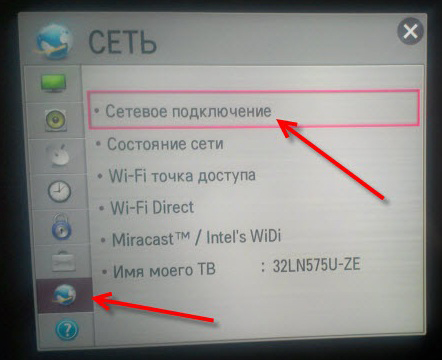
Телевизор автоматически запустит поиск доступных сетей и выдаст вам результат. В моем случае доступно два подключения. Если вам нужно самостоятельно ввести данные для соединения, то выбирайте «Ручную настройку». Здесь у вас может возникнуть вопрос, а в каких случаях может понадобиться такая функция? Вам нужно подключиться при помощи технологии WPS, вбить статический IP-адрес или подключиться со скрытым SSID.

При помощи виртуальной клавиатуры указываем пароль, если он присутствует. Подтверждаем ввод кнопкой «ОК». Если пароль был введен правильно. То вы увидите сообщение о том, что вы удачно подключились к сети Интернет. Нажимаем «Готово» и двигаемся дальше. Возможно, система предложит вам ввести DNS и IP, рекомендую оставлять все показатели на «Автомате» и нажимать «Готово». Как показывают отзывы владельцев телевизоров других марок, иногда система выдает карту сети – описывать этот процесс нет смысла, так как на работу беспроводного подключения он никак не влияет.
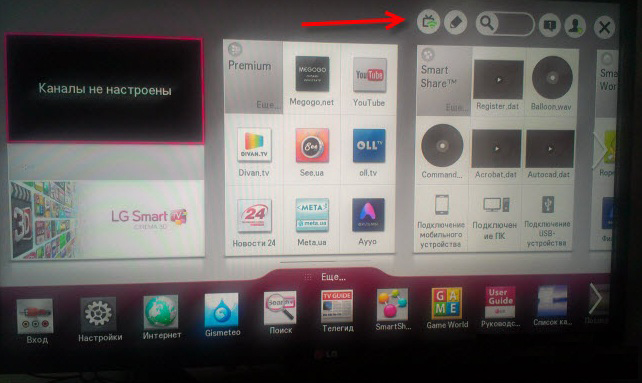
Отлично, теперь для вас доступны все функции Smart TV. На скриншоте ниже показан значок, отвечающий за включение Smart TV. Также в верхней части экрана вы сможете узнать, подключен ли ваш компьютер к беспроводному интернету.
Возможные проблемы при попытке подключить телевизор к интернету через wifi роутер
Иногда при попытке подключиться к беспроводному интернету выскакивают ошибки. Их можно исправить следующим образом:
Отключить телевизор от сети и снова подключить его. Это самый простой способ, но иногда он помогает решить сложные проблемы.
Не получилось? Тогда стоит попробовать сбросить параметры Smart Hub. Заходим в этот раздел и переходим в «Инструменты». Вы найдете такую кнопку на пульте управления. Далее нам нужно перейти в «Настройки» и нажать на кнопку «Сброс». Возможно, телевизор попросит у вас ввести Pin-код «0000». Далее вам будет нужно согласиться с условиями, после чего начнется переустановка.
Если и это не помогло, то стоит попробовать обновить все программное обеспечение телевизора. Вы найдете эту функцию в «Поддержке». Система предложит вам обновиться по сети, но в некоторых случаях это сделать нельзя, так как к интернету вы подключиться не можете. В этом случае нужно скачать ПО в интернете на компьютере, а затем с помощью флешки перекинуть его на телевизор. Также к вашему вниманию предлагаю вам посмотреть следующее видео:
Ну что же уважаемые друзья, вот собственно и все, о чем я хотел вам сегодня поведать в данной статье. Завершая сегодняшнюю статью — как подключить телевизор к интернету через wifi роутер, необходимо будет отметить, что процесс проходит довольно быстро и просто. Если же у вас дома стоит телевизор другого производителя, то я думаю, что вы быстро освоитесь с помощью моей инструкции. Не забывайте писать в комментариях вопросы, если вы столкнулись с какой-либо трудностью при настройке беспроводного подключения к интернету. Будем вместе искать возможные проблемы подключения телевизора к интернету.
На сегодняшний день даже большинство современных моделей холодильников оснащены скоростным доступом к сети интернет с возможностью составления диеты и заказа продуктов с доставкой на дом. Что уж тут говорить про телевизоры. Первый телевизор появился на свет ещё в конце XIX века и работал на электромеханической основе. Такая технология позволяла передавать по проводам лишь рисунки и изображения, нанесённые на специальные пластины из меди, причём без какого бы то ни было звукового сопровождения.
Прототипы современных телеприемников были разработаны в США во второй половине XX века, и стоимость их в то время была на уровне стоимости автомобиля среднего уровня, а обслуживание обходилось и того дороже: примерно один раз в неделю необходимо было вызывать высокооплачиваемого специалиста по настройке (у телевизоров тех лет было порядка полутора сотен ручек, поэтому настройка их была совсем непростым занятием).
Сегодняшние телевизоры больше похожи на компьютеры высокой конфигурации и зачастую могут посоревноваться с ними в производительности процессора или в объеме встроенной памяти. Так что вопрос «как подключить к интернету свой телевизор?» ещё двадцать лет назад заставил бы усомниться окружающих в адекватности спрашивающего, десять лет назад вызвал бы недоумение, а сегодня вызывает вполне насущный интерес с практической точки зрения.
Поэтому в данной статье будут приведены все возможные способы коммуникации вашего телевизионного приёмника с интернетом, тем более если вы приобретаете телевизор с расширенными возможностями Smart TV. Благодаря этой технологии можно выходить во всемирную сеть, устанавливать дополнительные приложения, просматривать музыку, видео и прочий контент. Таким образом ваш телеприемник превращается в настоящий медийный центр.
Если вы задались вопросом «как настроить интернет телевидение и как можно подключить к телевизору доступ ко всемирной паутине?», то тут следует знать, что существует два основных способа это сделать: проводное подключение и, соответственно, беспроводное – через wifi. Подключение через кабель считается более надёжным и стабильным, но тянущиеся через всю квартиру провода создают массу неудобств, да и вообще не очень эстетично вписываются в интерьер жилой площади.
Так что при покупке телевизора лучше выбирать модель со встроенным wifi адаптером, либо с возможностью его подключения. Тем более что у них всегда присутствует сетевой разъем, так что он по факту поддерживает оба вида подключения. Например, большинство современных LCD панелей от LG имеют возможность как подключить интернет через кабель так и настроить соединение, используя роутер.
Способ подключения по кабелю
Подключение телеприемника, которое можно осуществить используя кабель хотя и считается более надёжным, имеет ряд существенных недостатков.
- Во-первых, если вы подсоедините кабель непосредственно в сетевой разъем, то не сможете пользоваться доступом к сети на остальных устройствах. У некоторых современных телевизоров (к примеру, у большинства продуктов компании LG) существует возможность превратиться в устройство, раздающее интернет, задав специальную точку доступа, но это создаёт массу неудобств и полноценно пользоваться всеми ресурсами сети становится практически невозможно.
- Во-вторых, подключение вашего телевизора к интернету через сетевой кабель может усложниться тем фактом, что многие провайдеры переходят на более современные стандарты, и в большинстве случаев придётся осуществлять ввод данных вручную. MAC адрес, необходимый для того чтобы настроить соединение, можно узнать в меню телевизора. Для этого нужно отыскать в нём раздел поддержки и ознакомиться с пунктом «информация о продукте».
Наилучшим способом как телевизор можно подключить к интернету через кабель является подключение с помощью роутера wifi. Роутер позволяет использовать один канал интернета для подключения разных устройств одновременно. То есть в роутер непосредственно подключается кабель, который провёл вам провайдер. А уже к нему можно в свою очередь подсоединять те устройства, которые вы и сочтёте нужным как с помощью кабеля из оптического волокна, так и через wifi.
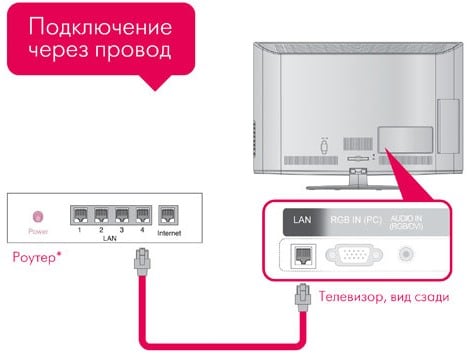

Задняя панель телевизора с указанием порта LAN
Роутер можно самостоятельно приобрести либо воспользоваться предложением от одного из провайдеров (многие провайдеры предлагают роутер в подарок при условии подключения на длительный промежуток времени или в бесплатное пользование на период пользования их услугами). Телевизионный приёмник должен иметь разъем под названием LAN, через который он собственно и соединяется с роутером. Специальный сетевой кабель (витую пару) необходимо дополнительно приобрести в любом компьютерном магазине.
Разобравшись с вопросом как можно телевизор подключить к интернету через кабель и проведя все необходимые манипуляции, телеприемник должен уведомить о том, что соединение с сетью установлено и готово к работе. Если вы обладатель одной из моделей от производителя LG параметры можно настроить самостоятельно перейдя в разделе установки сети в директорию «настройка «проводной» сети». Адрес IP и сервера DNS вводится здесь при помощи пульта дистанционного управления. После того, как вы правильно выполнили все действия, на экране должно появиться соответствующее уведомление о том, что ваше устройство готово к работе со всемирной паутиной.

Ещё один интересный способ
В том случае, если вы являетесь заядлым пользователем интернета и ваша квартира уже давно подключена к сети, но до этого работа происходила со стационарного персонального компьютера либо с ноутбука, а тут вы приобрели, к примеру, новую модель телевизора от LG с возможностями Smart TV и желаете знать, как настроить интернет на вашем LG телевизоре, то проблему вашу решить можно с помощью маршрутизатора (он же роутер, выполняющий в этом случае разветвление сигнала).

Используя роутер подобным образом можно создать собственную небольшую локальную сеть с возможностью синхронизации домашнего компьютера с телевизором. Настроив их по протоколам DLNA вы сможете показывать гостям фотографии, размещённые на жёстком диске вашего ПК, слушать любые композиции или посмотреть любимый фильм на большом экране. Покупая роутер, подробно узнайте у продавца, обладает ли он комбинированными характеристиками.
Также необходимо уточнить у вашего провайдера, предоставляет ли он режим динамической работы сети или статической, потому что роутер нужно выбирать, в обязательном порядке зная этот фактор. Эту информацию проще всего узнать, связавшись с отделом технической поддержки вашего провайдера.
Также у провайдера требуется уточнить, совершается ли привязка к MAC адресу, потому что часто бывает, что интернет привязан к компьютеру, и пользоваться им со своего телевизионного приёмника в таком случае не выйдет. Необходимо опять же связаться с провайдером и попросить его о смене привязки на MAC адрес телевизора. Если вы обладатель одной из моделей от LG, то делается это через меню настроек, зайдя во вкладку «Поддержка» и ознакомившись с разделом «Инф. о продукте». Для того чтобы самостоятельно настроить соединение, нужно выбрать ручные настройки и с помощью пульта дистанционного управления выполнить следующие действия:
- Для начала заходите в меню с настройками сети.
- Выбираете вид соединения «кабельный».
- Далее находите раздел настройки IP, вводите его значение вручную, а также значения маски, шлюза, и всех остальных.
- Теперь настройки остаётся сохранить, нажав на кнопку «ok».
Беспроводной способ подключения
Если вы не хотите опутывать свою квартиру или офисное помещение множеством проводов или просто не желаете портить эстетический вид жилого пространства, то вам просто необходимо знать как подключить ваш телевизор к интернету через wifi роутер. Для того чтобы такое подключение было возможно, телевизор соответственно должен иметь не только сетевой разъем, в который подсоединяется кабель из оптического волокна, но и встроенный модуль wifi. Эту подробность легко можно узнать, ознакомившись с инструкцией по эксплуатации вашего устройства. Бывает такое, что модуль отсутствует, но в телеприемнике предусмотрена опция подключения внешнего адаптера wifi.

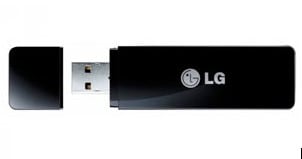
В таком случае адаптер может быть приобретён дополнительно, например адаптеры LG обеспечивают скорость интернета до 300 Мбит/с. Имеет он небольшие габариты сопоставимые с размерами обыкновенной флешки.
Задавшись вопросом как можно подключить телевизор lg к интернету через wifi роутер и купив телевизор со встроенным wifi адаптером либо внешний адаптер отдельно и правильно подключив одно к другому, нужно его правильно настроить перед тем как пользоваться. Войдя в меню сетевых настроек при помощи пульта, необходимо зайти в раздел настройки беспроводной сети, после чего выбрать один из следующих вариантов:
- Настройка (AP) – если вы знаете точное название беспроводной сети и пароль для доступа, то можете самостоятельно выбрать сеть, воспользовавшись списком точек доступа и подсоединившись вручную.
- Установка в режиме WPS подходит в том случае, если ваш роутер обладает кнопкой с такой же точностью аббревиатурой. Запускаете настройку с помощью пульта дистанционного управления, затем зажимаете на несколько секунд кнопку на роутере. Настройка произойдёт автоматически и подключение к интернету отобразится на экране.
- Существует также вариант настроек (Ad hoc), который предназначен для синхронизации с компьютером без подключения к интернету.
- Бывают случаи, когда для настройки сети через роутер может понадобиться флешка с индикатором точки доступа, которая вставляется сначала в роутер а потом в телевизор для автоматической настройки соединения.
На продуктах компании LG зайдя в меню «настройка из списка точек доступа» вы можете самостоятельно выбрать нужную сеть. Вводите пароль, если необходимо (лучше всего данные о названии сети и сведения о паролях записать в блокнот или сохранить в мобильном телефоне). Если все сделано правильно и настройка прошла успешно, на экране телевизора появится индикатор уровня сигнала wifi. Если в вопросе как можно подключить интернет к телевизору lg через кабель от того, кабель какого производителя вы используете, не будет зависеть практически ничего, то в том случае, когда возникла необходимость приобретения внешнего адаптера wifi, то покупать его надо тоже продукцию производителя LG.
Если вы в итоге склоняетесь в сторону беспроводного соединения и выбрали подключение телевизора к интернету через стандарт wifi, то одним из самых простых способов будет сразу приобретать современный телевизор LG последней модели, оснащённый также функцией Smart TV. В таком случае подключение к интернету максимально упрощается, тем более что подробная инструкция с пошаговым руководством будет идти в комплекте с телевизором и настроить телеприемник будет совсем несложно.
Если вы узнали, как подключить интернет к вашему телевизору lg через кабель и решили остановиться на этом варианте, то тут следует учитывать тот факт, что при выборе хорошего оптического волокна, при грамотном прокладывании проводов, а также умело замаскировав кабель и подобрав качественный роутер, можно добиться более стабильной работы сети интернет и, соответственно, более высокой скорости, нежели при беспроводном соединении, которое может быть подвержено различным помехам и искажениям. Так что сетевой кабель имеет свои преимущества, поэтому при выборе телевизора лучше всего покупать тот, у которого есть возможность подключить интернет двумя способами: проводным и беспроводным.
Теперь вы знаете как можно пользоваться интернетом на телевизоре lg, как настроить роутер и как подключить кабель. Покупая современную модель LG, подключение телевизора к интернету через сети wifi становится простым и доступным, остаётся только подобрать роутер и настроить подключение к интернету.
Видео по теме
Смарт-телевизоры уже давно не редкость. Умные устройства позволяют не только смотреть телеканалы, но и устанавливать на них приложения, серфить в мировой паутине, подключать переносные накопители, синхронизировать с мобильными гаджетами. Многие возможности Smart TV могут быть доступны лишь при подключении телевизора к интернету.
Что нужно для подключения телевизора к интернету по Wi-Fi
Вообще, смарт-телевизор можно подключить к интернету двумя способами:
- через сетевой (LAN) кабель,
- через беспроводную сеть Wi-Fi.
Так как первый вариант обычно не вызывает особых затруднений у пользователей, стоит подробнее остановиться на Wi-Fi подключении. Для этого необходим роутер, который уже присоединён к глобальной паутине и настроен на раздачу по Wi-Fi, а также Smart TV с поддержкой соответствующего подключения. Имеется ли на борту вашего аппарата поддержка Wi-Fi, вы можете узнать, изучив техническую документацию к телевизору (в том числе на официальном сайте производителя).
Схема подключения Smart TV к интернету через Wi-Fi
Большинство современных моделей телевизоров с функцией Smart TV имеет встроенный беспроводной модуль. В некоторых устройствах такого приёмника может не быть, но присутствует возможность подключения внешнего Wi-Fi USB-адаптера. И во всех смарт-телевизорах есть порт LAN, который даёт возможность подключиться по кабелю, и тоже организовать Wi-Fi подключение. Последний вариант, правда, требует приобретения дополнительного сетевого кабеля (патч-корда) и роутера (репитера) с возможностью работы в режиме адаптера.
После подключения Wi-Fi производится настройка соединения вашего Smart TV.
Настройка подключения телевизора к интернету по Wi-Fi
Чтобы подключиться к сети Wi-Fi, вам необходимо знать её название (SSID) и пароль (если сеть закрытая).
Подключение Samsung Smart TV
Данная инструкция предназначена для настройки интернета через Wi-Fi в моделях телевизоров Samsung серий M, Q и LS. Настройка сети в Samsung Smart TV других серий может отличаться от предложенной.
- Необходимо выполнить вход в настройки Samsung Smart TV: для этого нажимаем кнопку Home на пульте дистанционного управления и выбираем «Настройки» на экране телевизора.

В моделях телевизоров Samsung других серий меню может выглядеть иначе
- В списке доступных настроек выбираем «Общие».

В меню «Общие» вы можете настроить и другие функции
- В выпадающем списке перемещаемся на строку «Сеть» и выбираем этот пункт.

Меню «Сеть» даёт доступ к сетевым настройкам телевизора
- Выбираем строку «Открыть настройки сети».

Здесь находятся конфигурации сетевых настроек для подключения к доступной сети
- Далее нужно выбрать тип сети, в нашем случае - «Беспроводной».

Необходимо выбрать используемое подключение к интернету
- Теперь следует подождать, пока ваш Smart TV найдёт доступные сети Wi-Fi, и выбрать свою.

Осуществляется выбор беспроводного соединения
- На телевизоре должна появится экранная клавиатура. Вводим сетевой пароль и нажимаем «Готово».

Чтобы посмотреть, какой пароль вы ввели, поставьте галочку в поле «Показ. пароль»
- После появления надписи о выполненном подключении нажимаем ОК.

При наличие проблем с подключением сетевых служб обратитесь к провайдеру
Подключение к открытой сети Wi-Fi выполняется аналогично, но без ввода пароля.
Настройка телевизора LG
Прежде всего обратитесь к «Руководству пользователя» вашего телевизора, чтобы убедиться в наличии в вашей модели встроенного приёмника WiFi. В случае отсутствия последнего подключение выполняется с помощью фирменного адаптера LG AN-WF100 (который можно приобрести отдельно).

Подключение к интернету ТВ Sony Bravia
Перед настройкой следует удостовериться в том, что ваш роутер раздаёт Wi-Fi. Проверить это можно любым другим устройством. Подключение телевизора к Wi-Fi с использованием ключа безопасности осуществляется следующим образом.

По окончании настроек вам будет предложено сохранить введённые данные. Это необходимо для того, чтобы каждый раз не набирать пароль заново.
Возможные проблемы при подключении
Из пошаговых инструкций видно, что подключение Smart TV к интернету по Wi-Fi не представляет сложности. При соблюдении алгоритма у пользователей, как правило, не должно возникнуть вопросов. В иной ситуации рекомендуется подробнее изучить «Руководство пользователя» к вашему ТВ. Не решённые таким образом проблемы обычно устраняются вызовом специалиста, но прежде можно попробовать справиться с неполадками своими силами.
Возможно наличие множества причин проблем с подключением Smart TV к интернету через Wi-Fi, начиная от неправильного подключения и настройки сетевого оборудования или телевизора и заканчивая проблемами с ПО или сервисами, как и способов их решения. Остановимся на основных неисправностях и вариантах их устранения.
Таблица: основные неисправности и их решение
Чтобы избежать многих проблем с подключением, располагайте роутер в прямой видимости от вашего Smart TV и подальше от источников электромагнитного излучения (микроволновые печи, телефоны), так вы избежите влияния на модуль Wi-Fi помех, создаваемых этими устройствами.
Видео: как подключить Smart TV к интернету через Wi-Fi
Подключение Smart TV по Wi-Fi - удобная опция, так как исключает необходимость тянуть (иногда через всю квартиру) сетевой кабель от роутера. Однако при медленном интернете такое решение нельзя назвать удачным, поскольку при беспроводной передаче данных потери скорости могут быть существенными - настолько, что её может не хватить для комфортного просмотра потокового телевидения.
Телевизор можно подключить к роутеру разными способами
Наиболее простой вариант соединения телевизора с роутером - через кабель со стандартными разъёмами RJ-45. Для этого достаточно подключить провод соответствующей длины к соответствующему гнезду в телевизоре, а также к разъёму LAN в роутере. Будьте внимательны – кабель не должен подключаться к отмеченному иным цветом (чаще всего синим) порту WAN, предназначенному для выхода в глобальную сеть. Чтобы установить соединение с роутером через провод, необходимо включить в настройках маршрутизатора и телевизора поддержку функции DHCP.
Настройка осуществляется предельно просто - в меню телевизора стоит выбрать раздел сетевых подключений и активировать соединение через провод. Подключить телевизор через кабель всегда проще, поскольку пользователю не приходится сталкиваться с кодированными каналами связи и множеством настроек. Кроме того, кабельное соединение более устойчиво, чем Wi-Fi, поскольку при хорошем экранировании провода на него не влияют расположенные поблизости источники радиосигналов. Однако подключение через кабель потребует его прокладывания через специальные каналы или электротехнические плинтусы, чтобы провод не создавал помехи для передвижения людей. Кроме того, существует и вариант соединения с помощью технологии Powerline, которая позволяет передавать данные через обычную домашнюю электросеть, подключив к двум розеткам, находящимся на одной линии, специальные адаптеры.

Простое беспроводное соединение
Владельцы современных телевизоров Smart TV со встроенными модулями Wi-Fi могут считаться счастливчиками, поскольку такие устройства проще всего подключить к Интернету. Достаточно войти в настройки и выбрать опцию «Беспроводное подключение», а затем выбрать нужный вам канал связи. Чтобы не терять много времени, пытаясь ввести пароль с пульта для телевизора, выбирайте функцию WPS, которая позволяет подключить устройство одним нажатием кнопки на роутере.
Приобретать специальный роутер для телевизора не нужно, что бы ни утверждали многие крупные производители. Чтобы подключить телевизор к Интернету, достаточно выбрать качественное устройство, соответствующее стандарту N, если вы собираетесь делать это через Wi-Fi. Настройка роутера будет предельно простой - нужно установить параметры, заданные провайдером, убедиться, что раздача данных началась после перезагрузки, а затем создать беспроводную сеть, установив имя SSID , оптимальный метод шифрования и пароль.

Дополнительные устройства
Если встроенного модуля Wi-Fi в вашем телевизоре нет и вы не желаете подключаться через кабель, то придётся искать обходные пути для установления соединения. Вначале вам необходимо внимательно изучить документацию и рекламные материалы к используемому устройству. Если в них указывается отметка Wi-Fi Ready, ситуацию можно исправить путём установки дополнительного адаптера, который обойдётся в 500–2500 рублей, в зависимости от конкретной разновидности.
Оптимальным вариантом будет приобретение адаптера в виде карты расширения, устанавливающейся в специальный слот. Приспособление, соответствующее стандарту PCMCIA либо его аналогу, позволяет получить несколько преимуществ:
- Оставить свободными все разъёмы.
- Предотвратить увеличение размеров телевизора, что актуально при установке устройства в ограниченном пространстве.
- Обеспечить устойчивый контакт.
Однако не все телевизоры имеют слоты для карт расширения, поэтому для их соединения с роутером через Wi-Fi придётся пользоваться другим методом.
Адаптеры также можно подключить к телевизору с помощью USB, этот вариант наиболее распространён, поскольку любое современное устройство оснащается одним либо несколькими универсальными разъёмами. При выборе USB-адаптера стоит отдать предпочтение моделям с откидной внешней антенной и передатчиком, имеющим мощность не менее 16 дБм, поскольку они обеспечивают устойчивое соединение даже на большом расстоянии. Кроме того, желательно приобретать приспособления, которые произведены той же компанией, которая изготовила телевизор, поскольку только в этом случае гарантируется их работоспособность. Известно немало случаев, когда универсальные адаптеры Wi-Fi прекрасно работали в течение длительного времени, но отключались после обновления прошивки производителем, который заботится о своей прибыли. Фирменные адаптеры в среднем на 50% дороже изделий сторонних брендов.
Подключение Интернета через дополнительный адаптер также не станет проблемой, так как достаточно активировать функцию беспроводного соединения в системном меню телевизора. При этом следует убедиться, что роутер использует функцию DHCP и поддерживает тот же стандарт, что и передатчик телевизора. В настройках нужно будет указать стандарт шифрования, а также выбрать SSID беспроводной сети и ввести данные для доступа.
Если отметки о готовности к работе в беспроводных сетях в документации телевизора нет, то можно подключить его к роутеру через специальную приставку. Она представляет собой миниатюрный роутер для телевизора, который соединяется с основным маршрутизатором. Однако сам телевизор получает все данные через кабель стандарта RJ-45, что делает такой способ подходящим для большинства современных устройств. Приставка имеет только один минус - как и роутер, её придётся предварительно настроить, подключив к компьютеру. В настройках телевизора нужно будет выбрать подключение через кабель, несмотря на то, что фактически вы будете использовать сеть Wi-Fi.
Последний довод
Удивительно, но соединить телевизор с роутером можно даже без поддержки Smart TV. Многие спросят, есть ли вообще смысл в таком подключении, а ответ на вопрос вы получите, прочитав этот раздел. Вам потребуется приобрести компактный компьютер, работающий на операционной системе Android либо её альтернативе собственной разработки производителя. Некоторые из таких устройств используют кабель, однако, большинство можно подключить при помощи компактного штекера HDMI. Стоимость варьируется в пределах 2,5–10 тысяч рублей, что определяется технической начинкой и функционалом.
Компактный компьютер, подключающийся к телевизору, оснащается встроенным модулем Wi-Fi. Это означает, что он может самостоятельно соединяться с роутером, используя собственное меню настроек. Кроме того, он позволяет подключить планшеты и смартфоны, чтобы использовать их в качестве пультов управления и клавиатур либо транслировать мультимедиа в потоковом режиме. Единственный его минус состоит в невозможности одновременного использования других аксессуаров , соединённых с телевизором, например, флешек или внешних винчестеров. Однако в большинстве таких компьютеров предусмотрена возможность установки карты памяти, что решает проблемы с дополнительными накопителями информации.

Поскольку такие устройства имеют собственную операционную систему, они могут не только выходить в глобальную сеть и позволять человеку пользоваться мультимедийным контентом онлайн, но пользователь может запускать различные приложения: игры, прогнозы погоды, информационные сервисы, клиенты социальных сетей и многие другие. Кроме того, большинство HDMI-приставок для телевизоров поддерживают технологии Airplay, Miralink и некоторые другие, за счёт этого они подходят для потоковой трансляции аудио и видеофайлов со смартфонов и планшетов, а также могут связываться с другой домашней электроникой, оснащённой беспроводными модулями. Также в этом случае не возникнет проблем с совместимостью, так как производитель попросту не может контролировать тип сигнала, передаваемого через разъёмы HDMI, и очередная прошивка не лишит вас Wi-Fi. Но стоит помнить, что бюджетные устройства такого типа редко радуют пользователя тем же быстродействием, что и телевизор, поэтому за удобство придётся выложить немалую сумму.
Любыми методами
Самым простым способом соединения телевизора с глобальной сетью является подключение к роутеру через кабель, при этом не нужно тратить время на настройку оборудования, а также сталкиваться с разрывами связи по причине сильных помех. Однако прокладывать провод далеко не всегда удобно, особенно если в доме недавно сделан ремонт, и уничтожать отделку для такой цели никто не собирается. Поэтому большинство людей предпочитает беспроводное подключение Wi-Fi, и даже если телевизор не оснащается соответствующим модулем, то всегда можно установить дополнительный адаптер. Нет предела изобретательности, так как несовместимые с беспроводными подключениями устройства могут соединяться со специальными приставками, напоминающими роутеры. Даже если в телевизоре отсутствует Smart TV, то можно приобрести специальную приставку с разъёмом HDMI, которая представляет собой миниатюрный компьютер со своей операционной системой.
Инструкция
Установите на компьютер программное обеспечение для просмотра интернет-телевидения. Например, программа VLC media player for Windows является бесплатной и поддерживает просмотр интернет-ТВ. Данное приложение можно скачать по адресу http://www.videolan.org/vlc/. Далее найдите в интернете адреса нужных вам каналов и сохраните в программе плейлисты с ними. Затем вам необходимо подключить телевизор в качестве монитора к вашему компьютеру.
Для этого возьмите шнур S-video, чтобы передавать с компьютера на ТВ, и переходник. Подключите переходник в гнездо телевизора, соедините шнуром гнезда переходника и видеокарты компьютера. На компьютере щелкните правой кнопкой на рабочем столе, выберите «Свойства», далее перейдите во вкладку «Параметры» и выберите второй монитор - это и есть ваш телевизор.
Скачайте и установите программу TV Player Classic Rus. Загрузить ее можно по ссылке http://tvplayerclassic.com/ru/tvplayerclassic.exe. Программа является бесплатной, вы можете с ее помощью просматривать более двадцати русских каналов, а также более тысячи бесплатных мировых телеканалов. Все каналы транслируются с помощью интернет-соединения и не требуют подключения ТВ-тюнера. Есть возможность просмотра интернет-ТВ в полноэкранном режиме. Списки каналов постоянно обновляются.
Используйте приложение RusTVPlayer для просмотра интернет-телевидения. Для этого перейдите в браузере по ссылке http://rustv-player.ru/, далее щелкните по кнопке «Скачать». Установите программу на компьютер, запустите. В ней содержится 240 каналов, как российских, так и зарубежных.
Связанная статья
Источники:
- как смотреть телевизор на телефоне
Совет 2: Как смотреть бесплатные телеканалы по интернету
С тех пор как интернет стал обладать высокими скоростями передачи данных, появилась возможность не просто общаться и искать информацию, а так же смотреть в режиме онлайн фильмы и телетрансляции. Сейчас не обязательно иметь спутниковую тарелку, чтобы смотреть множество мировых каналов, достаточно лишь компьютера и интернета с высокой скоростью.

Инструкция
Самый простой способ смотреть бесплатные телеканалы по интернету - это зайти на официальную страницу канала и выбрать функцию «прямая трансляция». Все телеканалы сейчас имеют на своих сайтах возможность прямой трансляции. Но такой вариант просмотра довольно сильно зависит от интернета, так как и сама загруженность сайта потребляет его скорость. Поэтому для просмотра телепередач в режиме , скорость интернета должна быть не менее 768Кбит/сек, если она ниже, то будет зависать периодически. Стоит отметить и то, что такой метод просмотра предъявляет высокие требования к флешплееру, который необходимо постоянно обновлять для качественного воспроизведения видео.
Лучший вариант для просмотра телепередач по интернету - использование специальных программ и приложений. Данные программы и надстройки к видеоплеерам позволяют смотреть телетрансляции, не заходя на сайт, запускаются прямо на компьютере. Главным удобством этих утилит является простота их использования. Достаточно запустить программу, выбрать нужный канал и наслаждаться просмотром. Все происходит как при телепрограмм через обычную спутниковую тарелку, только в этом случае ее не требуется. Такой вариант просмотра использует меньше ресурсов интернета, а значит достаточно меньшей скорости для качественного воспроизведения. Однако эти программы весьма требовательны к ресурсам самого компьютера, особенно к видеокарте и оперативной памяти.
Очевидно, что использование специальных программ для просмотра выгодно отличается от просмотра с сайта. Самыми распространенными являются Readon-TV, Online-TV, TVPlayer и многие другие программы и плагины для видеоплееров. Подобно этим способам просмотра телеканалов можно слушать радио в режиме онлайн, эта функция есть в большинстве таких программ.
Видео по теме
Если вы проводите много времени за компьютером, смотреть телепередачи можно прямо на мониторе - в полноэкранном или оконном режиме. Для этого существуют аппаратные, программно-аппаратные и программные средства.

Вам понадобится
- - компьютер с Linux или Windows;
- - тв-тюнер, интерфейс которого совместим с форм-фактором компьютера;
- - отвертка (для установки внутреннего тюнера);
- - телевизионная антенна;
- - безлимитный доступ в интернет.
Инструкция
Внешние ТВ-тюнеры, включаемые между видеокартой и монитором, позволяют не устанавливать на компьютер каких-либо программ. В основном они предназначены для использования совместно с мониторами стандарта VGA. Выбирая такой прибор, отдайте предпочтение модели, позволяющей смотреть передачи не только на полном экране, но и в маленьком окне, которое можно передвигать. Тогда вы сможете одновременно с просмотром, например, набирать или редактировать тексты. Если же такой функции в тюнере нет, его можно переключить в режим, когда изображения вообще нет, и можно только слушать звуковое сопровождения. Этот режим удобен в том случае, если передача является музыкальной или разговорной. Учтите, что переставлять штекер колонок из звуковой карты в тюнер и обратно неудобно.