Многим пользователям необходимо работать с одними и теми же контактами как на Android смартфоне, так и на настольном компьютере (ПК). Поэтому очень часто встречается вопрос, как сохранить контакты с Android на компьютер. В этом материале мы постараемся решить эту проблему, рассмотрев сразу три способа сохранения контактов.
Сохраняем контакты с Android на компьютер через приложение «Контакты»
Самый простой способ сохранить контакты с Андроид смартфона, это воспользоваться экспортом из приложения «Контакты». Для этого необходимо запустить приложение «Контакты» на вашем Андроид смартфоне и открыть в нем контекстное меню (это можно сделать с помощью сенсорной клавиши под экраном или кнопки с тремя точками в интерфейсе приложения). Контекстном меню приложения «Контакты» нужно найти пункт «Импорт/экспорт» и выбрать его.
После этого вы увидите список доступных действий. В данном списке есть два варианта экспорта контактов. Это «Экспорт во внутреннюю память» и «Экспорт на карту памяти SD». Вы можете воспользоваться любым из этих двух способов экспорта. В случае использования первого способа, файл с контактами будет сохранен во внутреннюю память устройства, а во втором случае на карту памяти SD. Для примера выберем способ с сохранением контактов во внутреннюю память Андроид устройства.

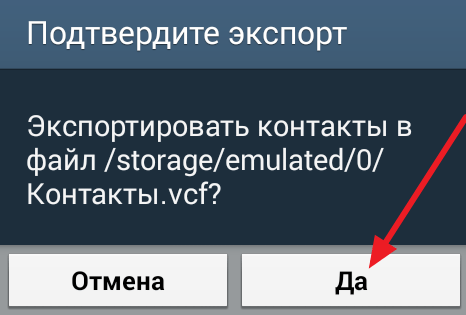
В результате все ваши контакты будет сохранены во внутренней памяти Андроид смартфона в виде файла «Контакты.vcf».
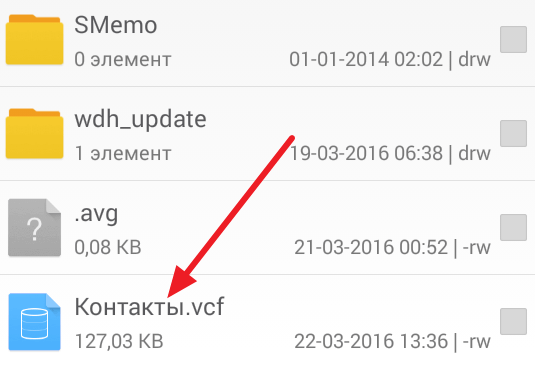
Теперь вам осталось передать этот файл на компьютер. Это можно сделать любым удобным вам способом. Например, вы можете просто подключить ваш Android смартфон к компьютеру с помощью USB кабеля и .
Сохраняем контакты с Android на компьютер через Google Контакты

После открытия сервиса Google Контакты вам нужно нажать на кнопку «Дополнительно» и в открывшемся меню выбрать пункт «Экспорт».

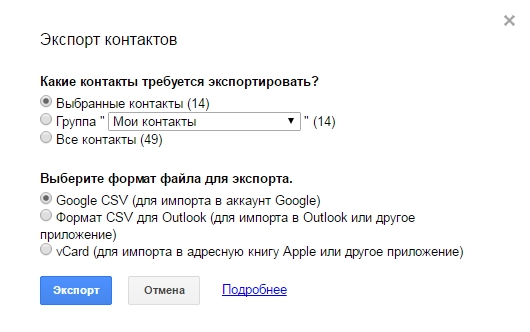
После этого вы должны увидить окно с настройками экспорта контактов. Здесь можно выбрать какие контакты вы бы хотели сохранить на свой компьютер, а также в каком формате (Google CSV, CSV Outlook или vCard).

После выбора контактов и формата просто нажмите на кнопку «Экспорт». Если все было сделано правильно, то браузер начнет скачивать контакты на ваш компьютер.
Сохраняем контакты с Андроид на компьютер с помощью сторонних приложений
Если вышеописанные способы сохранения контактов на компьютер вам не подошли, то вы можете попробовать воспользоваться сторонними приложениями. В магазине Google Play таких приложений огромное количество. Вы можете найти из по поисковому запросу «экспорт контактов».
Для примера рассмотрим приложение, которое называется « ». Данное приложение умеет выполнять только два действия: сохранять контакты в формате CSV и сохранять СМС сообщения, в том же формате CSV.

Пользоваться данным приложением очень просто. Все что нужно сделать, это запустить его на Android смартфоне и нажать на кнопку «Export contacts». После чего все ваши контакты будут сохранены на карте памяти в папке «Contacts.csv». Дальше данный файл можно сохранить на компьютер любым удобным вам способом.
Вопрос сохранения резервной копии телефонной книги мобильных устройств является для многих пользователей очень важным. При отключенной синхронизации с облачными сервисами, а также при сохранении информации об абонентах в память телефона, а не на внешний носитель или SIM-карту, восстановить ее будет практически невозможно. Поэтому придется решить для себя вопрос, как перенести контакты с телефона на компьютер, используя для этого универсальные форматы. Это необходимо для того, чтобы потом в случае поломки или утери устройства быстро их восстановить.
Как перенести контакты с телефона на компьютер простейшим методом?
Существует несколько основных методов, позволяющих быстро и без проблем произвести экспорт своей телефонной книги на разные устройства, включая и персональные компьютеры. При этом очень многие пользователи очень часто забывают об универсальной методике, которая в течение нескольких секунд решает проблему, как перенести контакты с телефона на компьютер, предпочитая передачу по беспроводной связи или устанавливая дополнительные утилиты.
В любом современном смартфоне и в некоторых устаревших моделях в общем случае можно использовать специальную функцию экспорта всего списка контактов, который хранится в памяти устройства или на SIM-карте.

Для этого достаточно зайти в телефонную книгу и воспользоваться такой опцией. В большинстве случаев выдается список устройств, на которые можно произвести экспорт. При этом желательно выбрать съемный накопитель, на котором после подтверждения будет сохранен специальный файл в формате VCF, распознаваемый всеми компьютерными и мобильными системами. По завершении процесса останется только найти его в памяти девайса и скопировать в нужное место на жестком диске компьютера.
Устранение проблем с кодировкой
Вышеприведенный метод, хоть и является самым простым, тем не менее главным его недостатком отмечают то, что сохраняемый тестовый файл имеет кодировку UTF-8, а большинство Windows-систем по умолчанию пытаются открыть его с применением стандарта Windows 1251, вследствие чего вместо привычных русских букв отображаются непонятные значки.
Чтобы исправить ситуацию, можно заняться прописыванием специальных тегов или применить небольшую утилиту под названием Sublime Text, что намного проще. Прекрасно подойдет даже портативная версия, не требующая установки на жесткий диск. В ее файловом меню достаточно выбрать активацию процесса перекодирования (Encoding) и указать в качестве конечно стандарта Cyrillic (Windows 1251). После этого файл станет читаемым во всех используемых для его открытия приложениях.
Как перенести контакты на компьютер с телефона «Самсунг» с использованием регистрационных записей
Более актуальной является методика, предполагающая использование учетных записей. В случае с Android-системами это регистрация в сервисах Google при помощи почты Gmail, для Windows-устройств это может быть регистрация Outlook или «учетка» Microsoft, для «яблочных» гаджетов - AppleID.

В любом случае нужно войти в сервис, для которого производилась начальная регистрация, найти там раздел контактов и использовать инструментарий экспорта. В зависимости от того, на какое именно устройство впоследствии может быть произведена передача телефонной книги, выбирается конечный формат. Для упрощения работы лучше применить универсальный стандарт vCard, который распознается абсолютно всеми предназначенными для этого программами и большинством операционных систем. Но и тут есть свои подводные камни. Тот же сервис Gmail даже при включенной синхронизации на мобильном девайсе не всегда отображает все записи в телефонной книге, не говоря уже о тех номерах или контактах, которые сохранены на SIM-карте, но не внесены в память телефона. Поэтому лучше использовать другие методы.
Перенос контактов при помощи управляющих утилит
А вот достаточно интересным решением вопроса, как, например, перенести контакты с телефона Samsung на компьютер (или с любой другой модели), является применение специализированных управляющих утилит, разработанных производителем мобильной техники специально для своих устройств.

Так, для Samsung применяется приложение Samsung Kies, для гаджетов Sony - Sony PC Companion, для LG - LG PC Suite или LG Bridge, для iPhone - iTunes и т. д. В любой такой программе, установленной на стационарном компьютере или ноутбуке, можно найти специальную функцию сохранения контакт-листа в выбранном месте на жестком диске или на съемном носителе.

Для решения проблемы, как перенести контакты с телефона на компьютер, можно применять и унифицированные утилиты. Оптимальным вариантом называют установку приложения MyPhoneExplorer, которая может работать практически со всеми известными на сегодня моделями мобильных устройств, включая и устаревшие телефоны без установленных на них операционных систем. Правда, создать список в каком-то универсальном формате не получится, но тем не менее телефонную книгу можно экспортировать в Word, Excel или сохранить список в виде HTML-страницы.
Что делать с поврежденными девайсами?
Остается добавить, что перенести контакты со сломанного телефона на компьютер, в зависимости от степени повреждения, бывает невозможно. В лучшем случае можно воспользоваться своей учетной записью, к которой привязан контакт-лист. Продвинутым пользователям можно посоветовать применение протокола Android Debug Bridge или сокращенно ADB. Но такая методика может применяться исключительно к тем моделям смартфонов, на которых еще до повреждения или поломки была активирована откладка по USB. В противном случае никакого эффекта ожидать не стоит.
Часто пользователи современных смартфонов не знают, как скопировать контакты с телефона на компьютер. Это стоит сделать просто для того, чтобы всегда иметь под рукой резервную копию своей записной книжки. Каким бы ни был надежным ваш смартфон, он может сломаться, его можно потерять, или даже его могут украсть. В такой ситуации чаще всего люди беспокоятся о том, что потеряли важные номера телефонов, которые хранились в памяти аппарата. Чтобы избежать подобных проблем, нужно заблаговременно сделать копию своей записной книжки на компьютер и периодически ее обновлять.
Сегодня мы рассмотрим несколько способов резервного копирования записной книжки. Но прежде остановимся на кратком обзоре модели смартфона от молодого и чрезвычайно перспективного бренда.
Смартфоны Wileyfox
Компания Wileyfox впервые заявила о себе в октябре 2015 года. Выходя на рынок с высокой конкуренцией, нужно было предложить особый продукт. И Wileyfox смог это сделать. Потребители увидели инновационный подход к созданию смартфона. Каждая модель бренда стала узнаваемой и желанной. Привлекательный дизайн и отличные технические характеристики - не все преимущества смартфонов Wileyfox . Каждая модель обладает такими достоинствами:
- Возможность работы с двумя сим-картами;
- Работа в сетях передачи данных 4G LTE;
- Высокое качество комплектующих и материалов корпуса;
- Мощность и производительность, отличная аппаратная составляющая;
- Невысокая, как для модели с данными характеристиками, цена.
И усилия команды не остались незамеченными. Эксперты рынка высоко оценили модели смартфонов Wileyfox. За короткое время компания добилась успехов:
- В декабре 2015 года журнал Forbes назвал Wileyfox Swift смартфоном года;
- В феврале 2016 года компания завоевала первое место в рамках престижной британской премии Mobile News Awards-2016 в номинации Manufacturer of the year;
- В октябре 2016 года модель Wileyfox Spark+ становится победителем в номинации «Лучший смартфон до 10 тысяч рублей» по версии авторитетного интернет ресурса Hi-Tech Mail.ru.
С первого взгляда на этот смартфон вы поймете, что не сможете с ним расстаться. Стильный, современный дизайн не оставит вас равнодушным. Аппарат также впечатляет своим функционалом и мощной аппаратной составляющей. Модель оснащена сканером отпечатков пальцев и модулем NFC. Как и во всех современных смартфонах, в имеются навигационные модули Glonass, GPS и Assisted GPS. Благодаря мощному 8-ядерному процессору Qualcomm Snapdragon 430 MSM8937 с рабочей частотой 1.4 ГГц смартфон показывает отличные показатели производительности и возможность работать с самыми ресурсоемкими приложениями.
Аппарат получил 2 Гб оперативной и 32 Гб встроенной памяти, которую можно увеличить, установив карту microSDXC емкостью до 64 Гб. Качественные снимки обеспечивает 16-мегапиксельная основная камера, а для видеоконференций и селфи предусмотрен 8-мегапиксельный модуль фронтальной камеры.
Более детально с характеристиками смартфона можно познакомиться на официальном сайте, а также статье «Выбираем недорогой смартфон с хорошей камерой - рекомендации Wileyfox ». Смартфон доступен для заказа всего за 9 990 рублей.
Создаем резервный файл контактов
Самым простым способом скопировать контакты с телефона андроид на компьютер является использование опции импорт/экспорт в самом аппарате. В меню «Контакты» нужно выбрать пункт «импорт/экспорт», в котором имеются следующие возможности:
- Импорт контактов с накопителя. С помощью этой функции можно перенести ранее сохраненные в файл контакты в книгу телефона;
- Экспорт контактов в файл. Создается резервная копия в виде файла с расширением *.vcf, который можно перенести на компьютер.


Полученный в результате файл можно открыть на компьютере, используя стандартные приложения (контакты Windows или Microsoft Outlook). Если вы работаете с компьютером на операционной системе Mac OS, то проблем не будет. Но в среде Windows контакты, записанные кириллицей, будут отображаться в виде непонятных иероглифов.
Это происходит потому, что сохраненный файл является текстовым документом с кодировкой UTF-8, в то время как Windows использует для открытия своими стандартными средствами кодировку Windows 1251. Самый простой способ решения данной проблемы - сохранение файла *.vcf в нужной кодировке.
Для этого вам понадобится редактор Sublime Text, в котором нужно открыть полученный файл с контактами. Далее, в меню редактора нужно сменить кодировку на Windows 1251. После сохранения этот файл можно будет нормально открывать стандартными приложениями, установленными на компьютере.
Остановимся на том, как скопировать контакты с телефона на компьютер, используя облачный сервис Google. Для этого (и не только для этого, желательно не забывать об этой полезной опции при покупке нового смартфона) нужно, чтобы на телефоне была включена синхронизация с вашим аккаунтом в Google. После этого, перейдя по адресу contacts.google.com, вы сможете увидеть все свои контакты, а также отредактировать их и сделать еще много чего полезного для упорядочивания записей.
Этот вариант создания резервной копии контактов будет очень полезен, если вы, по ряду причин не сможете воспользоваться своим смартфоном. К примеру, он разбился после неудачного падения, был утерян или украден. Все это неприятно, но вы исключите риск остаться без важных записей в своей телефонной книге.

Приложения для экспорта контактов
Кроме этого можно использовать и сторонние приложения для экспорта контактов, скачать и установить на смартфон которые можно с сервиса Google Play. Здесь имеется множество бесплатных приложений с подобным функционалом. В зависимости от того, хотите вы сохранить контакты в файл, передать на компьютер или в облачное хранилище, нужно выбрать одно из доступных приложений.
Отметим только то, что практически все эти приложения обладают функционалом, идентичным стандартным приложениям, установленным в вашем андроид смартфоне. Устанавливать их имеет смысл только в том случае, когда вам недостаточно возможностей, предоставляемых стандартными решениями и нужно найти что-то большее. Вкратце можно остановиться на одном из таких приложений, которые обеспечивают намного больше возможностей, чем простое копирование контактов.
AirDroid: удал. доступ и файлы
Это бесплатное приложение, с помощью которого вы получаете возможность управлять своим андроид устройством через браузер вашего компьютера, не подключая сам телефон по USB. Для управления гаджетом используется подключение по Wi-Fi. Помните, что для работы приложения (если вы не прошли процедуру регистрации на сервисе) и управления смартфоном компьютер и андроид устройство должны находиться в одной Wi-Fi сети. Но после регистрации на сайте AirDroid управление станет доступным и без выполнения этого условия.

Приложение AirDroid позволит вам организовать обмен файлами между смартфоном и компьютером, отправлять СМС сообщения с телефона, используя при этом компьютер, прослушивать музыку с памяти устройства и просматривать снимки. Также есть возможность управления приложениями, камерами и т.д. При этом вам не нужно будет устанавливать дополнительные программы на компьютер.
Заключение
Итак, мы рассмотрели несколько способов, как скопировать контакты с телефона через компьютер. Какой из них выбрать - решать вам. Но мы однозначно рекомендуем сделать резервную копию контактов своей записной книги. Это поможет в будущем восстановить информацию, а также поможет при покупке новой модели смартфона загрузить в него все данные.
Но иногда проще перебросить контактную книгу на компьютер. Здесь она точно будет в целости и сохранности, а в определенный момент вы её скопируете на новый аппарат. Однако возникает вопрос. Как скопировать контакты с Андроида на компьютер? Разве это возможно?
Компьютер легче всего использовать в качестве резервного хранилища. Многие пользователи регулярно кидают на него созданные при помощи встроенной в смартфон камеры фотографии. Здесь же хранятся запасы музыки. Так почему бы не сохранять время от времен на ПК и контакты? В дальнейшем в случае поломки или кражи телефона все ваши контакты никуда не пропадут.
Следует помнить и о том, что иногда передача телефонной книги с одного устройства на другое по воздуху бывает невозможной. Например, как вы это сделаете в том случае, если экран разбит, а тачскрин не реагирует на ваши прикосновения? В таком случае на помощь приходит компьютер - нужно лишь подключить к нему смартфон при помощи USB-кабеля.
Самый простой способ
Проще всего скачать контакты, воспользовавшись встроенными в операционную систему Android средствами. Для этого совершите следующие действия:
Шаг 1. Зайдите в меню смартфона и откройте приложение «Контакты ».
Шаг 2. Здесь вам следует нажать на троеточие, расположенное в правом верхнем углу, после чего выбрать пункт «Импорт/Экспорт ».

Шаг 3. На смартфонах Samsung и некоторых других потребуется промежуточное действие в виде нажатия кнопки «Настройки ». Так вы попадете в отдельное меню, в котором вы без труда обнаружите нужный вам пункт, посвященный импорту и экспорту номеров.

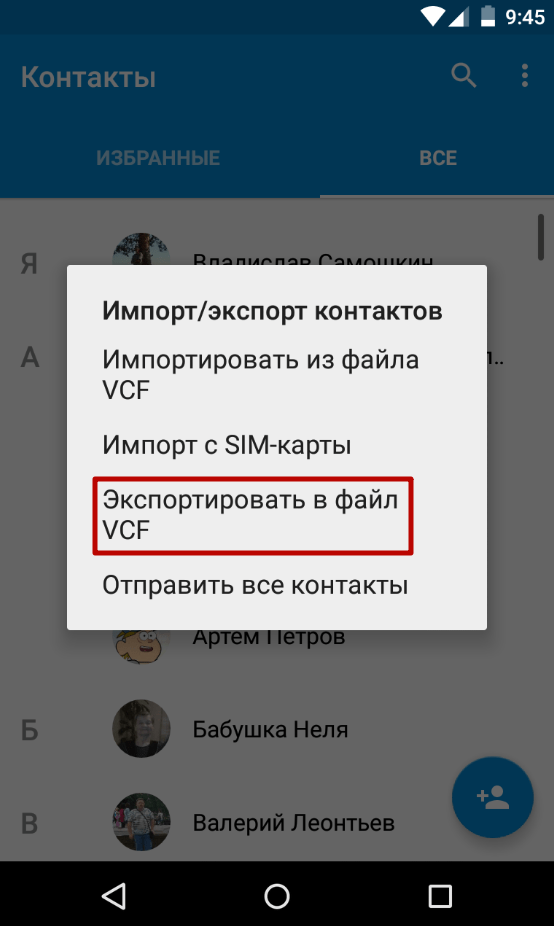
Шаг 4. Нажав на соответствующий пункт, вы увидите всплывающее меню. Здесь следует нажать «Экспортировать в файл VCF ». В зависимости от модели телефона, данный пункт может иметь другое название. Например, «Экспорт на накопитель ».
Шаг 5. Далее следует выбрать место, куда будет сохранен файл с контактами. Не исключено, что здесь у вас будет присутствовать облачное хранилище в виде Google Диска. Можно сохранить файл именно на нём - затем останется лишь открыть свой аккаунт на компьютере. Но мы создадим файл с контактами в папке «Загрузки ».
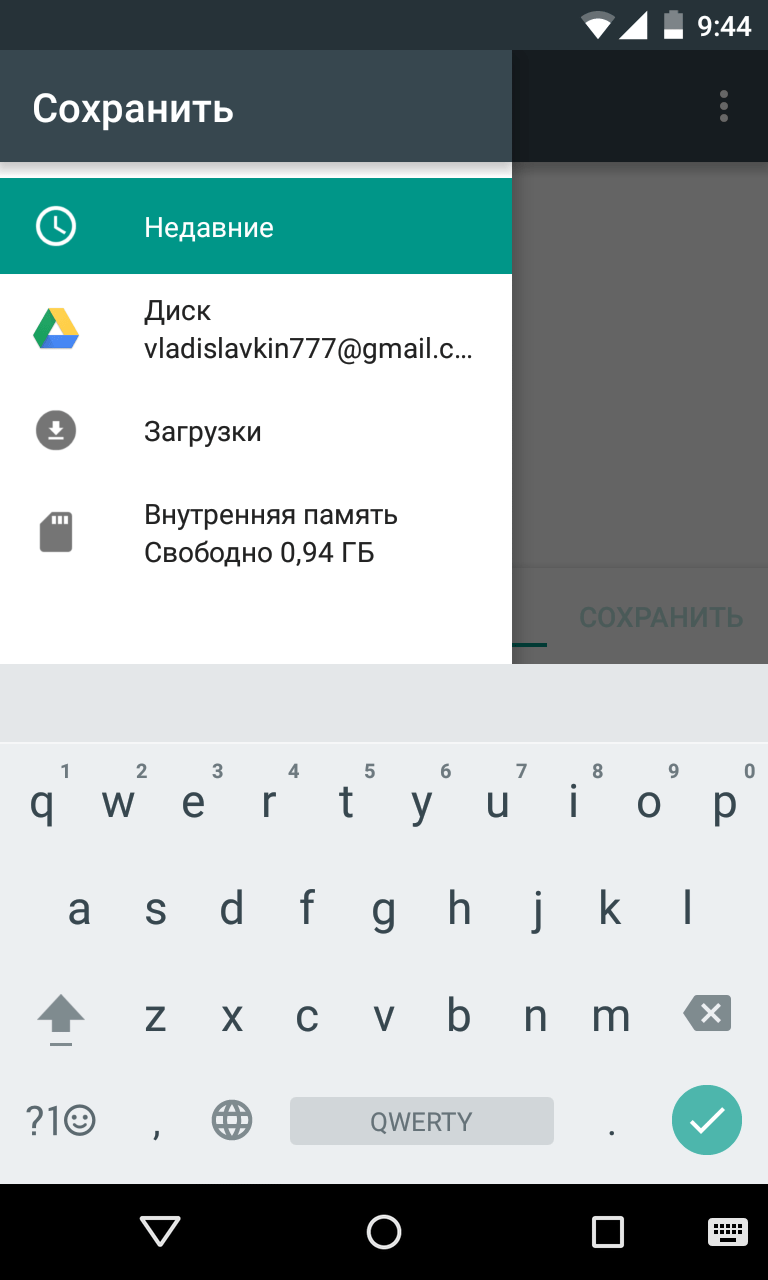
Шаг 6. Дайте название файлу.

Шаг 7. Подключите смартфон к компьютеру посредством рабочего USB-кабеля. Найти созданный файл вы сможете в папке Download . Вам остается лишь скопировать или вырезать его.
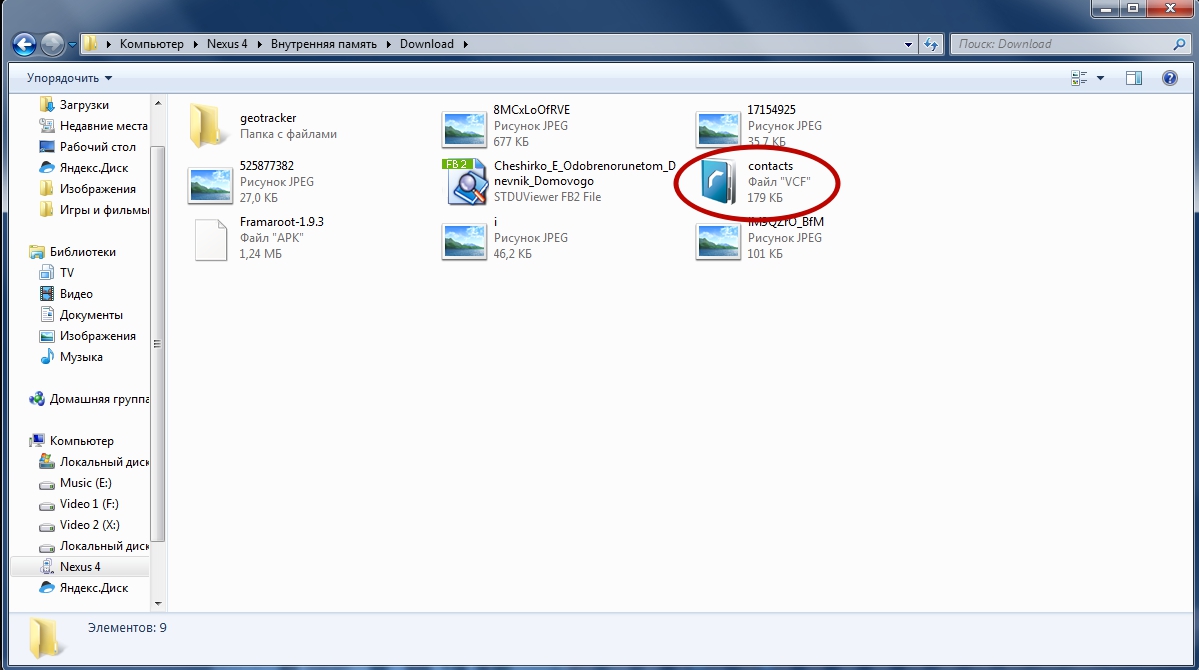
Шаг 8. При покупке нового смартфона вам предстоит выполнить все действия в обратном порядке. То есть, вы скопируете файл в память телефона, после чего во всплывающем меню выберите пункт «Импортировать из файла VCF ».
Сохранение контактов при помощи аккаунта Google
Если у вас в настройках устройства включена синхронизация контактов с серверами Google, то можно поступить ещё проще. Вы можете перенести контакты без привлечения смартфона. Это особенно актуально для того случая, когда аппарат сломан.
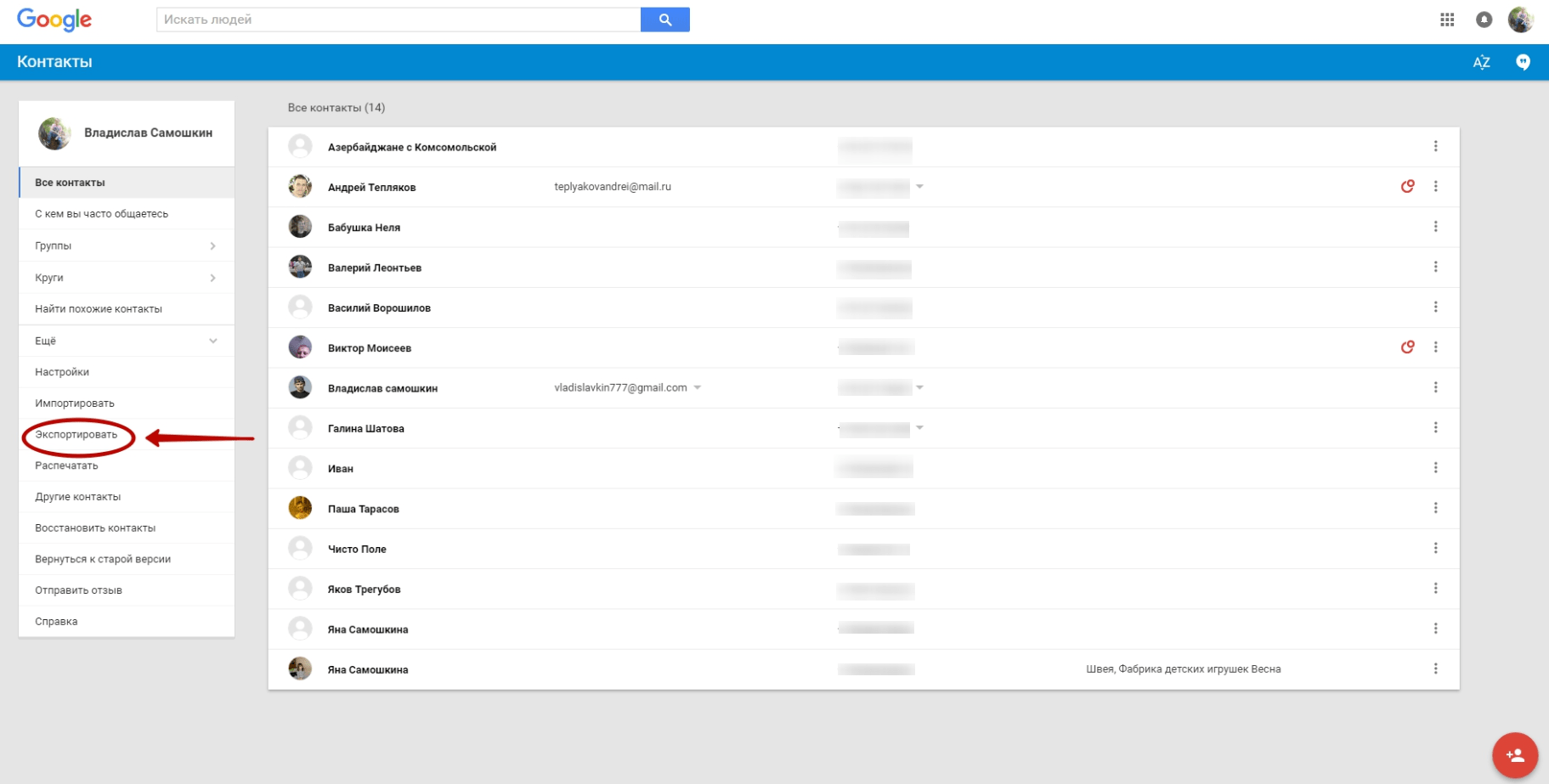
Шаг 1. Зайдите на страницу contacts.google.com . Здесь вам следует нажать на кнопку «Экспортировать », при необходимости развернув вкладку «Ещё ».
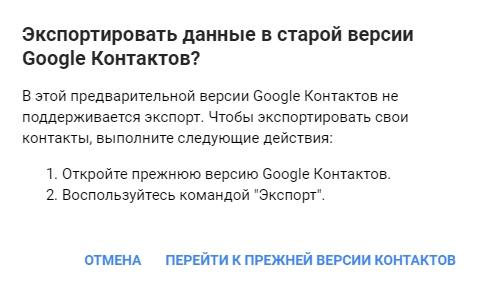
Шаг 2. В новой версии сервиса экспорт контактов не поддерживается (по состоянию на лето 2016 года). Google предлагает перейти к прежней версии данной странички.
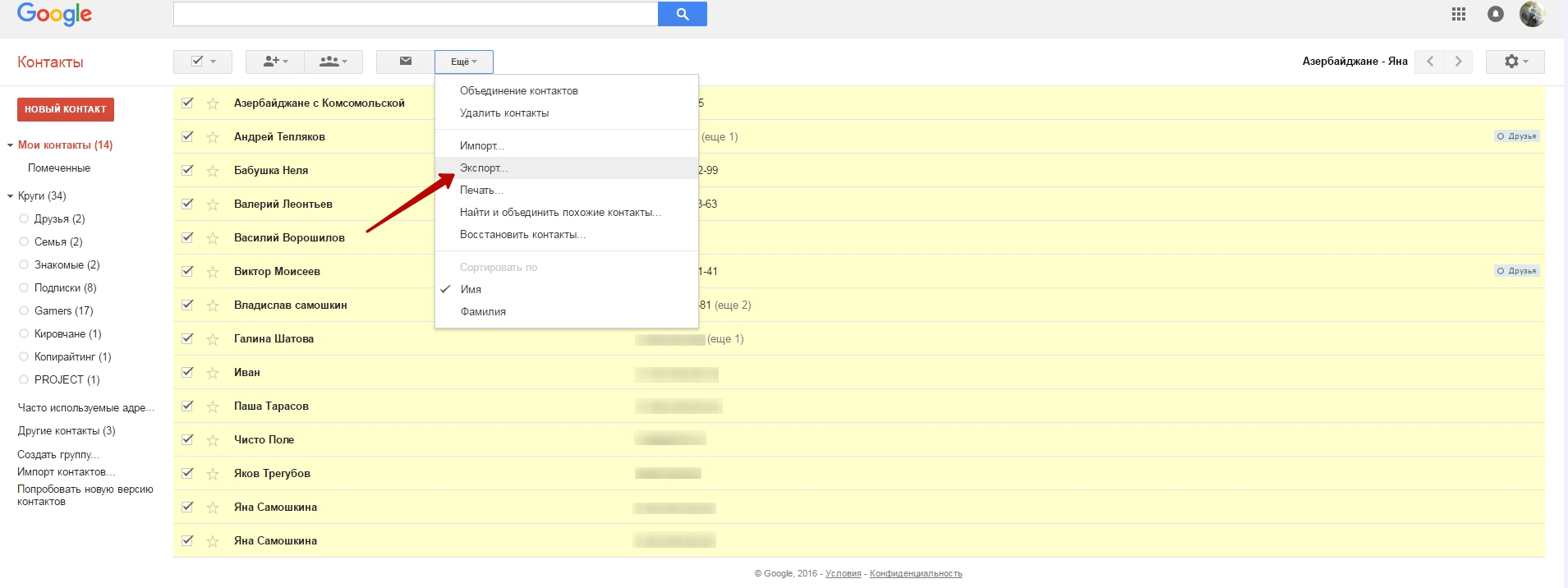
Шаг 3. Здесь выделите все контакты, после чего нажмите кнопку «Ещё » и выберите пункт «Экспорт ».
Шаг 4. Во всплывающем меню укажите, какие именно контакты требуется сохранить, а также какой формат следует использовать. Когда вы это сделаете - нажмите синюю кнопку «Экспорт ».
Использование сторонних программ
При необходимости вы можете воспользоваться и какими-то сторонними программами. Например, неплохо себя показывает Airdroid. Он поможет скинуть номера по воздуху. На смартфон при этом устанавливается соответствующее приложение, а на компьютере достаточно использования любого интернет-браузера.
Ещё сохранить контакты с Андроид на компьютер можно при помощи MOBILedit . Об этой компьютерной программе мы уже рассказывали. Она служит для копирования телефонной книги, журнала вызовов, SMS-сообщений и многого другого.
Если вам необходимо перенести ваш список контактов с мобильного телефона на компьютер, то, конечно же, перепечатывать каждый номер вручную — это долго и неудобно. Можно сделать проще и просто сбросить все имеющиеся номера автоматически. Адресная книга мобильного устройства может быть перекопирована на ноутбук или компьютер в виде списка или документа. Ниже мы подробно расскажем как это сделать.
Как сбросить номера с телефона на компьютер?
Прежде всего, подготовьте шнур USB, диск с драйвером, включите компьютер и телефон. Вместо кабеля можно использовать BLUETOOTH-адаптер.
- С диска установите программное обеспечение на компьютер. Такая программа чаще всего прилагается к мобильному и кабелю. Также ее можно скачать с официального сайта. Обратите внимание на версию программы, не все подойдут для вашего мобильного. Отыскать необходимую можно в меню «Программное обеспечение», в разделе обзора вашей модели телефона.
- Устанавливайте программу согласно пунктам меню. Необходимо наладить связь (спряжение) между мобильным устройством и ноутбуком.
- Когда программа установится, найдите пункт синхронизирования информации и нажмите на него. Дождитесь, пока закончится обработка данных.
- Далее зайдите в телефонную книгу или же контакты. Скопировать номера можно при помощи соответствующей кнопки или же сохраните их в виде текстового документа. Это зависит от модели телефона и возможностей программы. Чаще всего, программное обеспечение сохраняет данные файлом, который в будущем может быть открыт разными программами. Это особенно полезная функция, если в мобильном находится очень много контактов.

Как скопировать контакты с телефона Samsung на компьютер?
Чаще всего, синхронизирование списка контактов телефона необходимо для того, чтобы после переместить их в новое мобильное устройство. Данная операция нужна пользователям перед сменой модели девайса. Процедура практически одинаковая для всех мобильников, но для «Самсунгов» несколько отличается.
- Подключите телефон к ноутбуку через кабель или блютус. Откройте окно соединения.
- Далее вставьте диск с программным обеспечением или загрузите его с сайта. Установите нужные утилиты для дальнейшей работы.
- Копирование номеров будет осуществлять в программу Microsoft Outlook. После установки драйвера, вы увидите такой пункт — «Копировать телефонную книгу в формат программы Outlook», нажмите на него.
- После успешно проведенной синхронизации, подключите ваш новый мобильник к ПК и вновь осуществите копирование, но в обратном порядке.
Приложение Outlook является очень удобным и позволяет сохранить данные в полном объеме. В программе просматриваются все пункты: полное имя, мобильный и домашний телефоны, электронный адрес и т.д.

Как сохранить номера с телефона iPhone на компьютер?
Есть несколько способов переноса данных, но мы расскажем о самом удобном и простом.
В данном случае понадобится приложение для iPhone — iTunes, о котором знает каждый пользователь продукции фирмы Apple. Если же оно еще не установлено на вашем ПК, то скачайте и запустите его. Далее нужно сделать следующее: откройте раздел «Файл», далее «Синхронизировать устройство», «Контакты и записи». Данные адресной книги скопируются в iTunes-Backup каталог.
Сегодня вы узнали, как скачать телефонные номера с телефона на компьютер. Применяйте представленные советы на практике. Удачи!
