Покупаешь новый смартфон, включаешь, а там уже установлена куча ненужных программ. Бывает сложно понять для чего нужны эти приложения и можно ли их безболезненно удалить или отключить. Когда я приобрел , из 32 гигабайт внутренней памяти было свободно около десяти. Остальное пространство занимали предустановленные программы.
В этой статье я расскажу какие приложения можно отключить на Андроиде без особых последствий. Не буду рассматривать удаление системного софта, потому что для этого в большинстве случаев нужен root доступ. Если решитесь на получение рута – программа Debloater легко справится с задачей удаления. Скачать её можно на плеймаркете или 4pda.
Я собрал данные по устройствам Samsung Galaxy (так как являюсь обладателем одного из них) в сводную таблицу приложений, не влияющих на работоспособность телефона (с описанием). А вы сами решайте, что с ними делать. Но отключение или удаление лишнего мусора поможет увеличить быстродействие вашего мобильника.
Обращаю ваше внимание, что если нажать кнопку «остановить», то программа может впоследствии перезапуститься автоматически. А если «отключить», то не перезапускается пока не включишь ее вручную. Некоторые ни отключить, ни удалить невозможно.
«Мордокнига» платит производителям смартфонов за то, чтобы они вшивали приложение в прошивку. Мобильный клиент позволяет всё время быть в курсе событий ваших друзей, отслеживать лайки, и назойливо уведомляет о каждом чихе. При этом он жрёт много ресурсов и непрерывно садит батарейку. К сожалению, в моём Самсунге эта зараза не удаляется. Но её можно отключить, что я незамедлительно сделал, так как вообще не пользуюсь этой социальной сетью. При особой надобности я на время могу активировать приложение.

Погодные приложения
Погодный виджет – тоже зачастую встроен в операционную систему телефона. У меня он работал 3 месяца, а потом перестал обновлять данные. От этой программы мне всегда требуется только два параметра: температура воздуха и наличие осадков. Если вам нужны метеорологические карты и прочие рюшечки – тогда удалять программу не нужно. В остальных случаях желательно избавиться от ненужного прожорливого приложения, которое ежеминутно пытается соединиться с сервером. Мне на A5 сделать это не удалось.
Читайте также: Аккумулятор для телефона DEXP Ixion ES 4.5: поиски аналога

Всегда можно посмотреть погоду выглянув в окно. А если нужен прогноз, Google – хороший предсказатель.
Антивирусные программы
Антивирус нужен, если на телефоне стоят root-права, вы постоянно проводите эксперименты и ставите сомнительные взломанные приложения из неизвестных источников. В ином случае такая защита не требуется. Антивирус также будет съедать память и тормозить систему без необходимости.
Если возникли подозрения – поставьте антивирус и после проверки удалите его. На моем телефоне есть встроенный, который я тоже отключил.
Clean Master и другие оптимизаторы системы
Софт для «ускорения» телефона вопреки ожиданиям замедляет работу аппарата. Чудес не бывает, несмотря на заверения разработчиков этих программ. Большинство «очистителей» только вредят. На моём Samsung A5 2017 в настройках есть раздел «Оптимизация», где всё происходит по нажатию одной кнопки. В большинстве телефонов есть инструменты для очистки кэша и остатков удаленного софта. И дополнительных программ устанавливать не требуется.

Дефолтный браузер
Практически каждый уважающий себя производитель телефонов разрабатывает и внедряет в прошивку свой интернет-браузер. В него может быть вшита программа-шпион или рекламные ссылки. Но даже если их нет – это не означает, что браузер хороший. Отключите его или удалите.
Лучше всего установить Google Chrome – простой и быстрый браузер. Если вы печетесь о конфиденциальности и не желаете захламлять пространство телефона накапливающимся кэшем – ваш выбор Firefox Focus, приватный браузер не оставляющий следов.
По остальным приложениям я составил небольшую таблицу. Здесь всё, что можно отключить без последствий для работы Android.
Таблица приложений, которые можно удалить или отключить на Самсунге
| Название | Описание |
|---|---|
| Билайн, Мегафон и прочие | Приложения сотовых операторов |
| Виджет S Planner | Виджет планировщика задач |
| Виджет Story Album | Виджет сортировщика изображений |
| Диктофон | По-другому «Звукозапись» |
| Диск (Google Drive) | Файловый хостинг, созданный и поддерживаемый компанией Google. |
| Защищённая папка | Инструмент для создания личного защищенного пространства для хранения файлов, которые вы хотели бы скрыть от других людей |
| Калькулятор | Без комментариев |
| Карты | Набор приложений, построенных на основе бесплатного картографического сервиса Google |
| Магазин Samsung | В нём можно просматривать и покупать тоже что и в обычном официальном магазине Самсунг. Настраивается по месту нахождения телефона. Доступно удаление |
| Мобильная печать | С помощью него можно подключать смартфон к домашнему или офисному принтеру |
| Модуль службы печати | Позволяет печатать на принтер |
| Погода | Про погоду мы говорили выше. |
| Подарки от Samsung | Лучшие приложения в подарок для некоторых устройств Samsung. Ограничены по времени и моделям телефонов. Мало интересного. Доступно удаление |
| Подключаемый модуль печати HP | Используется для вывода печати на принтеры |
| Радио | Обычное FM радио |
| Словарь | Без комментариев |
| Спулер печати | Диспетчер очереди печати – программа-планировщик, которая принимает документы, отправленные пользователем на печать, сохраняет их (на диске или в оперативной памяти) и отправляет в порядке очереди на выбранный принтер. |
| Фоторедактор | Без комментариев |
| AWAD | С его помощью моджно приобрести авиабилет в любую точку мира прямо с телефона |
| Blurb Checkout | Приложение предназначено для платежных операций при оплате книг созданных программой Blurb |
| Briefing | Выглядит как дополнительный экран, показывает новости, погоду, статьи какие-то и все это типа интересно и удобно ну и все в этом стиле. |
| ChatON | Глобальный мобильный коммуникационный сервис, разработанный компанией Samsung Electronics |
| ChocoEUKor, CoolEUKor | Встроенный системный шрифт |
| Dropbox и DropboxOOBE | Софт для облачного хранения данных |
| Приложение-агрегатор социальных сетей журнального формата. Собирает актуальные новости из подписок соц. сетей и новостных ресурсов. | |
| Galaxy Apps | Фирменный магазин приложений |
| Game launcher | Приложение Game Launcher, разработанное сотрудниками компании Samsung для оптимизации игрового процесса |
| Game optimizing service | Утилита Samsung, уведомляющая об обновлениях в играх. В том числе, отвечает за повышение производительности в мобильных играх, а также за экономию заряда аккумулятора во время игровых сессий |
| Gmail | Почта от Гугла |
| Google Фото | Фотки от Гугла |
| Google Play Market | Предназначен для поиска установки и удаления программ |
| Group Play | Умеет объединять несколько смартфонов для совместной работы. С его помощью пользователь может одновременно управлять сразу несколькими устройствами, подключенными через Wi-Fi Direct и NFC |
| Hangouts | Предназначен для мгновенного обмена сообщениями и видеоконференций. Заменяет собой сразу три системы для мгновенного обмена сообщениями: Google Talk, Google+ Чаты и сервис видеочатов Google+ Видеовстречи, а также онлайн-трансляцию через Youtube. |
| KLMS Agent | Приложение, отвечающее за безопасность данных в телефонах Самсунг. Программа включает в себя фирменную технологию защиты данных - KNOX |
| Knox Notification Manager | Специализированная надстройка над ОС Android, призванная значительно повысить уровень защиты информации на мобильном устройстве от Samsung. В состав этой системы входит набор расширений, позволяющий создать защищенную среду на платформе от Google. |
| Link Sharing (бывший Simple Sharing) | С помощью него можно удалённо получать доступ и управлять содержимым Samsung-устройств посредством Wi-Fi |
| One Drive | Облачное хранилище от компании Microsoft |
| Picasa Uploader | Какая-то хрень, которая живет своей жизнью (качает, обновляет) |
| Play Игры, книги, музыка, пресса, фильмы | Всё это платное |
| RoseEUKor | Фирменный системный шрифт |
| S Memo | Позволяет создавать заметки с помощью клавиатуры, стилуса или голоса |
| S Planner | Планировщик задач |
| S Voice | Виртуальный голосовой ассистент |
| S Suggert | «Советник» по программам, аналог эппловской системы Genius |
| S Translator | Переводчик |
| Samsung account | Аккаунт для получения доступа к расширенному функционалу телефона Самсунг |
| Samsung Cloud Data Relay | Синхронизация с облаком |
| Samsung Health | Прога, повернутая на здоровом образе жизни. Поможет поддерживать здоровье, фиксируя и анализируя физическую активность в течение дня |
| Samsung Internet | Тот самый встроенный браузер |
| Samsung Link (Samsung Link Platform) | Приложение, которое соединяет все устройства и сервисы хранения данных в одном месте для комплексного поиска и воспроизведения |
| Samsung Members | Это такое место, где можно задать вопрос об устройстве, пообщаться на темы, связанные с ним. В общем, сообщество пользователей Самсунга |
| Samsung Notes | Блокнот для заметок |
| SamsungSans | Встроенный системный шрифт |
| Story Album | Позволяет рассортировать хранящиеся в памяти смартфона фотографии с указанием, когда и где они были сделаны |
| TalkBack | Позволяет озвучивать буквально все действия, которые производятся на смартфоне |
| UBANK | Инновационная банковская онлайн система, позволяющая совершать безопасные денежные платежи |
| Workspace | Рабочий контейнер предприятия, изолирующий рабочие приложения и данные от остальных данных, хранится на чипсете устройства и платформе Knox. |
| Youtube | Приложение для просмотра видео онлайн |
Заметка про обновления
Допустим вы не стали ничего отключать – пусть себе работают. Автоматическое отключение фоновых приложений помогает избежать быстрого разряда акб. Но ведь эти программы ещё и обновляются! И пожирают в этом случае не оперативную память, а внутреннюю. Поэтому я пошёл дальше и отключил автоапдейты через Play Маркет. Регулярно вручную обновляю только те приложения, которыми реально пользуюсь.
Производители Android смартфонов обычно устанавливают множество различных приложений, которые потом не используются пользователем и расходуют системные ресурсы. При этом такие приложения считаются стандартными и не удаляются обычными средствами. Такая ситуация часто не устраивает пользователей и они задаются вопросом, как удалить стандартные приложения на Android.
В данной статье мы постараемся ответить на данный вопрос. Но, перед тем как приступить к делу, нужно отметить несколько важных моментов. Во-первых, удаление стандартных приложений может привести к не стабильной работе устройства. Для того чтобы уменьшить вероятность возникновения разнообразных проблем и ошибок, не удаляйте приложений с иконкой Android или Play Market. А во-вторых, для удаления стандартных приложений вам необходимы ROOT права . Без ROOT прав ничего не получится, даже не пытайтесь.
Способ № 1. Воспользуйтесь приложением Root Uninstaller.
Самый простой способ удаления стандартных приложений на Андроид это приложение Root Uninstaller . Данное приложение позволяет пользователю, у которого есть ROOT права управлять стандартными приложениями так как он захочет. Например, с помощью Root Uninstaller вы можете удалять стандартные приложения, выполнять заморозку стандартных приложений, создавать резервные копии удаляемых приложений, восстанавливать удаленные приложения, а также скрывать приложения.
Первое, что нужно сделать, это настроить ES Проводник для работы с ROOT правами. Для этого запустите ES Проводник и свайпом вправо откройте боковое меню приложения. После того как меню открыто, перейдите в раздел «Средства». Здесь нужно нажать на пункт меню «Рут проводник» и включить его.

В результате появится запрос на предоставление рут прав. Нажмите «Ok» чтобы предоставить приложению рут права. А после того как рут права предоставлены, еще раз нажмите на пункт меню «Рут проводник» и не отпускайте палец, пока на экране не появится меню с дополнительными настройками. В данном окне нужно выбрать «Подключить как R/W».

А потом, установить отметки напротив варианта «RW» и нажать на кнопку «Ok».

На этом настройка ES Проводника закончена и можно приступать непосредственно к удалению ненужных стандартных приложений на Android устройстве. Для этого с помощью ES Проводника откройте внутреннюю память Android устройства и перейдите в папку /system/app . Здесь нужно просто отметить APK файлы стандартных приложений и нажать на кнопку «Удалить». Кроме APK файлов нужно еще удалить файлы с названием приложения и расширением ODEX (если они есть).

Если ваше устройство работает на базе Android 5.0 или более новой версии Android, то в папке /system/app все приложения будут лежать в отдельных папках. В этом случае удалять их нужно вместе с этими папками.

После удаления самих приложений, нужно удалить обновления для них. Для этого зайдите в папку /data/app и если там есть APK файлы с обновлениями, то их также нужно удалить.

В Android 5.0 и более новых версиях Android обновления также будут находиться в отдельных папках. Как в предыдущий раз просто удаляем их вместе с папками.

Последний этап удаления стандартных приложений, это удаление баз данных и кеша, которые связаны с приложением. Для этого откройте папку /data/data и удалите там папки связанные с удаляемыми стандартными приложениями.

Все, на этом удаление стандартных приложений из Андроид завершено. Перезагрузите свое устройство для того чтобы изменения вступили в силу.
Эра небывалого расцвета компьютерных технологий задает жизни свой темп. И вот уже человек XXI века не представляет своего существования без смартфона, планшета и других таких полезных и незаменимых устройств. Рано или поздно у владельца модного гаджета возникает вопрос, который беспокоит сотни пользователей одной из самых популярных операционных систем андроид как удалить ненужные приложения. Иногда такое, на первый взгляд, нехитрое задание, может стать серьезной проблемой. Данная статья расскажет, как удалить приложение на андроиде, сохранив при этом свое время и нервы.
Как удалить приложение на андроиде
Очень часто в процессе использования девайса владельцы обнаруживают, что память устройства замусорена большим количеством неиспользуемых приложений. Это неизбежно приводит к засорению оперативной памяти, увеличению энергопотребления, да и просто к элементарному беспорядку в файлах и неудобству использования из-за нагромождения «лишних» иконок. Если Вы хотите избавиться от приложения, которое установили самостоятельно, то это не составит большого труда. Существует несколько вариантов:1. Способ «для чайников».
Новичкам в использовании Android-устройств подойдет простой путь. Необходимо открыть вкладки «Меню» / «Настройки» / «Приложения» (последняя может также иметь название «Диспетчер приложений», «Управление приложениями»). Выбрать приложение, которое Вы хотите удалить, и нажать соответствующую кнопку.
Внимание: при использовании этого метода неудобство заключается в том, что в списке представлены все приложения, включая системные. Если на экране нет кнопки «Удалить», то, скорее всего, выбранное приложение является стандартным, а алгоритм работы с ним несколько иной. (О том, как удалить стандартные приложения андроид, читайте ниже).
2. Использование специальных программ
Такие программы, как или позволяют быстро и легко удалить приложения, которые были установлены на Android пользователем. Они более удобны тем, что не включают в список стандартные приложения.
3. Использование файлового менеджера.
В меню файловых менеджеров обычно содержится инструмент, с помощью которого можно удалять установленные приложения. Например, для этого подойдут , и др.
4. Через «Google Play Market».
Необходимо запустить приложение Маркета. Скачанные программы можно увидеть во вкладке «Мои приложения». Там же доступна функция удаления.
Как удалить стандартные приложения андроид
Если в большинстве случаев с удалением пользовательских приложений не возникает проблем, то в ответе на вопрос об андроид как удалить системные приложения есть свои нюансы.Будьте готовы к тому, что вам понадобятся с доступом к папке с системными файлами. (Примечание: получение прав Суперпользователя возможно с помощью разных специальных программ, например, Kingo Android ROOT или Unlock Root). При наличии таковых вы сможете очистить свое устройство андроид от ненужных приложений без лишних усилий.
Итак, рассмотрим ниже 2 способа, как удалить предустановленные приложения андроид:
1. С помощью файлового менеджера, который поддерживает отображение скрытых системных файлов. Одним из самых востребованных является . После его установки требуется всего лишь войти в папку /system, найти необходимое приложение в подпапке /app и удалить его. (Обратите внимание: у многих приложений есть не только файл.apk, но и.odex. В таком случае их необходимо удалять оба).
2. С помощью специальных программ, таких как или . Необходимо установить программу на свое устройство и следовать инструкциям.
Внимание : следует отметить, что специалисты не советуют удалять системные приложения навсегда, а прибегнуть к их «заморозке». Это можно сделать в стандартных «Настройках». Выбрать вкладку «Приложения», затем нажать на необходимую иконку программы и «Отключить». Благодаря этим действиям приложение не будет отображаться на устройстве, однако его можно будет активировать в любой момент.
Если вы не знали, как удалить системные приложения андроид, или думали, что это невозможно, - данная информация подскажет основные пути решения этой проблемы.
Производители устройств встраивают в свои девайсы программы. Иногда удобные, иногда нет. Увы, удалить ненужные предустановленные приложения как бы нельзя. А потому они напрасно занимают бесценное место на жёстком диске, порой затрудняя работу процессору и оперативной памяти. Однако и у этой проблемы есть решение. Как же удалить бесполезные программы?
Можно ли удалить системные приложения на андроиде
Во-первых, удалить встроенные программы действительно можно. Во-вторых, для этого даже не требуется особых навыков. Нужно будет только установить root-права на устройство. Иными словами, обойти внутреннюю защиту системы и получить доступ ко всем функциям андроида.
Для чего может потребоваться убрать предустановленные программы
Помимо очевидного - освобождение места на диске, - есть и более важные причины: иногда в системных приложения появляется ошибка, неприятный баг, из-за которого андроид не может нормально работать. Вплоть до того, что устройство невозможно включить. В таких случаях появляется оповещение о неполадках в какой-то определённой штатной программе. Один из вариантов - удалить её.
Стоит учесть, что не все приложения можно удалить без вреда для операционной системы. Root-доступ даёт возможность пользоваться всем, чем угодно, но и навредить можно очень и очень сильно.
Важные и бесполезные стоковые приложения
Без последствий можно удалить программы, вшитые не в сам гугл андроид, а в оболочку конкретного производителя.
Например, у смартфонов Meizu с их фирменной оболочкой Flyme OS имеется приложение «Инструменты», в котором есть линейка, компас, уровень и т. п. Подобные же программы можно найти во многих оболочках вроде TouchWiz от Samsung или Xperia от Sony.
Гораздо опаснее избавляться от программ самого Android . Они все зависят друг от друга. И даже сторонние приложения используют их для своих целей. Например, если вы удалите Google Карты, то не сможете поиграть в популярный Pokemon GO.
На форуме 4pda.ru силами пользователей был составлен обширный список встроенных приложений:
- Зайдите на эту страницу.
- Раскройте спойлер «Описание стоковых программ».
- Удостоверьтесь, что то приложение, которое вы надумали удалить, не имеет важных для ОС функций:
- если напротив названия стоит «ДА», значит, стирать программу можно;
- если «НЕТ», то все действия вы совершаете на свой страх и риск.
Как избавиться от ненужных заводских программ
Отключить
Чтобы отключить некоторые стоковые программы, не нужен даже root-доступ. Их можно выключить, эффект будет тот же (за исключением того, что они продолжат занимать место на диске).
Снести
Установка root-доступа с помощью компьютера
Обратите внимание, что получение административных прав лишает вас гарантийного обслуживания. Root делает систему более уязвимой перед вирусами и внутренними ошибками.
Производители не хотят брать на себя лишнюю ответственность, поэтому в правилах пользования строго указано, что рутование - повод отказать вам в гарантийном обслуживании.

Удаление программы
Крайне желательно сохранить куда-нибудь копии удаляемых файлов. Потому что ваши действия могут иметь непредвиденные последствия. И если впоследствии возникнут ошибки, сбои, просто верните приложение на место - неполадки должны исчезнуть.
Для резервного копирования рекомендуется использовать программу Titanium BackUP. С её помощью вы можете или сделать полную резервную копию устройства и в будущем восстановить нерабочее устройство до сохранённого состояния, либо заморозить отдельное приложение, которое вы хотите удалить, чтобы потом его можно было разморозить и поставить обратно.

Как удалять стандартные программы на Android - видео
Возможные проблемы
После удаления системных программ теоретически могут возникнуть сбои в работе системы. Поэтому лучше всего заранее зарезервировать копию файлов в надёжном месте, чтобы их можно было заново установить.
Но если backup сделан не был и появились проблемы, поможет перепрошивка устройства.
- Зайдите на официальный сайт производителя вашего смартфона или планшета и скачайте нужную версию прошивки.
- Для каждого устройства есть отдельная инструкция по переустановке системы. Найдите её и действуйте согласно рекомендациям.
С прошивкой установятся и все уничтоженные вами приложения, так что любые проблемы, вызванные удалением системных программ, будут решены.
Как вернуть удалённые штатные приложения
Если вы их отключили
Если вы просто отключили программу, то достаточно вновь запустить её в меню «Настройки» -> «Приложения» -> «Все приложения». Для этого найдите в списке нужное приложение, выделите его и нажмите «Запустить».
Можно сделать и Hard Reset, то есть сброс настроек до заводских установок. Это удалит все параметры и вернёт телефон или планшет в исходное состояние, а заодно и запустит выключенные стандартные процессы. Сделать это можно двумя способами.
Hard Reset через настройки
- Откройте «Настройки» -> «О телефоне» -> «Память» -> «Сброс настроек».
- Отметьте нужные пункты:
- «Удаление данных» уничтожит настройки программ, контакты, сообщения и прочее;
- «Форматирование встроенной памяти» сотрёт все данные с жёсткого диска устройства, кроме установленных изначально, то есть фотографии, видео, сторонние приложения.
- Нажмите кнопку «Восстановить». Через несколько минут устройство перезагрузится в первозданном виде.
Восстановление с помощью Recovery Mod

Как сбросить настройки смартфона до заводских на Android - видео
Если вы их удалили
Если вы сохранили дубликат удалённых файлов, то просто верните их на прежнее место в устройстве. То есть файлы.apk и.odex поместите в папку /system/app, а файлы обновлений - в /data/app (даже если обновления утеряны, программа сама восстановит их).
Если резервной копии нет, то есть два варианта:
- либо вы находите файлы у других пользователей;
- либо переустанавливаете ОС Андроид.
Ищите недостающие файлы только в надёжных источниках, так как очень легко подхватить вирус. Попросите поискать данные, например, друзей, которые тоже пользуются правами root, или скачайте информацию с проверенных сайтов. На многих Android-форумах есть специальные темы, где пользователи делятся друг с другом файлами стандартных приложений. Все материалы проверяются модераторами форума и самими участниками, поэтому шанс заразить устройство минимален.
Последний и всегда работающий способ: перепрошить устройство. Скачайте официальную версию системы с сайта производителя и установите её через Recovery Mod.
Многие встроенные программы, особенно от производителя устройства, а не от разработчиков Google Android, бесполезны. При этом они занимают много места, мешают системе, съедают заряд батареи и тормозят ОС. Избавиться от них несложно, но для этого потребуется root-доступ. И крайне желательно сохранить копии удаляемых файлов, чтобы обезопасить себя на случай сбоев и возможных ошибок.
После покупки смартфона тестировал его, устанавливал много приложений разных. Теперь надо чистить, удалять можно только установленные мной приложения или еще системные можно, которые были сразу на смартфоне?
Ответы (2 )
Системные приложения Google, такие как Gmail, Google Карты, Google+, Gtalk можно сносить, но сервисы лучше оставить, так как их отсутствие приведет к сбоям в работе Play Market, игр и других программ, частым ошибкам.
Кроме того, нельзя удалять Адреса и Навигацию, если планируется использование Google Maps, но можно избавиться от Просмотра улиц, так как оно он не входит в это приложение.
Для удаления системных приложений нужны права суперпользователя, то есть устройство нужно предварительно рутировать, чтобы можно было делать изменения в системных папках и файлах.
Родные программы расположены в папке /system/app и представлены файлами с расширениями apk и odex. Если прошивка деодексированная, то тут имеются только apk. Чтобы попасть в папку нужно использовать сторонний файловый менеджер, например, Root Explorer.
Удалять приложения можно вручную и через дополнительные программы. В первом случае надо:
- через Root Explorer зайти в /system/app;
- нажать на кнопку «Права R/W» вверху справа, перемонтировав папку для записи;
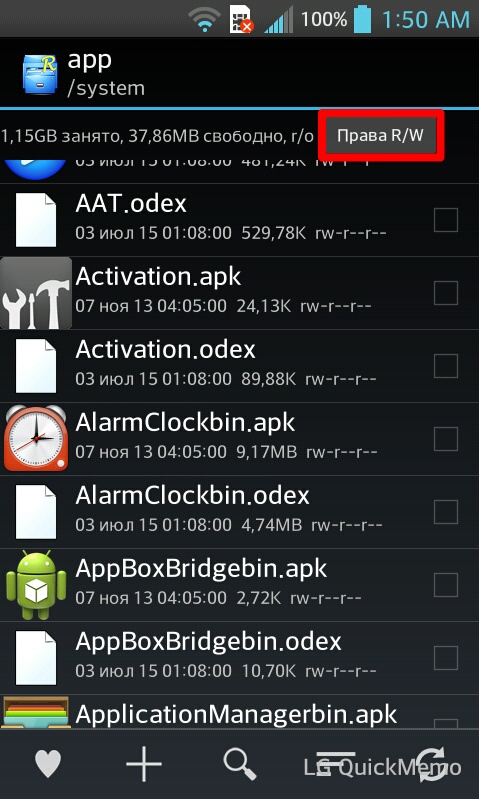
- поставить галки на удаляемые apk и odex файлы приложения, у которых одинаковое название;
- внизу выбрать значок с ножницами;

- перейти в папку на флешке;
- далее «Переместить сюда».
Использовать именно перемещения нужно, потому что файлы при необходимости можно будет вернуть.
Для упрощения процедуры можно установить Uninstaller pro.
Используют ее так:
- после первого запуска нужно предоставить ему права суперпользователя;
- нажать кнопку назад;
- в списке программ найти нужную и нажать на нее;
- затем «Удалить» и согласиться.
Кроме того, здесь же можно сначала сделать бэкап на всякий случай.
Если стандартная программа была обновлена, то сначала нужно обновление удалить стандартным способом:
- зайти в «Настройки»;
- «Приложения»;
- выбрать нужное;
- «Удалить обновление».
После стирания основных файлов остаточные располагаются в следующих папках:
- /system/lib содержит библиотеки.so, которые нужны для работы связанных приложений, они не соответствуют названию основного файла и их ни в коем случае нельзя трогать, так как это может убить устройство;
- /data/dalvik-cache - их надо удалять, для этого лучше делать hard reset.
Вот apk файлы, которые можно удалить без последствий:
- AccuWeatherDaemonService.apk, AccuweatherDaemon.apk - можно удалить, работает в фоновом режиме, нужно для обновления информации на виджете погоды, занимает память;
- DigitalClock.apk, AccuweatherWidget.apk, AccuweatherWidget_Main.apk, AnalogClock.apk, AnalogClockSimple.apk, DeskClock.apk - виджеты погоды, обычных, цифровых часов и будильник;
- audioTuning.apk - уменьшает громкость звука при прослушивании музыки;
- Browser.apk, SecBrowser.apk, Layarsamsung.apk, Chrome.apk - кастомные браузеры, могут называться по-разному, перед удалением сначала лучше поставить другой;
- ChromeBookmarksSyncAdapter.apk, CalendarProvider.apk, SecCalendarProvider.apk - синхронизация закладок «родного» браузера и календаря с аккаунтом Google;
- Dropbox.apk, DropboxOOBE.apk - dropbox;
- FMRadio.apk - встроенное радио;
- Geniewidget.apk, Days.apk - виджет погоды, новостей и для планирования задач;
- GmsCore.apk - сервисы гугл плей, удалять только вместе с другими программами и сервисами гугл;
- GoogleQuickSearchBox.apk - виджет поиска Google;
- LiveWallpapers.apk, LiveWallpapersPicker.apk, MagicSmokeWallpapers.apk, DeepSea.apk, Aurora.apk - это живые обои, не влияют ни на что, но сильно сэкономит заряд батареи;
- MobilePrint.apk - используется для печати документов, лучше удалить и заменить похожим;
- MyFiles.apk - «родной» проводник;
- PlusOne.apk - сервис Google;
- PressReader.apk - для чтения новостей;
- SnsAccount.apk - синхронизация с Twitter и Facebook;
- Street.apk - просмотр улиц можно удалять, не влияет на работу Гугл карт и других сервисов;
- Calendar.apk, SecCalendar.apk, TouchWizCalculator.apk, TouchWizCalendar.apk - кастомные калькулятор и календари;
- VideoPlayer.apk, VideoEditor.apk - видео редактор и встроенный проигрыватель, если есть другой, то можно удалить, так как нельзя будет просматривать видео;
- VoiceRecorder.apk - родной диктофон, качество записи плохое, поэтому можно заменить альтернативным;
- Kobo.apk, Zinio.apk - интернет-журналы.