Полная очистка телефона на Android требуется редко. Обычно такая необходимость возникает перед продажей устройства либо в случае каких-то программных сбоев, например, после .
Полная очистка телефона делается с помощью встроенной в Android функции, которая называется «Сброс настроек». Данная функция доступна в приложении «Настройки», она удаляет все пользовательские данные с встроенной памяти телефона, таким образом возвращая устройство к тому состоянию в котором оно вышло с завода.
В данной статье мы продемонстрируем, как получить доступ к функции «Сброс настроек» на примере нескольких Android устройств. Также отметим, что данная процедура удаляет данные только с встроенной памяти Android телефона, в то время как карта памяти остается не тронутой и если вы хотите ее очистить, то это нужно будет сделать отдельно с помощью функции «Форматирование». Исключение составляют зашифрованные карты памяти, после сброса устройства их содержимое становится недоступным.
Полная очистка телефона на примере Android 5.1.1
Сначала покажем, как полностью очистить телефон под управлением операционной системы Android 5.1.1. Для этого нужно открыть приложение «Настройки», пролистать список настроек вниз и перейти в раздел «Восстановление и сброс», который находится в блоке «Личные данные».

В результате появится экран с информацией о том, какие данные будут удалены в результате очистки телефона. Если вы согласны с удалением этих данных, то нажмите на кнопку «Сбросить настройки».

После этого ваш телефон начнет процедуру полной очистки памяти, которая займет несколько минут. После завершения телефон перезагрузится и будет полностью чистым, таким каким он был с завода.
Полная очистка телефона на примере Android 8.1.0
В Android 8.1.0 полная очистка телефона выполняется немного по-другому. В этой версии нужно зайти в приложение «Настройки» и перейти в под раздел «Система».

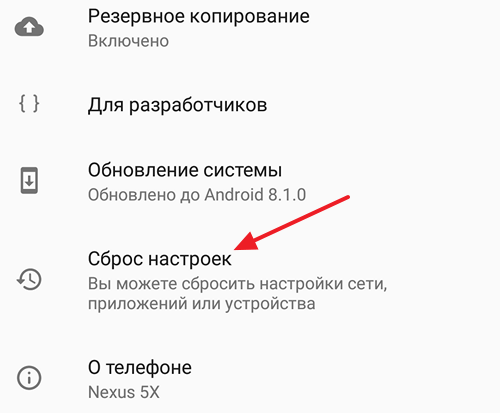
И выбрать вариант «Удалить все данные (сброс к заводским настройкам)».

После этого нужно подтвердить действие нажатием на кнопку «Сбросить настройки».

В результате Андроид начнет процедуру полной очистки памяти телефона. После завершения телефон перезагрузится и станет полностью чистым, таким каким он был с завода.
Полная очистка телефона на примере Samsung Galaxy S4 mini
Многие производители телефонов вместо стандартного интерфейса Андроид используют оболочку собственного производства. Например, в Андроид телефоне Samsung Galaxy S4 mini используется интерфейс под названием TouchWiz. Здесь, для того чтобы полностью очистить телефон, нужно открыть вкладку «Учетные записи» и перейти в раздел «Резервное копирование и сброс».

После этого нужно открыть раздел «Сброс данных» и подтвердить сброс телефона.

В результате запустится полная очистка памяти телефона. После завершения этой процедуры телефон перезагрузится и станет полностью чистым, таким каким он был с завода.
Очень часто пользователи у которых имеется смартфон Android или планшет, сталкиваются с проблемой засорения памяти на своем устройстве. Поэтому мы попробуем разобраться, как очистить память Android от мусора, и освободить место. Для очистки мы будем использовать программу, которая может сама определить какие файлы являются «не нужным мусором» на вашем телефоне. Называется утилита — . Но к ней мы вернемся чуть попозже. Задумать о очистке памяти на своей Android гаджете нужно когда вы получаете системные сообщения такого типа «Внутренняя память телефона заполнена». Это и есть сигнал после которого надо начать вычищаться ненужно или устаревшее со своего планшета или телефона. — это бесплатные программы для вашего телефоан Andorid, а также множество полезных и информативных статей.
Мы попробуем разобрать следующие вопросы в этой статье:
- Какие файлы можно удалять с телефона (флеш карты или внутренней памяти);
- Как очистить свой Android телефон / планшет от ненужного мусора
- Использование облачных сервисов для хранения данных (фото, документы и прочее)
Как вы заметили, процесс чистки памяти на Андроид устройстве может состоять из нескольких этапов, которые помогут вашему гаджету обрести новое дыхание, и начать работать быстрее. Кстати если хотите для этого потребуется также провести несколько простых процедур с настройками.
Какие файлы хранятся и создаются в памяти устройства?
Для очистки ненужных и старых файлов вы можете подключить телефон с помощью USB кабеля, и в проводнике пройтись по папкам которые вы видите на экране:

Много места могут занимать основные папки с пользовательскими файлами:
- DCIM — фотоснимки сделанные на камеру
- Movies — видеофайлы
- Music — папка с музыкой
- Pictures — картинки загружаемые из интернета или просто сохраненные в галерее
- Media — различные медийные файлы
Внимание : будьте придельно внимательны, если вы не знаете назначение файла, лучше не трогайте и не удаляйте данные файлы, во избежании нарушения работоспособности вашего гаджета.
2. Как очистить свой Андроид телефон (планшет) от мусора
Процесс описанный до этого, является самым простым и быстрым способо удалить не нужные файлы с Андроиду устройства, а теперь давайте рассмотрим автоматизированный метод очистки памяти телефона. Для этого рекомендуем вам попробовать программу — Clean MaSter можно по ссылке. Работать с программой достаточно просто даже новичку.
Как Clean Master поможет нам очистить Андроид телефон от мусора? Для начала вы устанавливаете утилиту на свой девайс. Clean Master — позволяет не только удалить ненужное, но и поможет ускорить и оптимизировать скорость работы вашей оперативной памяти на телефоне.

Принцип работы приложения полность автоматизирован. Пользователю не нужно будет производить кучу дополнительных настрок и установок. Все что вам нужно — установить приложение, запустить его и в меню выбрать «Мусор» — «Очистить». После этого действия программа предложит расширенную очистку, поэтому внимательно посмотретие пункты которые предложит Clean Master. Процесс удаления займет не много времени, после чего вы получите уведомление об окончании сканирования и чистки Андроид устройства.
3. Очистить память Android — или начать пользоваться Облаком
Чтобы освободить пару мегабайт или даже гигибайт памяти на вашем Андроид гаджете, можно воспользоваться интересным и удобным средством — хранением больших файлов в Облаке. Что такое облако? Это сервис который позволяет сохранять файлы в «виртуальной памяти», которая будет храниться на на вашей флешке, а в интернете. Т.е если вы заходите сохранить кучу фотографии в облако, для доступа к ним Вам потребуется только наличие бесплатного интернета. Этот тоже практичный метод для очистки памяти на телефоне или планшете Андроид.
Какой бы не был объем памяти в Вашем мобильном телефоне — рано или поздно (скорее рано) она закончится. Фото, видео, аудио, приложения и их временные файлы достаточно быстро займут все свободное «дисковое» пространство Вам придется очищать память устройства. Сегодня мы расскажем, как быстро и просто очистить память телефона.
Содержание:
Какие бывают типы памяти на телефоне
Память в современных мобильных устройствах бывает трех типов:
- Оперативная память — В случае оперативной памяти (ОЗУ) запись и стирание информации производится очень быстро и не требует эмуляции. Такому источнику памяти требуется непрерывное питание, а потому информация, которая размещается в блоках ОЗУ является действительной. По этой причине при отключении энергии (отключении гаджета) вся информация, которая находилось в оперативной памяти, будет стёрта. В гаджетах под управлением Android память может управляться на основе имеющегося объема, определяя количество одновременно запущенных приложений, а также порядок обработки ресурсоемких приложений.
- Внутренняя память — Также смартфоны оборудуются внутренней памятью. По сути, данный тип памяти предназначен для хранения пользовательских данных (различных утилит, файлов, текстовой информации и прочего). Память внутреннего типа не требует постоянного источника питания и предоставляет возможность многократно как стирать, так и записать информацию, хранящуюся в ее разделах.
- Внешняя память (карты памяти) — Особого упоминания заслуживает внешняя память, представляющая собой карты памяти (в основном используются microSD). Память такого типа может использоваться пользователями телефонов для самых разнообразных задач – на неё можно записать любые данные, стереть их или же отредактировать. На подобные карточки можно переносить компоненты приложений из постоянной памяти, встроенной в мобильное устройство, что позволит освободить ее пространство для программ системы.
 Переполненный кэш влияет на производительность устройства, поскольку он забирает большое количество ОЗУ, соответственно, потребуется очистка телефона от мусора.
Существует два основных способа очистки оперативной памяти телефона. Можно прибегнуть к встроенным в телефон средствам, либо задействовать специальные приложения от сторонних разработчиков.
Встроенные средства
Как правило, для того чтобы произвести очистку ОЗУ, отсутствует необходимость в инсталляции сторонних приложений. Достаточно просто воспользоваться тем программным обеспечением, которое уже встроено в ваш телефон.
Определить объем используемой RAM можно посредство имеющихся встроенных инструментов. Для этого необходимо зайти в «Настройки» и оттуда открыть раздел «Приложения». Переход между меню данного раздела осуществляется левым свайпом. Здесь нужно найти раздел «Работающие» и произвести отключение или удаление ненужного в данный момент софта.
В android-устройствах от некоторых производителей могут быть предустановлены специализированные утилиты. Данные утилиты показывают пользователям, какой инсталлированный софт практически не применяется, а также помогут своевременно очистить кэш.
Также почистить кэш можно, выбрав необходимые программы в разделе «Приложения» в пункте меню «Настройки».
Совет: для экономии ОЗУ можно отключить виджеты рабочего стола.
Сторонние приложения
В магазине приложений Google и во множестве других ресурсов в сети интернет имеется множество утилит, которые необходимы для очистки ОЗУ. Вы можете подобрать для своего устройства наиболее удобное для вас устройство, тестируя интерфейс, скорость и множества других нюансов в процессе эксплуатации стороннего софта.
Как очистить внутреннюю память телефона на Android — Очищаем телефон от мусора
 Такой мусор как кэш от посещенных страниц, запущенных программ или их остатки после деинсталляции оказывают влияние на производительность, а потому периодическая чистка не только освободить место, но и ускорить работу устройства.
Для очистки можно прибегнуть к Clean Master или аналогичным программам. Выбрав раздел «Мусор» и функцию «Очистить», утилита предложит произвести расширенную очистку и потому заранее оповестит пользователя о том, что в разделе могут содержаться важные файлы.
Удаляем лишние файлы и приложения вручную
Если у вас нет желания устанавливать софт для удаления лишнего мусора, можно произвести вручную следующие действия:
- очистить кэш установленных программ;
- удалить SMS;
- удаление старые и неиспользуемые программы;
- очистка телефона от других файлов (фото, видео и т.д.).
Такой подход потребует куда больших затрат времени, если сравнивать с очисткой посредством специализированного ПО, однако после осуществления всех вышеупомянутых процедур телефон заработает быстрее обычного.

Для того чтобы произвести перенос программ на флеш-карту, необходимо:
- открыть раздел «Приложения» в настройках телефона и найти «Управление»;
- найти необходимое приложение;
- проверить возможность переноса на карту.
На некоторых гаджетах под управлением android есть возможность перемещения определенных приложений. Если такая возможность присутствует, кнопка переноса будет активна. Остаётся лишь нажать на неё и большая часть данных будет перемещена.
Переносим файлы на карту памяти
Для переноса файлов на карту можно прибегнуть к File Explorer или аналогичным утилитам для получения доступа к тем данным, которые хранятся во внутренней памяти.
Для этого необходимо:
- Найти необходимые файлы в памяти;
- Отметить их, перейти в меню и выбрать функцию перемещения;
- Указать место расположения файлов.
 Для того чтобы произвести перенос данных с мобильного устройства на персональный компьютер, необходимо их будет осуществить их подключение. В случае современных телефонов все процессы автоматизированы и единственное что потребуется, так это подключить ПК и телефон через USB. После этого будет произведена установка необходимых драйверов и вы сможете просмотреть содержимое через «Мой компьютер», где отобразится необходимый вам носитель.
Переносим файлы в облако
Для переноса файлов в облако необходимо установить соответствующий софт. Для этой задачи подойдет Google Диск или аналоги от других компаний. Первым делом необходимо произвести инсталляцию утилиты, ввести в неё данные от Google-аккаунта. После этого можно выбрать функцию «Загрузить» и выбрать те файлы, которые вы хотите загрузить и они будут храниться в папке «Мой диск».
Если есть необходимость, файлы можно будет переместить либо в другую папку в облаке, либо в память вашего устройства.
Как загружать файлы и приложения из интернета сразу на на карту памяти
Для того чтобы софт и различные файлы загружались прямо на флеш память, необходимо открыть используемый браузер, выберите пункт «Настройки» в меню, где в дополнительных настройках можно указать карту памяти в качества стандартного хранилища.

В магазине приложений Google имеется множество бесплатных антивирусов, как например 360 Security. Сразу после инсталляции антивирусного ПО необходимо осуществить полное сканирование телефона на наличие зловредных файлов.
После этого стоит включить монитор антивируса, который будет защищать устройство в дальнейшем.
Как полностью очистить телефон на Андроид
Самый простой и действенный способ очистки – возврат к заводским настройкам. Единственное что вам потребуется, так это зайти в настройки телефона и найти раздел «Восстановление и сброс», где можно будет сбросить настройки.
Лучшие файл-менеджеры для манипуляции с файлами телефона
Существует множество файловых менеджеров. Особенно популярен ES Проводник, который обладает интуитивно понятным и приятным меню.
С его помощью можно архивировать, копировать, перемещать и удалять содержимое и осуществлять целый ряд других операций с файлами на вашем телефоне.
Приложения для очистки памяти телефона или планшета
Ярким примером таких программ может послужить Smart Booster – утилита, с помощью которой можно быстро произвести очистку кэша и RAM. Такие приложения способны работать и с содержимым флеш памяти, помогая оперативно очистить её от скопившегося хлама. Также они оборудуются встроенным менеджером, позволяющим останавливать, отключать и запускать приложения.
Особого упоминания заслуживает утилита Clean Master, которая не только чистит память от всяческого мусора, но и защищает устройство от вирусного ПО.
Не секрет, что операционная система Android не совершенна и постоянно «засоряется» различными остатками файлов. Это приводит к всевозможным проблемам во время использования смартфона. Давайте рассмотрим ТОП 5 приложений для очистки Андроид от мусора .
Clean Master
Согласно данным на 2016 год, это самое популярное приложение для очистки Андроид. Оно было скачано уже миллионы раз. Какие плюсы здесь имеются? В первую очередь это понятный интерфейс, в котором разберётся любой желающий. Кроме того, приложение совершенно бесплатное, его можно скачать из магазина.Во время работы происходит сканирование всей системы. Это cookie, файловый менеджер, история браузера, КЭШ и так далее. Основной упор уделяется тем файлам, вес которых более 10 Мб.
Тем, которые не относятся ни к одному из приложений, вообще не используются. Достаточно просто нажать одну кнопку для того, чтобы удалить все это. Как следствие, оптимизируется система. Вы получаете больше свободного места, сам смартфон работает плавнее и оперативнее. Есть даже отдельный виджет на рабочий стол.


Можно оперативно закрывать ненужные запущенные процессы. Этот пункт в меню называется «Ускоритель». Также через приложение можно получить много информации о своём смартфоне. К примеру, количество ОЗУ и ПЗУ. Ещё оно измеряет температуру процессора. Чем она выше, тем хуже работает смартфон.


Есть и небольшие минусы. В частности, здесь очень много рекламы. Порой она достаточно надоедлива. Также для получения полного функционала необходимо иметь ROOT-права.
Цена: Free
App Cache Cleaner
Это приложение отличается своей максимальной простотой. Здесь имеется всего одна единственная кнопка, которая очищает КЭШ. Кстати, вам совершенно не обязательно постоянно заходить в программу, чтобы этим заниматься. Достаточно просто настроить автоматическую очистку и она будет производиться через какой-то заданный интервал времени.


Вам даже не нужно будет беспокоиться о том, что какой-то файл занимает лишнее место. Порой бывает так, что уже удаленные игры оставляют какие-то данные в КЭШе, но искать их вручную довольно сложно, этот процесс занимает много времени.


Из минусов можно отметить узкую направленность ПО, его ограниченный функционал. Оно ищет мусор лишь в одном месте, что многим может не подойти.
Цена: Free
CCleaner
Ещё одно замечательное приложение для очистки Андроид от мусора, получившее особенную популярность. Как понятно из наименования, достаточно всего лишь один раз нажать на соответствующий пункт и сразу же удалятся все ненужные сообщения, загрузочные файлы, очистится КЭШ и многое другое. Разобраться смогут даже те, кто до этого не пользовался никогда операционной системой Android. Кроме того, в приложении имеется хотя бы какой-то намёк на пользовательский интерфейс в отличии от предыдущего.
Вы также не отыщите здесь никаких дополнительных настроек, которые могли бы сбить вас с толку. Ярлык программы запросто выводится на рабочий стол. В будущем вам даже не понадобится заходить в неё для очистки системы. Приложение выполняет информационную функцию. Показывает сколько памяти у вас осталось в процентах от общего объёма. Как только будет превышен критический уровень занятости ОЗУ, вы сразу же нажмёте на соответствующую кнопку.


Из явных минусов можно отметить то, что невозможно установить автоматическую очистку через заданный временной интервал. Кроме того, перевод не совсем корректный. Но это понятно, ведь занималась разработкой японская команда разработчиков. Гораздо лучше сразу установить английский язык, а не русский. Но здесь все равно всего пара команд, поэтому особого дискомфорта это у вас не вызовет.
Цена: Free
Advanced Task Manager
Разработкой приложения занималась студия INFOLIFE LLC. Данное ПО занимается тем, что анализирует запущенные процессы. Работа его начинается с того момента, как смартфон будет включён. Если будет выявлено то, что процесс вообще не нужен и занимает оперативную память, то приложение будет закрыто, вы можете закрывать все и в ручном режиме. Так, что это не нанесёт никакого вреда вашему телефону. В частности, не пострадает оболочка и многие другие основные процессы.

Возможно самостоятельно настраивать «Игнор лист». В него добавляются процессы, которые ни в коем случае не должны быть закрыты. Вы сможете настраивать период времени, когда будут закрыты все ненужные приложения. Есть несколько дополнительных интересных функций. Advanced Task Manager предлагается в Google Play совершенно бесплатно.


Явных минусов здесь вы вряд ли найдёте. Немного не понравится большинству людей только то, что снизу время от времени появляется назойливая реклама. Также дизайн не адаптирован под самые свежие версии Android. Опять же, на работоспособность это никак не влияет. При этом, в отличии от всех остальных программ, здесь отсутствует виджет, который позволяет производить очистку прямо с рабочего стола, одним единственным нажатием.
Когда на вашем смартфоне остаётся мало места и нужно установить что-нибудь нужное, для этого надо удалить что-нибудь ненужное. Разжиться этим балластом вы уже успели: это хвосты от приложений, временные файлы закачек, папки удалённых программ и так далее. Чтобы дать телефону вторую жизнь, надо знать, как почистить телефон на Андроид от ненужных файлов.
И это мы говорим о долговременной памяти. С оперативной дела обстоят не лучше: Android по своему усмотрению держит в ней приложения, которые, по его мнению, вам нужны чаще других. Если же вам внезапно нужно что-то другое, то этому «другому» приходится втискиваться в свободный объём. В итоге программы тормозят и самопроизвольно закрываются, а операции с данными длятся невыносимо долго.
Чистка оперативной памяти
Чтобы предоставить простор приложениям и играм, нужно разгрузить оперативную память (ОЗУ). Тогда новые запущенные вами программы получат больше ОЗУ в своё распоряжение и будут работать быстрее. На современных версиях Android существует несколько способов разгрузить «оперативку»:
- Закрытие приложений по одному. Для этого вам надо:
- Открыть Настройки, перейти в раздел «Общие» и в подраздел «Приложения»
- Найти программу или игру, которую вы хотите закрыть
- Нажать на названии
- Нажать кнопку «Остановить»
- Когда система спросит вас «Остановить принудительно?», ответьте ей «Да».
- Закрытие всех приложений сразу. Для этого:
- Запустите системный диспетчер задач. Иногда для этого используется отдельная кнопка в виде квадрата или прямоугольника. Иногда (особенно в версии 4.4 или более ранних) – долгое нажатие на кнопку «Домой».
- Нажмите на значок «Закрыть все» внизу экрана. В разных оболочках или версиях ОС надпись может быть другой, но её смысл будет тем же.

Вторым способом можно закрывать и отдельные программы или игры. Но так вы получаете доступ только к тем приложениям, которые недавно открывали, а фоновые процессы продолжат работать после «закрытия всего».
Очистка накопителя штатным методом
За время работы на смартфоне накапливается много откровенно ненужных файлов, например:
- Кэш приложений. Это данные, которые они хранят в локальной памяти, чтобы не скачивать их постоянно из Интернета. Такие данные могут занимать внушительные объёмы, особенно для браузеров и мессенджеров.
- Файлы, оставшиеся после удаления программ. Порой они тоже могут занимать много места.
- Скачанные установочные файлы. После установки приложений или игр они уже не нужны на смартфоне, но остаются в папке «Загрузки»
Существует несколько способов почистить телефон от мусора. Рассмотрим их по отдельности.
Чистка кэша программ
Для чистки кэша вам понадобится снова зайти в Настройки, в раздел «Общие» и подраздел «Приложения». Отсюда вы имеете доступ к данным о потреблении памяти каждым отдельным приложением. В некоторых оболочках можно отсортировать программы по месту, занимаемому на диске. Но в любом случае вы видите этот объём прямо из списка.
Чтобы очистить кэш:
- Тапните на названии программы или игры
- Тапните по строке «Карта SD и память телефона»
- Нажмите в нижней части открывшегося окна на пункт «Очистка кэш-памяти»
После этого индикатор объёма кэша сбросится до нуля (в некоторых случаях – до символических 12 килобайт).
Чистка истории браузера
Часто используемый по умолчанию браузер затормаживает систему, поскольку ему приходится держать в памяти всю историю посещений. Но её тоже можно очистить. В разных браузерах это делается по-разному, но логика примерно одна.
Для примера рассмотрим браузер Google Chrome:
- Запустите Chrome
- Откройте меню, нажав на три точки в правом верхнем углу
- Тапните на пункт «История»
- Нажмите в открывшейся странице на пункт «Очистить историю»
- Если ваша задача – чистка системы, в строке «Временной диапазон» выберите «Всё время»
- Поставьте галочки напротив первого пункта «История просмотра» и третьего «Изображения и другие файлы…» Данные из второго пункта – «Файлы cookie…» — могут вам пригодиться, чтобы ускорить авторизацию на часто посещаемых ресурсах. Если это для вас некритично, можете удалить и их.
Обратите внимание: если вы очистите историю просмотров, то она очистится для всех устройств, на которых вы пользуетесь Chrome под своим аккаунтом.
Удаление мусорных файлов
Рассмотрим, как почистить телефон от ненужных файлов, которые остались от старых приложений. Для этого вам с высокой вероятностью понадобится продвинутый файловый менеджер. Мы рекомендуем использовать ES Проводник – прекрасный диспетчер файлов с обилием дополнительных функций, в том числе с очисткой места.
- Запустите Google Play и найдите в нём «ES Проводник», задав название в поиске.
- Установите его штатным способом и запустите.
- Нажмите в главном окне кнопку «Очистка» и дождитесь, пока программа просканирует память вашего смартфона
- Поставьте галочки напротив тех категорий мусора, которые вы хотите удалить: например, Корзина, Остаточный мусор, Устаревшие APK и так далее.
- Нажмите «Очистить».
Если результат кажется вам недостаточным, можно удалить крупные файлы, которые занимают максимум места:
- Вытащите из-за левого края экрана меню и перейдите в «Локальное хранилище», затем – в «Устройство»
- Проверьте папки, в которых, по вашему мнению, могут быть крупные ненужные файлы. Это могут быть каталоги с видео, музыкой (особенно если вы слушаете lossless-форматы), изображениями, журналами и книгами.
- Удерживайте палец на файле, который вы хотите удалить, чтобы появилось контекстное меню.
- В контекстном меню выберите пункт «Удалить»
- Повторите для всех кандидатов на уничтожение. При необходимости можно выбирать целые папки или группы файлов.
Не только ES Проводник «знает», как почистить телефон от мусора. Но он представляется нам оптимальным выбором, как сочетание утилиты для очистки и качественного файлового менеджера.