Приветствую, сегодня мы разберем с вами кучу способов как открыть папку zip и сохранить полученные файлы… Будем использовать и программный, да и в самой Windows есть такая возможность — все это вы узнаете из статьи!
Для того, чтоб у вас на рабочем столе было меньше файлов, скаченных или созданных вами, применяют zip-архивирование. Благодаря этому файлы помещаются в одной папке, и соответственно, не занимают такое количество места. А вот как открыть папку zip мы расскажем.
Вообще, в этом нет ничего сложного, и раз усвоив навык, вы легко будете делать это впоследствии. Итак, извлекаем архив:
Как открыть папку zip и сохранить
Способ №1
Выделяем архив с помощью компьютерной мыши, кликнув по нему левой стороной один раз. Архив выделился – кликаете правой кнопкой, так же один раз. Появляется меню, в нём находим строку «Извлечь файлы…»
Появится окно настройки для извлечения файлов из zip-архива. Если вы желаете, можете прописать указание пути для извлечения архива – укажите название папки, куда вы будете извлекать архив. В окне настройки извлечения файлов упомянуты также детальные настройки извлечения архива.

Можно вообще ничего не указывать, и тогда в текущей папке появится распакованный файл.
Как только все указания будут сделаны, и введены в окно настройки, нажмите «ОК», которое находится внизу окна.
После того, как вы нажмёте «ОК», начнётся исполнение команды, будет запущена команда извлечения папок и файлов из zip-архива. Через непродолжительное время zip-папка будет открыта, время открытия зависит от мощности вашего компьютера и объёма созданного файла.

Вообще, ZIP-архивы, это просто файлы, расширенные с помощью zip и с уже включённым в настройки разархиватором файлов. Поэтому, если у вас проводник Windows 7, то, как открыть папку zip, вопрос больше не станет.
Есть ещё один способ распаковать zip-папку, выбирать способ, который вам больше понравиться вы будете самостоятельно.
Способ №2
Когда нужно извлечь все файлы, подвергнутые архивации, достаточно кликнуть на папке мышью, нажав на правую кнопку. В появившемся окне ищем команду «извлечь файлы», а потом переходим в «Путь и параметры извлечения». Там представлен каталог с древообразной структурой. Перемещаясь по веткам, вы указываете папку, в которую нужно разархивировать файлы или, создав новую папку, подтверждаете свои действия, нажав «ОК».
При выборе «Извлечь в текущую папку», файлы извлекаются в папку, в которой находился архив. Например, при нахождении архива на рабочем столе, именно туда и будут перемещены файлы при разархивации. Сохранятся они без новой папки.

Если же вы укажите в команде «Извлечь в название zip-архива», то файлы разместятся в папке с одноимённым названием, сходным с zip-архивом.
При клике на zip-архив левой стороной мышки, откроется окно с полным содержимым архива, и нажав на кнопку «Извлечение», появится окно «Путь и параметры извлечения».
Способ №3
Ещё возможно для сохранности файлов нажать в верхней строчке меню «Команды», а когда появится ещё одно окно, кликнуть на пункт «Извлечь в указанную папку».

Путей извлечения, как вы поняли много, удобный вы выберете, попробовав все предложенные или сразу остановившись на одном. Поэтому ещё один способ:
Способ №4
Можно, после того как вы нажали на команду «Извлечь», и «Путь и параметры извлечения», выделить нужные вам для разархивации файлы, и оставляя их выделенными, перетащить с помощью мыши в нужную папку, при этом важно не отпускать зажатую левую кнопку, иначе файлы не перетянутся.

Что интересно, при этом способе, папку в которую вы перетягиваете файлы, можете даже не открывать, они разместятся строго в том порядке, как были архивированы.
Способ №5
Бывает, что архив по какой-то причине архив закачался не полностью, а открыть его важно. В таком случае кликаем правой кнопкой по нужному нам архиву и также нажимаем «Извлечь файлы». После открытия меню WinRAR, выбираете папку для извлечения файлов. Найдите в архиваторе «Разное», в котором выберете «Оставить на диске поврежденные файлы», а затем ОК. Компьютер выдаст вам информации о невозможности проведения дальнейшей команды. Нажимаете «Отмена» и заходите в папку, ранее указанную для распакованного файла. Файл будет там, но, конечно, только та часть, которая передалась при архивации.

Если у вас не открывается папка, или при попытке разархивации возникают ошибки, значит, произошло повреждение архива. В этом случае попробуйте закачать архив, и открыть zip-папку ещё раз.
Чтобы просмотреть файлы в архиве, не извлекая их, достаточно щёлкнуть по zip-архиву два раза левой стороной компьютерной мыши. В результате папка откроется для просмотра наполняемости. В этом случае файлы останутся сжатыми.
Если у вас архив, состоящий из несколько томов, то нужны все составляющие архива, чтоб разархивация прошла удачно. Разархивируем файл, стоящий первым, обычным способом, описанным выше. Остальные части архива начнут процесс автоматически, ведь обычно в таких архивах после названия идут цифры по порядку и разархивация происходит в порядке очерёдности. В случае, когда существует в данной папке и архив без номера, его надо открывать первым.
Нужно знать, что если вы создавали многотомные zip-архивы через программу WinRAR, то распаковываются эти zip-архивы, тоже через эту программу. Но и многотомные архивы, созданные с помощью других программ, WinRAR не откроет. Так что при открытии zip папки вспомните, в какой программе она создана.
P.S . Ну вот мы с Вами и разобрали как открыть папку zip и сохранить полученные файлы целыми четырьмя способами — надеюсь вопросов у вас не возникнет, но все равно буду рад вашим комментариям!
Вконтакте
Инструкция
Сначала выделите архив, который необходимо открыть, щелкнув по нему левой кнопкой мыши один раз. Затем кликните по нему один раз правой кнопкой мыши. В выплывшем меню выберите строку "Извлечь файлы...".
После этого откроется окно настройки извлечения файлов из архива. В данном окне можно указать путь извлечения архива, название папки , в которую необходимо извлечь сжатые файлы. Также там представлены углубленные настройки извлечения архива.
После указания всех нужных вам данных нажмите кнопку "ОК" внизу окна.
После нажатия кнопки "ОК" запустится процесс извлечения папок и файлов из архива. Данный процесс может занимать некоторое время, которое зависит от объема файлов и производительности вашего компьютера.
Если при открытии или разархивировании возникают ошибки, то архив поврежден. Закачайте его на компьютер заново и попробуйте открыть вновь.
Для просмотра файлов в архиве без извлечения кликните по zip-архиву дважды левой кнопкой мыши, после чего он откроется в режиме просмотра содержимого. При этом файлы и папки в нем будут до сих пор сжатыми.
Источники:
- как открыть папку zip
Если файлы с расширением RAR отображаются в вашей системе как обычные папки , это, скорее всего, означает, что в ней не установлено программное обеспечение, способного работать с файлами этого формата. Это такие же архивы, как и файлы с расширением zip или 7z, содержащие в сжатом виде один или несколько файлов. Чтобы иметь возможность пользоваться ими, следует установить соответствующую программу-архиватор.
Инструкция
Выберите один из программных продуктов, который может работать с RAR-файлами. Компания, разработавшая и развивающая этот формат, выпускает архиватор WinRAR. Естественно, именно программы от активного разработчика формата в наиболее полной мере используют все вновь появляющиеся усовершенствования. Но есть и другие , которые в состоянии работать с RAR-файлами - например, абсолютно бесплатная программа с открытым кодом 7-zip.
Скачайте выбранную программу-архиватор. Лучше всего для этого использовать сайт самого производителя, а не случайные ссылки. Запустите установочный файл и следуйте выдаваемым им инструкциям. После окончания процесса инсталляции в Проводнике Windows добавятся необходимые для работы с RAR-архивами опции.
Запустите Проводник двойным щелчком иконки «Мой компьютер» или нажатием сочетания клавиш WIN + E. Отыщите интересующий вас RAR-файл и щелкните его правой кнопкой мыши - в выпавшем контекстном меню будут присутствовать опции для работы с архивом. Например, вы можете распаковать архив в эту же папку или программа создаст для него отдельный каталог. Если дважды щелкнуть RAR-файл, то Проводник запустит архиватор и передаст ему этот файл. В этом случае вы сможете просто просмотреть содержимое архива без его извлечения. Эти программы поддерживают операции перетаскивания - вы можете выделить в списке файлов, содержащихся в архиве, только нужные вам и перетащить их в окно Проводника, на рабочий стол или в окна других программ (если они тоже поддерживают операцию перетаскивания).
Откройте через главное меню или с помощью ярлыка на рабочем столе программу-архиватор, если хотите обойтись без Проводника Windows. Практически каждая из этих программ имеет схожий с Проводником интерфейс, с размещенным в нем деревом папок, по которому можно добраться до любого нужного вам RAR-архива.
Источники:
- как работать с rar в 2019
В операционных системах, начиная с Windows XP, реализована возможность архивировать файлы и папки, не используя при этом дополнительного программного обеспечения. Заархивированные таким способом папки называются сжатыми и отмечаются специальным значком. Сжимать информацию системным путем очень удобно, когда нужно быстро заархивировать файлы и передать их по электронной почте. Открывать такие папки можно очень быстро.

Вам понадобится
- Компьютер под управлением операционной системы Windows, архиватор WinRAR
Инструкция
Операционная система для сжатия файлов использует формат zip. В случае если папка сжата системным путем и у вас установлен архиватор WinRAR, по умолчанию для такой папки будет использоваться этот архиватор. Для открытия сжатой папки нажмите по ней правой кнопкой мышки и в возникшем контекстном меню выберите «Открыть». Появится окно, где будет список файлов, которые есть в сжатой папке.
Для того чтобы извлечь файлы, в контекстном меню сжатой папки выберите «Извлечь файлы». В возникшем меню выберите папку , куда следует извлечь файлы, и нажмите ОК. Файлы будут сохранены в выбранной вами папке.
Если у вас нет никаких архиваторов, то процедура открытия и извлечения файлов отличается незначительно. Чтобы открыть сжатую папку и просмотреть файлы, нажмите по этой папке правой кнопкой мышки и в возникшем меню выберите «Открыть». После этого в появившемся окне вы сможете просмотреть файлы, которые находятся в сжатой папке. Если вам необходимо извлечь файлы из сжатой папки, то в меню выберите команду «Извлечь». Файлы будут извлечены.
В случае если вы перенесли сжатую папку на компьютер, где установлена операционная система, которая была разработана раньше, чем Windows XP, открыть эту папку системным образом вы не сможете. В старых операционных системах она просто будет отображаться как файла и для открытия таких сжатых папок потребуется использование программ. Скачайте программку WinRAR и установите ее на компьютер. После этого вы увидите, что сжатая папка преобразуется в архивный формат. Процедура открытия, просмотра и извлечения файлов с помощью приложения WinRAR такая же, как и на других операционных системах.
Обратите внимание
Учтите, что для старых операционных систем нужно скачивать более ранние версии архиваторов, иначе они могут просто не работать.
Источники:
- как создать сжатую zip папку в 2019
Архивы с расширением.zip используются достаточно часто. В них удобно хранить файлы в сжатом виде – так они занимают меньше места. Часто программы-архиваторы применяют для подготовки файлов к передаче по электронной почте. Для того чтобы открыть или распаковать.zip-архив, важно чтобы на компьютере была установлена программа для архивирования и распаковки файлов с расширением.zip, а далее потребуется только несколько кликов мыши.

Инструкция
Распаковать архив.zip можно несколькими способами. Если необходимо извлечь из архива все содержащиеся в нем файлы, нужно кликнуть на значке архива правой кнопкой мыши. Из списка команд выпадающего меню выбрать нужную команду.
Команда «Извлечь файлы» откроет окно «Путь и параметры извлечения». В данном окне необходимо указать путь к папке, в которую будут распаковываться файлы. Каталог имеет древовидную структуру. Передвигаясь по веткам, следует выбрать уже имеющуюся папку или создать новую, нажав на кнопку «Новая папка». Определившись с местом для сохранения файлов, следует нажать на кнопку «OK».
Команда «Извлечь в текущую папку» означает то, что файлы будут извлечены в ту же папку, где . К примеру, если.zip-архив находится на рабочем столе, файлы будут излечены на рабочий стол. Они будут сохранены без создания новой папки.
Команда «Извлечь в <название.zip-архива>» позволит распаковать файлы в ту же папку, в которой находится архив, но при этом они будут размещены в папке с тем же названием, что и название архива.
Если кликнуть на.zip-архив левой кнопкой мыши, откроется окно с содержимым архива. Из него можно распаковать все файлы одновременно или извлечь только нужные файлы. Для этого необходимо выделить содержащиеся в архиве файлы и нажать кнопку «Извлечь». Откроется же окно, как и в шаге № 2 («Путь и параметры извлечения»). Также окно для сохранения файлов можно вызвать, выбрав в верхней строке меню пункт «Команды», в выпадающем меню выбрать пункт «Извлечь в указанную папку».
Также файлы из.zip-архива можно извлечь другим путем. Для этого откройте архив способом, указанным в шаге № 5, выделите нужные файлы и, удерживая зажатой левую кнопку мыши, просто перетащите файлы в нужную папку. При этом не важно, открыта папка, в которую копируются файлы из архива, или закрыта.
Источники:
- как извлечь файл из архива rar
ЗИП-папками в компьютерном жаргоне называются обычные сжатые или архивы. Сжатие папок является действенным способом уменьшения объема памяти, занимаемого папкой. При сжатии файлы не повреждаются, но для их запуска необходимо разархивировать папку , в которой они содержатся.

Вам понадобится
- Начальные навыки владения персональным компьютером.
Инструкция
Для начала выделите сжатую папку , щелкнув по ней левой кнопкой мыши один раз. Затем щелкните по ней один раз правой кнопкой мыши и в появившемся меню действий выберите строчку "Извлечь файлы...".
Перед вами появится окно извлечения архива, в котором укажите директорию будущего месторасположения файлов и папок из архива, название папки, в которой будут храниться извлеченные файлы. Также вы можете нужные вам настройки извлечения файлов.
Главный писатель по вопросам технологий
Вам кто-то послал по электронной почте файл ZIP, и вы не знаете, как его открыть? Может быть, вы нашли файл ZIP на вашем компьютере и вас заинтересовало, что это за файл? Windows может сказать вам, что вы не можете открыть его, или, в худшем случае, вы можете столкнуться с соответствующим сообщением об ошибке, связанным с файлом ZIP.
До того, как вы сможете открыть файл ZIP, вам необходимо выяснить, к какому виду файла относится расширения файла ZIP.
Tip: Incorrect ZIP file association errors can be a symptom of other underlying issues within your Windows operating system. These invalid entries can also produce associated symptoms such as slow Windows startups, computer freezes, and other PC performance issues. Therefore, it highly recommended that you scan your Windows registry for invalid file associations and other issues related to a fragmented registry.
Ответ:
Файлы ZIP имеют Сжатые файлы, который преимущественно ассоциирован с Compressed Archive File.
Файлы ZIP также ассоциированы с Back4Win Backup Archive (Alistair George Manufacturing) и FileViewPro.
Иные типы файлов также могут использовать расширение файла ZIP. Если вам известны любые другие форматы файлов, использующие расширение файла ZIP, пожалуйста, свяжитесь с нами , чтобы мы смогли соответствующим образом обновить нашу информацию.
Как открыть ваш файл ZIP:
Самый быстрый и легкий способ открыть свой файл ZIP - это два раза щелкнуть по нему мышью. В данном случае система Windows сама выберет необходимую программу для открытия вашего файла ZIP.
В случае, если ваш файл ZIP не открывается, весьма вероятно, что на вашем ПК не установлена необходимая прикладная программа для просмотра или редактирования файлов с расширениями ZIP.
Если ваш ПК открывает файл ZIP, но в неверной программе, вам потребуется изменить настройки ассоциации файлов в вашем реестре Windows. Другими словами, Windows ассоциирует расширения файлов ZIP с неверной программой.
Установить необязательные продукты - FileViewPro (Solvusoft) | | | |
ZIP Multipurpose Internet Mail Extensions (MIME):
ZIP Инструмент анализа файлов™
Вы не уверены, какой тип у файла ZIP? Хотите получить точную информацию о файле, его создателе и как его можно открыть?
Теперь можно мгновенно получить всю необходимую информацию о файле ZIP!
Революционный ZIP Инструмент анализа файлов™ сканирует, анализирует и сообщает подробную информацию о файле ZIP. Наш алгоритм (ожидается выдача патента) быстро проанализирует файл и через несколько секунд предоставит подробную информацию в наглядном и легко читаемом формате.†
Уже через несколько секунд вы точно узнаете тип вашего файла ZIP, приложение, сопоставленное с файлом, имя создавшего файл пользователя, статус защиты файла и другую полезную информацию.
Чтобы начать бесплатный анализ файла, просто перетащите ваш файл ZIP внутрь пунктирной линии ниже или нажмите «Просмотреть мой компьютер» и выберите файл. Отчет об анализе файла ZIP будет показан внизу, прямо в окне браузера.

Перетащите файл ZIP сюда для начала анализа
Просмотреть мой компьютер »
Пожалуйста, также проверьте мой файл на вирусы
Ваш файл анализируется... пожалуйста подождите.
7-Zip – всемирно известный бесплатный архиватор со свободным исходным кодом. Утилита совместима практически со всеми известными архивными форматами. Плюс, имеет встроенный менеджер в качестве удобной оболочки. Также предусмотрено управление через командную строку.
Менеджер имеет функцию по тестированию файлов. При ее активации отображается количество файлов и общий размер архива (в исходном и сжатом состояниях). Также показывается число найденных ошибок, если вдруг файл окажется поврежденным. В таком случае пользователь не сможет открыть архив, но можно восстановить его при помощи , или аналогичных программ. Но некоторые zip-архивы нельзя открыть из-за неверных заголовков (неправильная кодировка файлов). В этом случае лучше воспользоваться или .
Программа очень проста в использовании. Необязательно ее запускать, чтобы распаковать или упаковать файл – достаточно просто кликнуть правой кнопкой по нужному файлу и выбрать желаемое действие.
7-Zip уже прошел испытание временем: разработчики продолжают трудиться над совершенствованием утилиты уже более 15 лет. За это время архиватор приобрел широкую популярность и вошел в число самых полезных программ для различных платформ.
ZIP – это очень популярный в наши дни формат сжатия (архивации) файлов. Зачастую он хранит в сжатом формате один или несколько файлов и имеет расширение zip.
Несмотря на то, что сегодня существует множество других архиваторов, имеющих более быструю скорость сжатия, меньший размер исходного файла и так далее, ZIP, как и , по-прежнему остается наиболее часто используемым.
Как открыть файл ZIP.
Для открытия файлов данного расширения можно использовать любую подходящую для этих целей «программу». Ниже мы опишем наиболее простые в работе и популярные среди пользователей ПК архиваторы.
Открываем файлы zip с помощью WinZip.
Является условно-бесплатным архиватором, разработанным компанией «Corel».
Преимущества программы:
- Быстрая архивация файлов, а также их разархивация.
- Архивирование и отправка по электронной почте больших файлов (много весящих).
- Бесперебойный доступ за счет огромного количества облачных служб.
- Надежная защита данных (файлов), благодаря AES-шифрованию.
Как открыть файл ZIP с помощью WinZip:
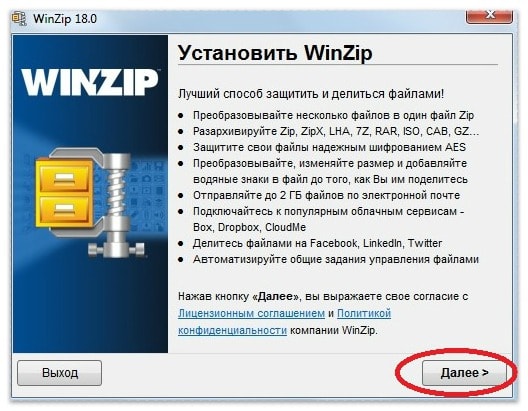
1. Прежде всего, вам необходимо скачать эту программу. Наиболее желательно, производить скачивание с официального портала, так как это поможет вам уберечь свой компьютер от всевозможных вирусов.
2. После того, как вы скачали WinZip, программу необходимо установить. Установка происходит очень просто и быстро, поэтому этот этап не должен вызвать у вас каких-либо проблем.

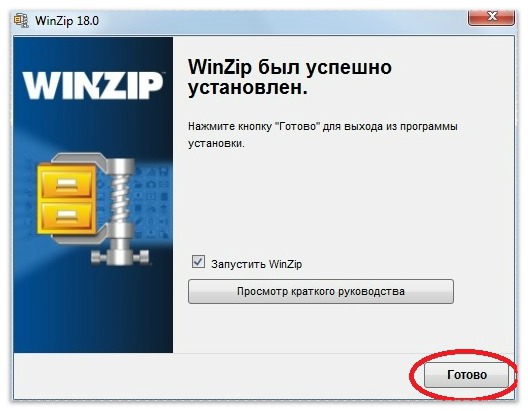
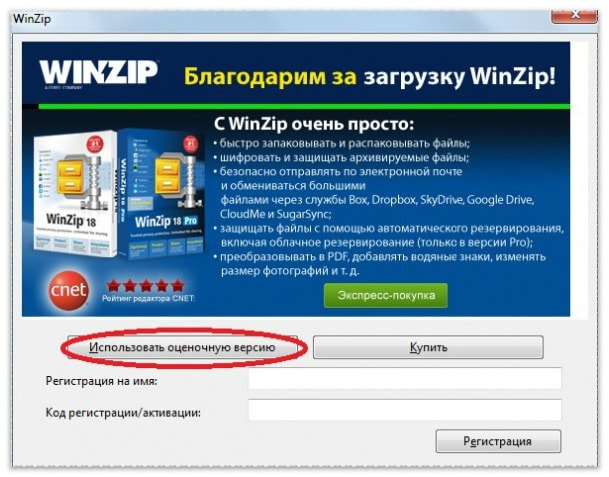
3. После окончания вышеописанной процедуры, откройте программу и нажмите кнопку «Использовать оценочную версию» (в этом случае вы сможете использовать ее бесплатно).
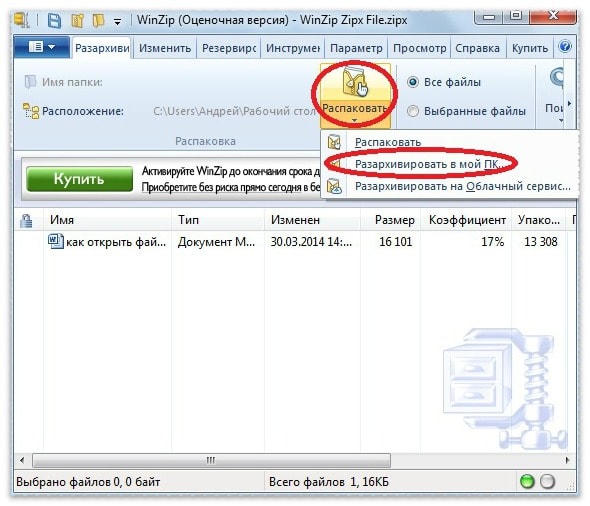
5. Затем нажмите на синий прямоугольник, расположенный в левом углу окна программы и выберите параметр «Открыть с моего компьютера».

6. Выберите необходимый вам файл, нажмите на кнопку «Распаковать», выберите подпункт «Разархивировать в мой ПК». Вам будет предложено выбрать папку, в которую будет производиться разархивация. Вы можете ее не выбирать, а распаковать файлы прямо на рабочий стол.
7-ZIP программа для работы с zip файлами.
7-ZIP – это бесплатная программа, предназначенная для открытия многих видов расширений файлов, в том числе и файлов формата zip.
У нее нет каких-либо особых преимуществ, кроме абсолютной бесплатности и простого интерфейса.
Открытие ZIP файла с помощью программы «7- ZIP».
1. Также как в предыдущем случае, вам сначала необходимо скачать программу и установить ее на свой компьютер/ноутбук.
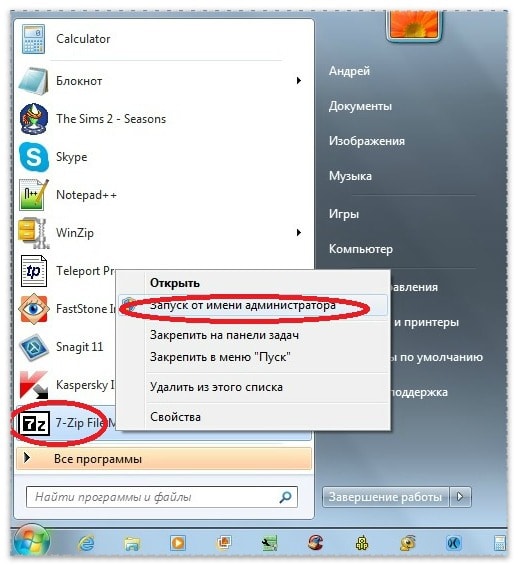
2. После того, как она установлена, ее следует запустить, причем запуск следует осуществлять от имени администратора. Для этого, найдите в меню «Пуск» программу и нажмите на нее правой кнопкой мышки.
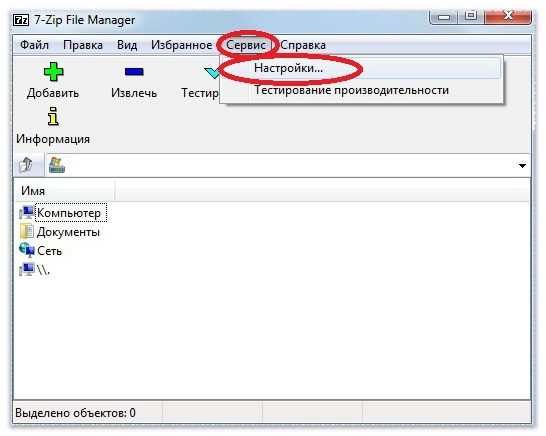
3. У вас откроется окошко программы, выберите в нем пункт «Сервис» и нажмите на надпись «Настройки».
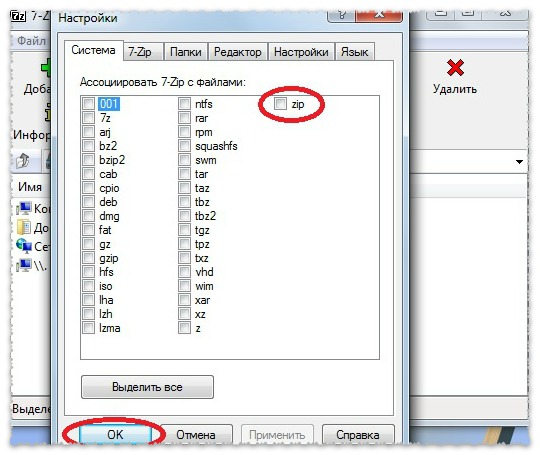
4. Тут вам необходимо выбрать расширения файлов, которые программа будет открывать. Для начала поставьте галочку рядом с «zip» и нажмите «ОК».
5. Теперь нажимаем на нужную нам папку (файл, который необходимо разархивировать) и видим, что он открывается в окне установленной программы. Выбираем параметр «Извлечь» и выбираем место, куда произойдет распаковка папки.

В конце, хотелось бы отметить, что zip архивы отлично подходят для .