Современные операционные системы Android часто укомплектованы набором множества предустановленных программ, которые не нужны пользователю.
Однако они занимают много места на диске устройства.
Поэтому часто владельцы телефонов задаются вопросом, как установить рут права на Андроид правильно, чтобы удалить ненужные программы или внести необходимые изменения в операционную систему?
Есть множество способов добиться этого, попробуем рассмотреть самые несложные и наиболее надежные из них.
Способы установки рут прав для пользователей Андроид
Существует две возможности правильно добавить рут права для Андроид:
- При помощи программы для ПК и подключения к компьютеру или ноутбуку .
- С помощью программы, непосредственно с устройства через файл установки.
Могут быть ситуации, когда помочь может только один из видов получить root права, поэтому мы остановимся подробнее на каждом.
Как получить рут права для Android с помощью программы для ПК
Одной из самых универсальных, и потому очень популярных утилит для рутирования Андроид устройств является Kingo Root для ПК.

Для того, чтобы скачать ее, перейдите на сайт компании www.kingoapp.com и кликнете на ссылке “download for Windows”, после чего автоматически начнется скачивание.
Затем открываем скачанный файл и следуем рекомендациям установщика Windows.

- Устанавливаем отметку на “I accept the agreement”, нажимаем “next”.

- Правильно указываем папку, в которой будет находиться софт или оставляем папку по умолчанию.

- И далее постоянно жмем “next”.


- Затем нажимаем “install”.

- Ожидаем пока программа будет установлена на ваш ПК.
После того, как приложение установлено, приступаем непосредственно к установке рут прав на Андроид. Запускаем Kingo root.
В окне появится надпись «пожалуйста, подключите устройство с помощью кабеля USB».
Правильно подключите телефон к компьютеру, на телефоне разрешите отладку с помощью ПК, поставив галочку в появившемся меню, или зайдя в настройки USB подключения.


Внимание! Не выключайте программу, не отключайте компьютер или телефон, даже если вам покажется, что ничего не происходит. Для процедуры установки рут прав на Android может потребоваться длительное время, наберитесь терпения.
Получение root прав с помощью программы, установленной на устройство
Если возможности рутировать телефон с помощью ПК нет, можно использовать приложение, устанавливаемое непосредственно на устройство.
Переходим на сайт www.framaroot.ru и скачиваем последнюю версию программы.

Если вы используете Google Chrome , браузер может сделать предупреждение о том, что сайт небезопасен для вашего ПК – в таком случае игнорируем его и скачиваем.
Полученный файл с расширением.apk перемещаем на флеш карту телефона или его внутреннюю память.
Для того чтобы вы смогли правильно установить приложение на свой телефон, необходимо дать разрешение в настройках безопасности Андроид на установку сторонних приложений, скачанных не из play market.

Теперь вы можете начать инсталляцию программы.
С помощью проводника находим файл с расширением.apk и открываем его, соглашаемся на установку и ждем, пока приложение активируется на телефоне.
Открываем приложение и выбираем софт для установки рут прав на Андроид SuperSU или SuperUser, по вашему желанию, а также одного из сказочных персонажей Boromir или Legolas или любой доступный.

В случае удачного завершения процедуры вы увидите смайл «:-)».

В противном случае приложение уведомит вас о том, что рутирование не удалось. Следует искать другие способы правильно получить права суперпользователя на телефон.
Я думаю, много кто из вас слышал данное выражение, но не многие понимают, что это такое (я не говорю уже о том, как это сделать). Сейчас я помогу вам в этом разобраться.
Статья состоит из следующих разделов:
Что такое root-права и зачем они вообще нужны?
Когда вы покупаете новый смартфон, то замечаете на нем множество программ, которые, скажем, как есть – вам вообще не нужны. Но что происходит – вы не можете их удалить. При этом они еще и занимают место в памяти!
Так вот, root-права – это полный доступ к системе. Вы можете делать все, что хотите, от смены значка на системном приложении до его удаления.

Основные преимущества полного доступа:
- возможность работы с системными приложениями;
- возможность «наделить» любое из приложений полным доступом к системе;
- неограниченная работа с интерфейсом: меняйте значки, темы, системные звуки, приветствие и картинку или анимацию при включении;
- полный доступ к bootloader, что позволяет менять прошивку без затруднений;
- возможность устанавливать приложения сразу на карту памяти;
- резервная копия со всеми приложениями, которые на тот момент установлены в системе;
- особый системный менеджер, позволяющий вам видеть и редактировать скрытые ранее системные файлы.
И последнее, что стоит сказать вам перед тем, как перейти к практической части, это предупреждение :
- вы потеряете гарантию на устройство;
- вы можете повредить операционную систему, если будете делать действия, в которых не уверенны. Поэтому: удаляйте, добавляйте, изменяйте, но только если уверенны в верности своих действий.
Основные способы получения root-доступа
Естественно, есть специальные программы, облегчающие это дело. Я условно разделю их на два типа:
- программы на ПК;
- программы на android-устройство.
Ниже я расскажу вам об основных из них и научу вас ими пользоваться. Но сначала вам придется научиться выполнять действия, которые понадобятся вас в любом из способов:
- подключать устройство в режиме отладки по USB;
- разрешать установку приложений из неизвестных источников.
Режим отладки по USB
Алгоритм действий довольно прост и аналогичен на устройствах с любой версией Android OS.
1. Зайдите в настройки вашего устройства и выберите раздел «Специальные возможности», пункт «Для разработчиков».


2. Установите переключатель в положение «включено» напротив пункта «Отладка по USB». Подтвердите свое решение.


3. После подключения устройства к ПК, в строке уведомлений вы увидите сообщение о включении отладки.
Разрешение для установки из неизвестных источников
Войдите в настройки, в раздел безопасность. Установите переключатель в положение «включено» напротив пункта «Неизвестные источники».
 Все, с подготовкой закончили, теперь переходим непосредственно к root-правам.
Полный доступ с помощью программ для ПК
В этом разделе я подробно расскажу о том, как получить root-права на ваше android-устройство с помощью некоторых программ для ПК.
Root-доступ с помощью программы Kingo Android Root
1. Скачайте программу Kingo Android ROOT на ваш ПК.
2. Установите программу.
 один из скриншотов при установке программы KingoRoot
4. Далее запустите программу Kingo Android ROOT. Только после этого подключите ваше устройство к ПК по USB-проводу.
 5. Когда устройство будет обнаружено и все драйвера установлены, нажмите «ROOT». Начнется процесс взлома системы. Когда он будет выполнен, перезагрузите ваше устройство.

 Надеюсь, вам все понятно. Перейдем к следующему способу.
Root-доступ с помощью программы VROOT
Если у вас не получилось получить root-доступ с помощью предыдущей программы, то, вероятнее всего, ваше android-устройство китайского производства. Поэтому попробуйте сделать примерно тоже самое с помощью программы VROOT. Ниже инструкция.
1. Скачайте программу c официального сайта на ваш ПК. Да, стоит отметить, что она на китайском языке, поэтому будьте внимательными. Нажмите для загрузки зеленую кнопку, как показано на картинке.

2. Теперь установите программу. Процесс установки, идентичен любой другой, просто смотрите по картинкам и выполняйте. Не забудьте поставить галочку для запуска приложения (последний скриншот).


 3. Теперь нужно включить на вашем устройстве Режим отладки по USB и разрешить устанавливать приложения из неизвестных источников.
4. Подключите устройство через USB-провод. И нажмите кнопку «Root». Дождитесь окончания процесса получения root-доступа.
 Это, по моему мнению, две лучших программы данной категории. Просто выполняйте все действия, как описано выше и у вас все получится.
Полный доступ с помощью программ на Android
В этом разделе, я покажу, как получить root-права с помощью программ на android. Все действия нужно будет выполнять непосредственно с вашего android-устройства.
Root-доступ с помощью программы KINGROOT
Это довольно простая в использовании программа, поэтому и самая популярная.
1. Сначала скачайте установочный файл с официального сайта непосредственно с вашего устройства (так будет проще, чем с компьютера). Нажмите «Бесплатная загрузка». Подтвердите сохранение файла. На скриншоте четко виден адрес сайта, а также показано, что нужно делать. В строке уведомлений вы можете увидеть статус загрузки.


 Примечание:
при скачивании установочного файла желательно иметь подключение к высокоскоростному Интернету через WiFi.
Примечание:
при скачивании установочного файла желательно иметь подключение к высокоскоростному Интернету через WiFi.
2. Теперь нужно установить приложение. Перед этим разрешите установку из неизвестных источников. Затем зайдите в каталог загрузок и нажмите на соответствующий файл. Все показано на картинках, будьте внимательны.


3. Теперь установите приложение, нажав на кнопку «Установить».

4. Найдите на одном из рабочих столов ярлык приложения Kingroot. Нажмите на него для запуска. Сразу же приложение начнет определять модель вашего устройства, а также, не имеет ли он уже root-прав.


5. Теперь, когда определение закончилось, нажмите на кнопку «TRY TO ROOT» для получения root-прав. И ждите перезагрузки устройства, что и сообщит вам о том, что процесс взлома системы окончен.


Root-доступ с помощью программы OneClickRoot
К сожалению, данная программа уже не работает бесплатно(с момента написания статьи прошло уже пару лет). На оф. сайте только платная версия за 30 долларов.
Эта программа намного легче предыдущей и, к тому же, она сразу после сканирования сообщает вам о том, может ли она открыть root-доступ на вашем устройстве.
- Я особо не буду рассказывать, как скачать и установить приложение. Нужно выполнить все действия аналогично вышеописанному случаю. Все (в том числе и
Если вы хотите по максимуму использовать Android смартфон или планшет, расширить его функциональность, увеличить производительность, то стоит получить root права. В этом поможет отличная программа Kingo ROOT. Это одна из самых популярных утилит в своем роде, позволяющая «в один клик» установить SuperSU, бинарный файл SU и BusyBox.
При помощи разработки от Kingo можно рутировать большое количество планшетов и смартфонов под управлением Андроид 5, 6 (также Android 4.4.2 и ниже) от Samsung, HTC, Google Nexus, LG, Alcatel, Huawei, Lenovo, Acer, Motorola, Sony, Meizu, Xiaomi, Prestigio, Fly и других производителей. Полный список поддерживаемых устройств вы найдете .
Существует две версии: Windows программа и приложение для Android. В статье подробно разобраны оба варианта.
Другие способы получения рут прав
Если Kingo Android Root не поддерживает аппарат или вам по каким-то другим причинам не удастся получить root права, можете воспользоваться одним из следующих способов, описанных на нашем сайте:
Для чего они вообще нужны
Как уже было сказано ранее, права Суперпользователя дают практически безграничные возможности по настройке и кастомизации Android девайсов, а нами было написано множество инструкций по данной теме. Имея рут доступ можно:
Как получить root права на Android через компьютер
Сначала рассмотрим Windows версию утилиты. Первым делом проверьте Интернет. Если качество соединения стабильное, приступаем.
1. Скачайте Kingo Root на компьютер: перейдите на официальный сайт программы и нажмите кнопку «Download from FTP on Kingo». Подождите пару секунд, после начнется загрузка установочного файла.
2. Установите программу на ПК и откройте ее.
3. На смартфонах Sony, HTC, Google Nexus нужно разблокировать Bootloader (это необходимое действие для получения прав Суперпользователя на данных моделях, инструкции можете найти здесь: , ). Правда в некоторых случаях Kingo ROOT сделает все за вас! Пролистайте немного ниже – там я рассказал как это происходит на примере своего телефона.
4. Подключите аппарат к компьютеру при помощи USB, при этом включив отладку в «Настройках» → «Для разработчика». Если в меню нет такого пункта, читайте .
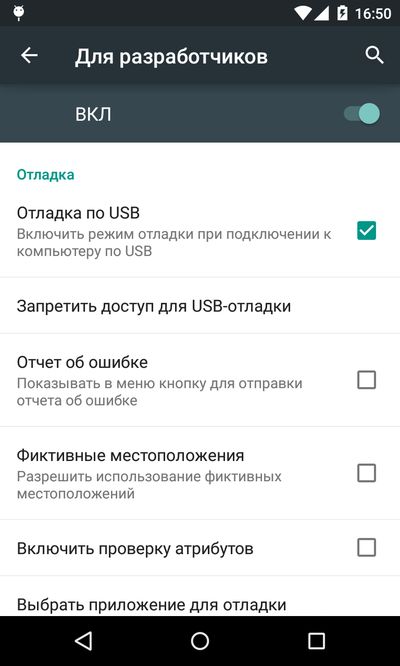
5. Затем утилита запустит сканирование подключенных устройств, а на Android смартфоне, планшете появится запрос на разрешение отладки с вашего компьютера. Нажмите «OK».

Также можете отметить пункт «Всегда разрешать отладку с этого компьютера», чтобы при последующих подключениях больше не приходилось этим заниматься.
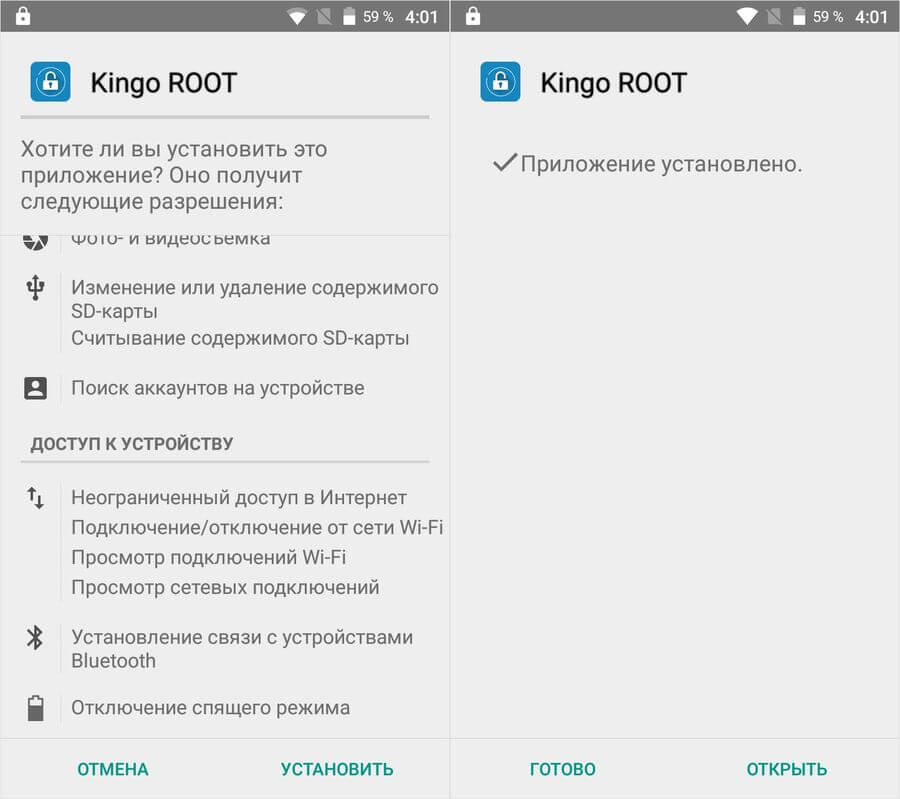
6. На мобильное устройство будет установлено приложение Kingo Android ROOT. Через него ПК версия программы взламывает систему для получения root прав.
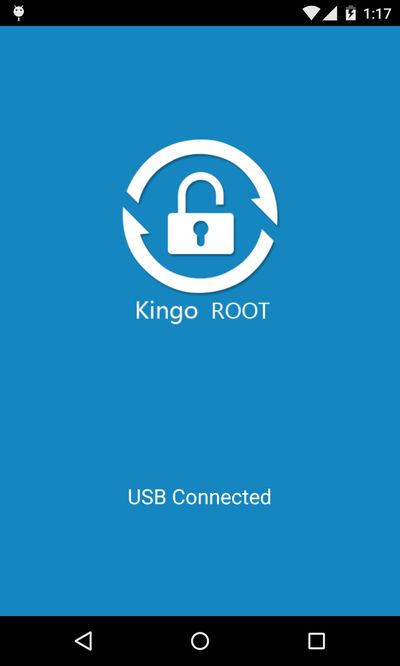
7. После удачного подключения, на экране ПК появится кнопка «ROOT». Нажмите ее.
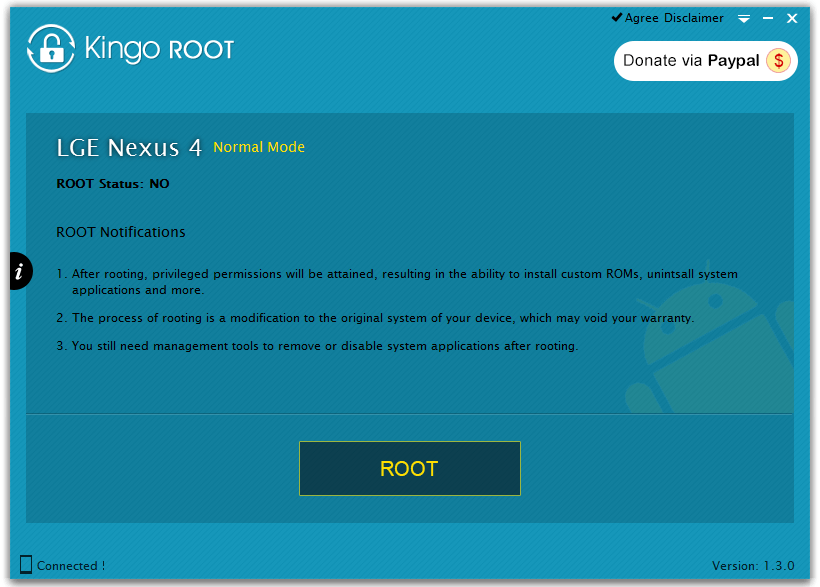
8. В начале поста я отметил, что необходимо иметь разблокированный загрузчик для определенных моделей. На моем Nexus 4 отдельно заниматься его разблокировкой не пришлось, так как Kingo Root сделала это за меня. Все, что от меня требовалось: ответить «Yes» на появившийся на экране запрос, используя клавиши регулировки громкости и подтвердить выбор кнопкой питания. В общем, если для разблокировки Bootloader мобильного девайса используется простая (как в случае с Nexus: «fastboot oem unlock» ), программа сама его разблокирует.

9. Затем появится запрос продолжить выполнение действий, в котором предупредят, что будет установлено , вследствие чего будут удалены данные со смартфона. Согласны – нажмите «OK».
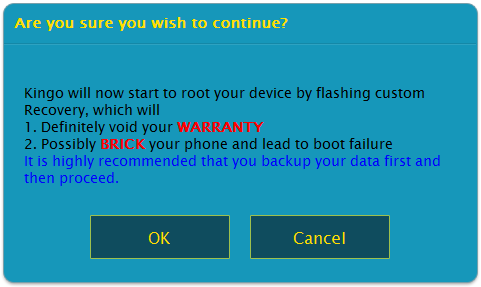
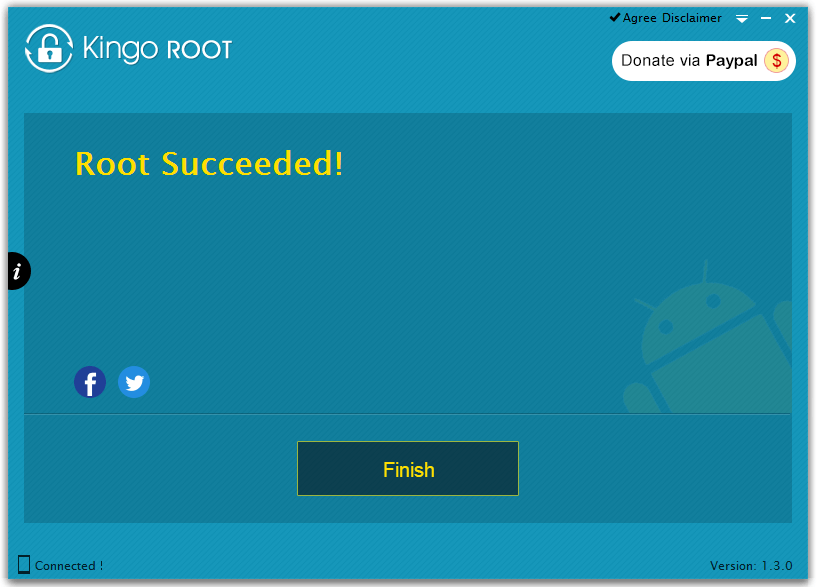
10. Дождитесь завершения процесса, затем нажмите «Finish».
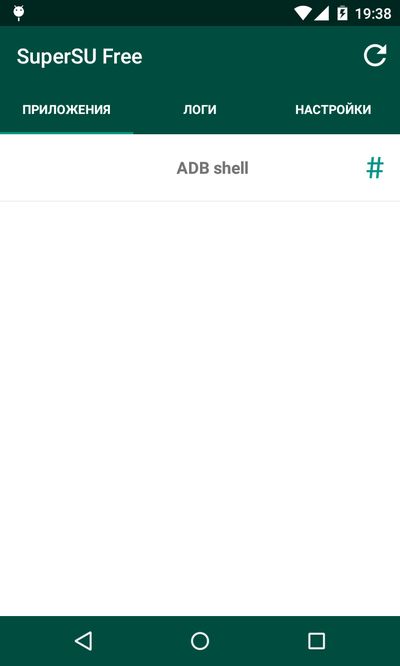
На мобильное устройство установится менеджер прав Суперпользователя SuperSU. При помощи него предоставляйте root доступ различным приложениям.
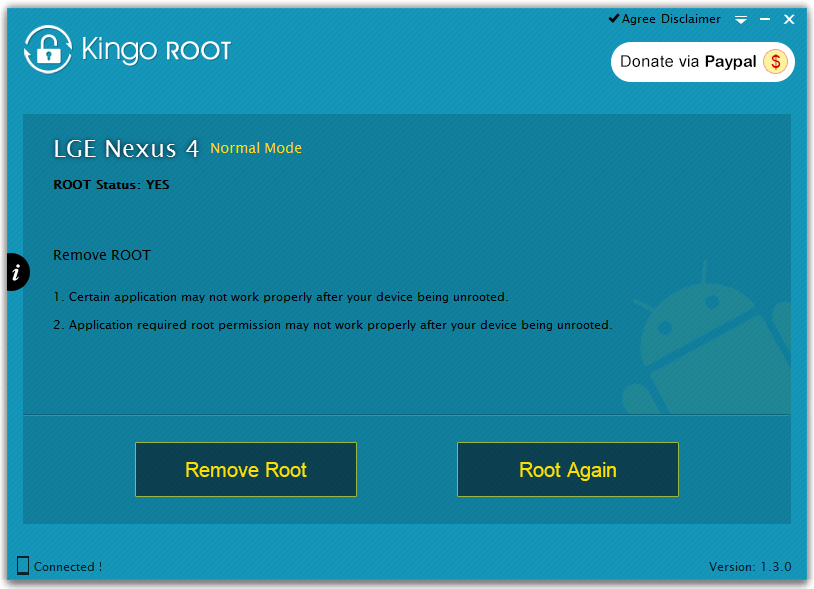
Если хотите удалить рут права, снова можете воспользоваться Kingo Android Root. Подключив рутированный гаджет к ПК, вы обнаружите 2 новые кнопки: «Remove Root» и «Root Again». Нажмите первую и дождитесь завершения процесса.
Kingo ROOT: скачать APK файл на Android
Изначально была только программа для ПК, но вскоре разработчики сделали версию для Android. Скачать ее можно .
1. После загрузки APK файла Kingo Root, установите приложение на свой девайс (не забудьте сначала поставить галочку в меню «Настройки» → «Безопасность» → «Неизвестные источники»).
2. Откройте программу, она определит модель устройства. Снимите галочку с пункта «Install recommended apps», если не хотите устанавливать другие приложения разработчика. Затем нажмите на кнопку с надписью «One Click Root», после чего начнется рутирование.

3. Подождите пару минут пока выполняется установка всех компонентов: бинарного файла SU, BusyBox и SuperUser.
4. В конце появится сообщение «Рутирование прошло успешно» (Root Succeeded).
Представим себе ситуацию — Вы купили автомобиль, а на нём стоит дополнительный замок на капоте, ключей к которому у Вас нет? Даже если у Вас нет навыков автомеханика, такая ситуация вряд ли кого-то устроит и логичным будет вопрос — зачем мне такой автомобиль нужен? А вот с планшетами и смартфонами на операционной системе Android именно так и происходит: полного доступа к устройству — прав root или суперпользователя — у владельца нет. Как же быть если надо заглянуть «под капот» своего телефона, например, чтобы посмотреть сохранённый пароль от Вай-Фай, ведь не получив привилегии суперпользователя такого сделать не получится.
Чтобы получить Рут на Андроид раньше нужно было немало «поплясать с шаманским бубном»: а именно проштудировать специализированные форумы, найти и скачать специальный модифицированный кастомный загрузчик под свою модель и с уже его помощью фактически взломать свой же собственный аппарат.
Но, к счастью, со временем ситуация в корне изменилась. Сейчас установить права Рута на Андроиде 4.4, 5.1 или 6 очень просто на большинстве мобильных устройств, за редким исключением некоторых моделей. Вот три простых и быстрых способа, которыми я предпочитаю пользоваться сам.
Для первых двух способов требуется непосредственное подключение планшета или телефона к компьютеру.
К тому же, в настройках самой операционной системы Android надо включить отладку по USB. Для этого зайдите в «Настройки»:
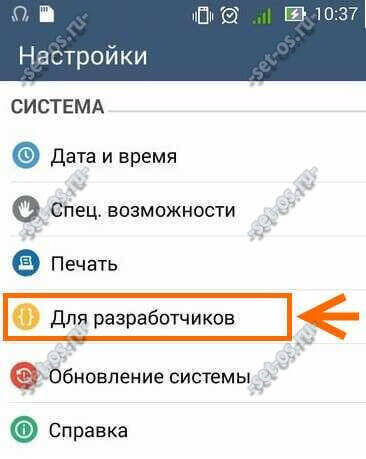
Найдите раздел «Для разработчиков» или «Режим разработчика» и войдите в него.

Отметьте галочкой параметр «Отладка по USB». После этого можно подключать аппарат к компьютеру и запускать программу.
1 способ. Kingo Root
Как по мне, так это самый быстрый и удобный способ, который меня ещё ни разу не подвёл ни с одной моделью смартфона.
Бесплатно скачать программу Kingo Root можно на официальном сайте: ссылка .
Устанавливаем софтину на компьютер и запускаем:
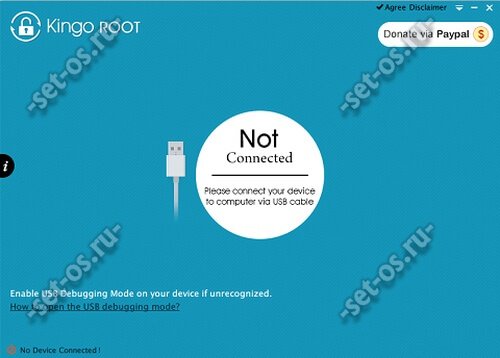
Приложение просит подключить телефон или планшет. Не вопрос! Подключаем… Если режим отладки не включен, то программа об этом услужливо напомнит:
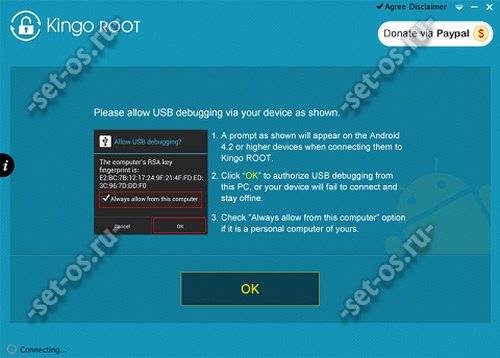
После того, как она увидит мобильное устройство — можно смело жать на одну единственную кнопочку:
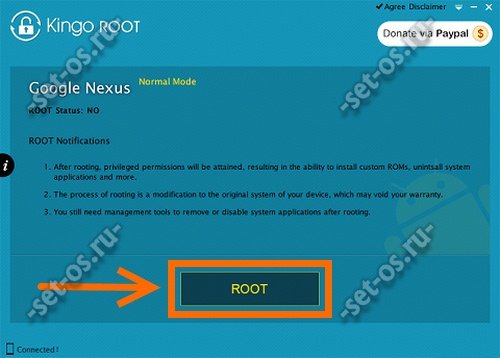
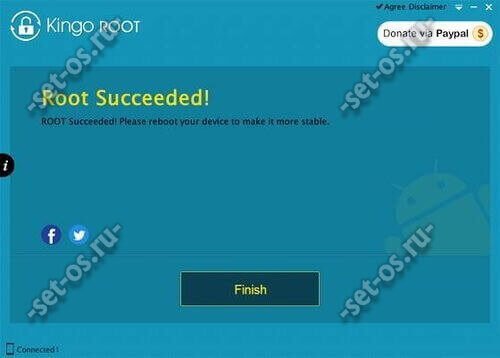
Кликаем на кнопочку «Finish».
Так же программа Kingo Root позволяет при необходимости повторить процедуру, либо убрать права суперпользователя, вернув всё как было.

2 способ. vRoot
Это, пожалуй, самый простой на сегодня способ установить Рут на устройствах с Android, хотя я пользуюсь им исключительно если не отработал первый способ. Единственное неудобство — утилита полностью китайская с интерфейсом на иероглифах. Русская версия вроде бы есть, но я её пока ещё не встречал. Зато она очень и очень простая. Скачать vRoot на компьютер можно , причём она полностью бесплатная. Устанавливаем и запускаем. Утилита должна увидеть телефон и показать его модель:
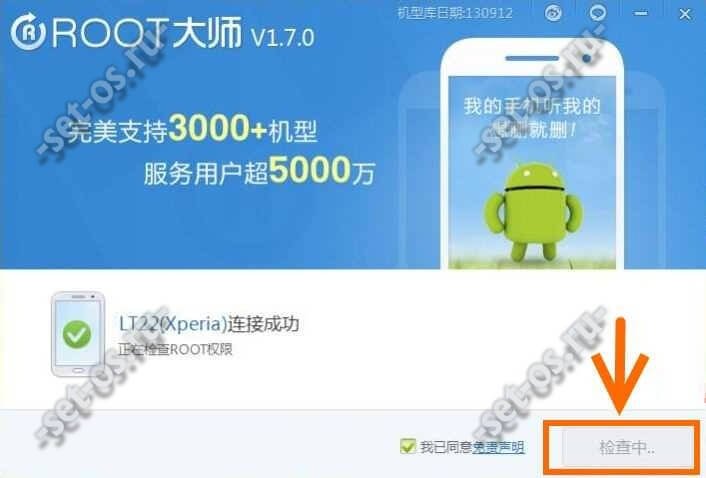
После этого указанная стрелкой кнопка должна стать зелёной и её можно будет нажать. После того, как процедура завершиться, Вы увидите вот такое примерно сообщение:
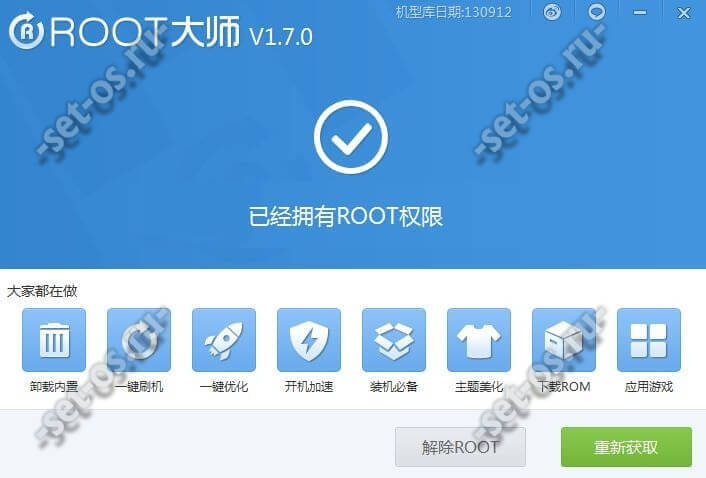
Снова нажимаем на зеленую кнопку. Аппарат перезагрузится и вернётся уже с полученными правами суперюзера. На нём будет создан китайский SuperUser, которого, если это будет нужно, можно позднее будет заменить на русский SuperSU или установить локализованный вариант.
3 способ. Framaroot
Этот хитрый вариант позволяет установить Рут на Android прямо с самого телефона или планшета. Для этого надо скачать программу Framaroot отсюда и закинуть её на телефон или его карту памяти. Дальше надо зайти в его параметры безопасности и поставить галочку, позволяющую устанавливать приложения из неизвестных источников:
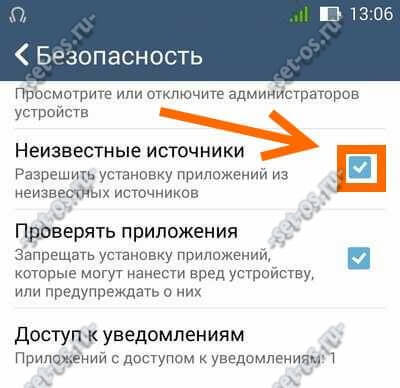
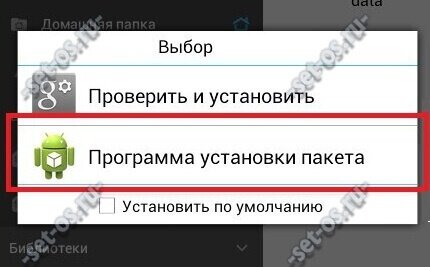
Выбираем штатную утилиту установки пакетов. Фрамарут установиться и запуститься. Вы должны увидеть такое меню:
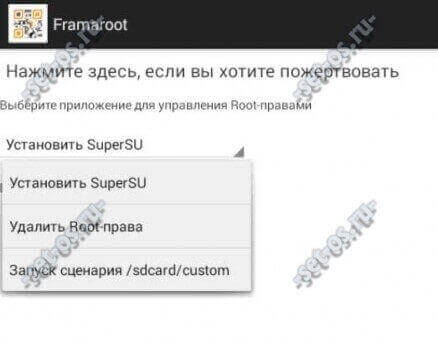
В нём надо выбрать Superuser или SuperSU. Если всё пройдёт удачно, то должно появится такое окошко:
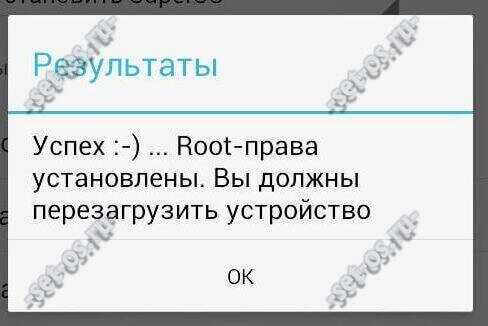
Это значит, что Вам удалось успешно получить рут права на Андроид-устройстве. Остаётся только его перезагрузить и дальше можно использовать все его функции без ограничений.
Если у Вас остались ещё какие-то вопросы, то, думаю, на многие из них ответит вот эта простая и понятная видео-инструкция:
На Андроид и один из самых простых - воспользоваться приложением Kingo Root. Эта программа подстраивается под каждое устройство и версию операционной системы Android, используя их уязвимости для взлома Андроид. Как установить root на Android с помощью Kingo Root читайте на Трешбоксе.
Есть два способа рутировать Android с помощью Kingo Root - с использованием компьютера и без него. Мы рассмотрим оба по отдельности.
Внимание: вы проделываете операции с устройством на свой страх и риск. Редакция сайта не несет ответственности за возможные последствия при выполнении описываемых в этой статье инструкций. Помимо этого, взлом Android означает . Рутируйте свой гаджет, если только вы уверены в своих действиях.
Kingo Root без компьютера
Стоит отметить, что получить права суперпользователя через Kingo Root без использования компьютера довольно сложно, особенно если речь идет о более-менее свежих версиях Android. Однако многие гаджеты все-таки поддаются этому приложению. Примечание: для рутирования Kingo Root необходимо скачать некоторые файлы, поэтому ожидайте, что программа потратит примерно 10 МБ трафика.Инструкция:
Kingo Root на компьютере
Наиболее действенный способ получения root через KingRoot - с подключением смартфона или планшета к компьютеру. Стоит отметить, что вам потребуется стабильное интернет-соединение на ПК.Приготовления:
Инструкция:

Как проверить, есть ли у вас root-права
Чтобы удостовериться в получении рут-прав, достаточно скачать соответствующее приложение Root Checker:Если рутирование прошло успешно, то программа покажет нечто вроде такого экрана:
Программа покажет, какой тип root вам удалось установить и все ли правильно настроено. Если же оба способа вам не помогли, то ожидайте новых инструкций по получению рут-прав на Трешбоксе.